设置个人风格的GoogleChrome浏览器
1、第01步,打开GoogleChrome浏览器,点击右上角的头像图标。
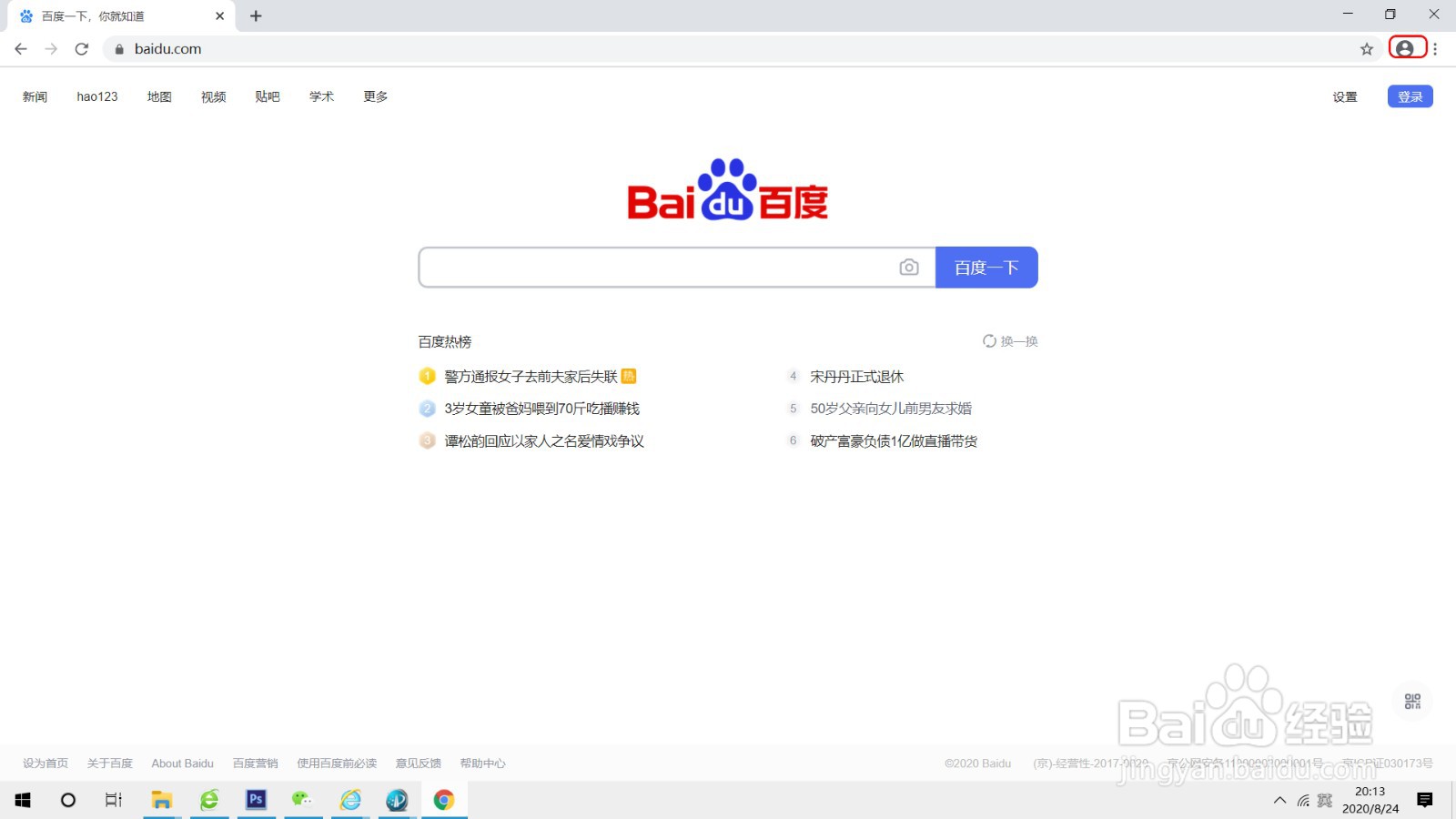
2、第02步,点击下拉菜单中的“添加”按钮。
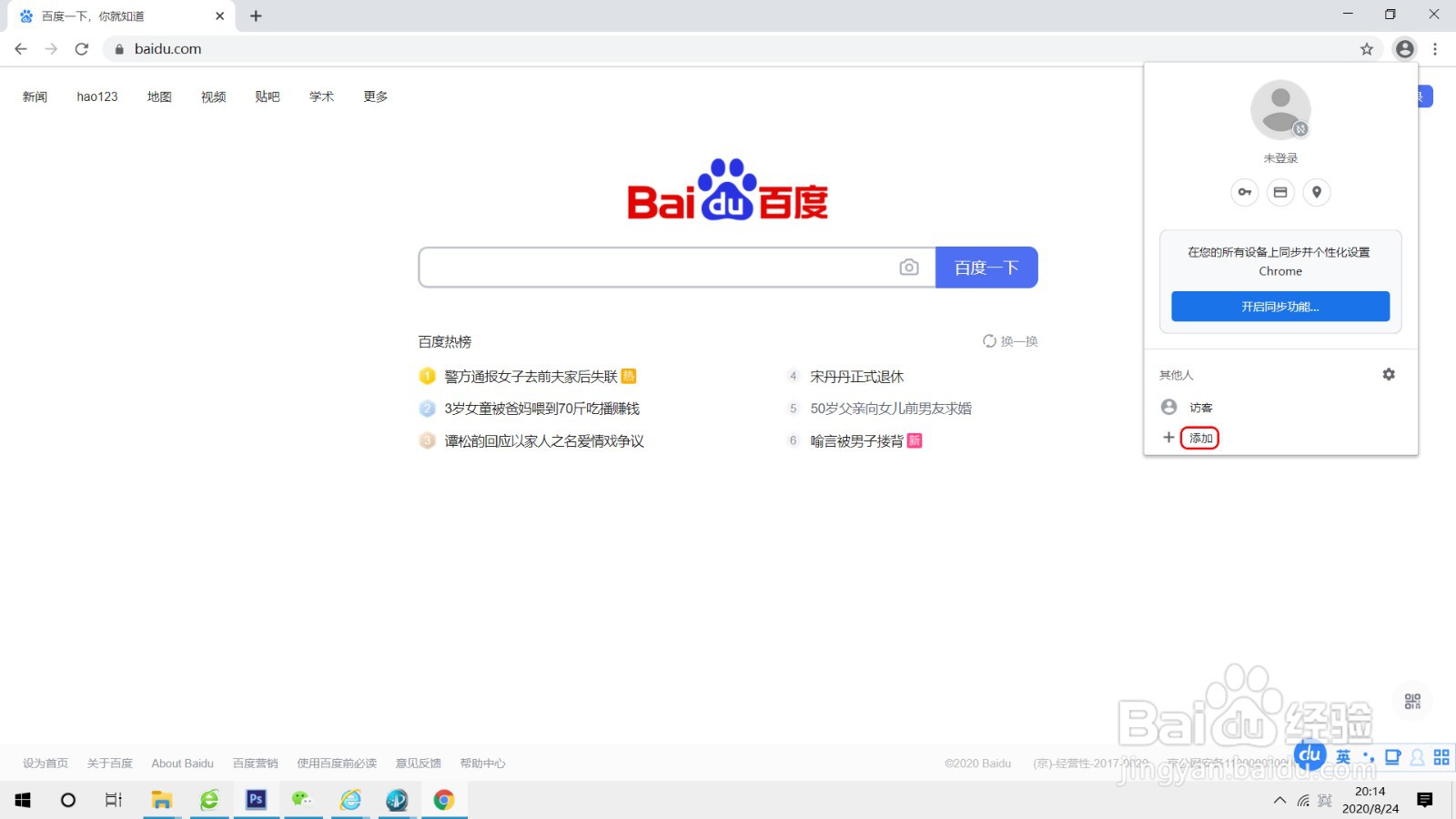
3、第03步,输入昵称、选择投降、勾选“为此用户创建桌面快捷方式”(非必选项),点击“下一步”。
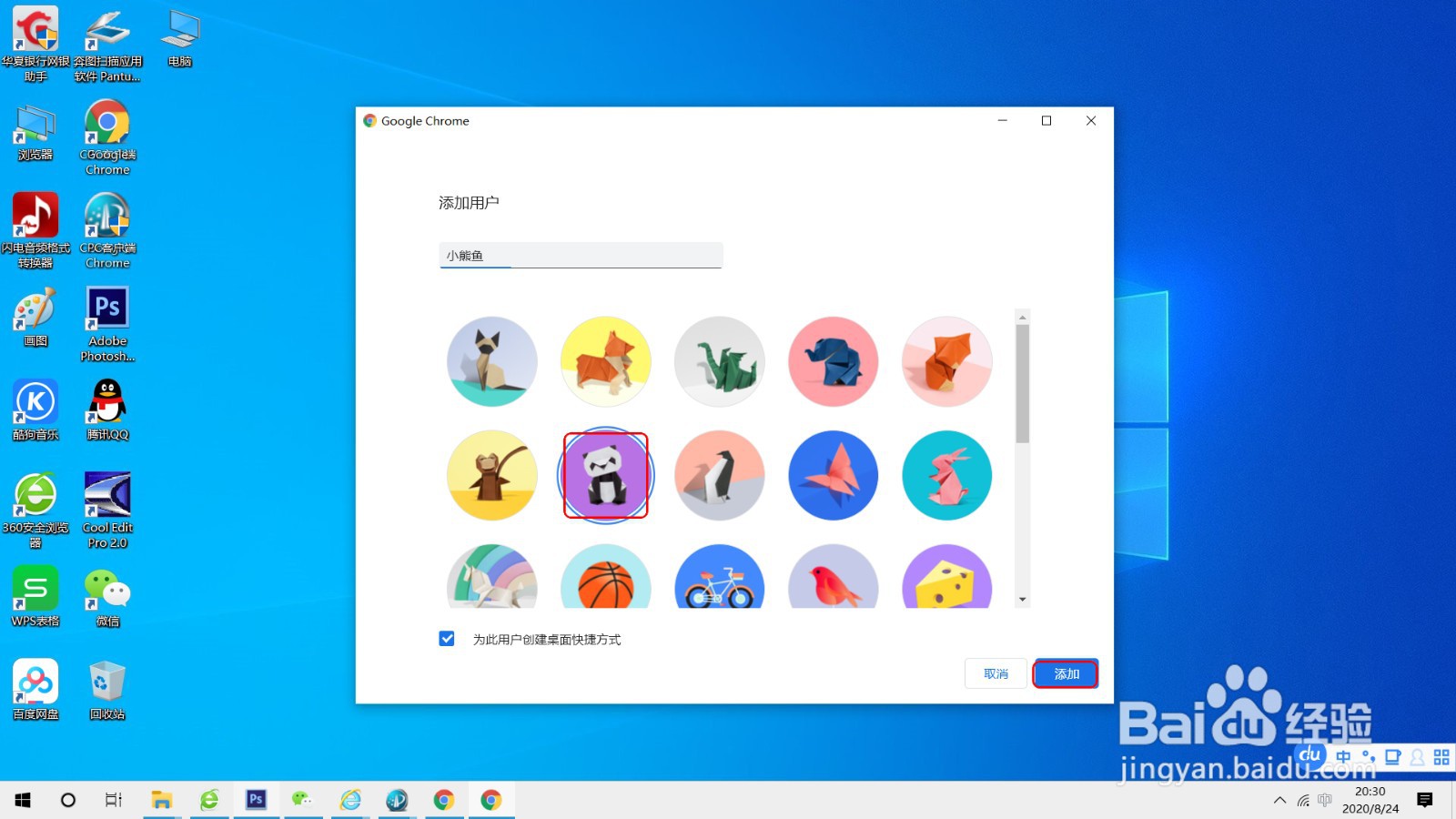
4、第04步,基本设置完成,开始设置GoogleChrome浏览器的风格,点击“开始使用”。
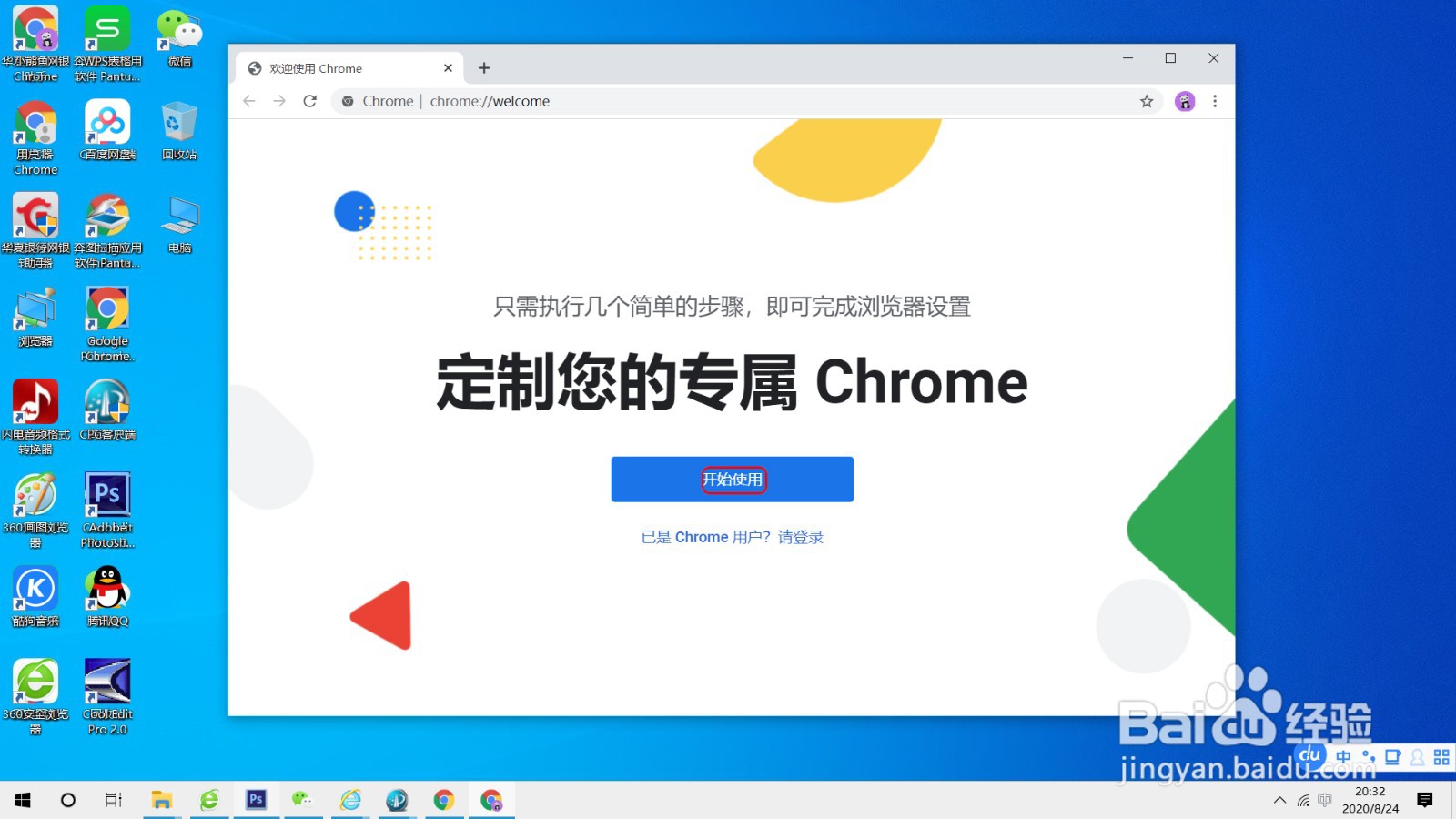
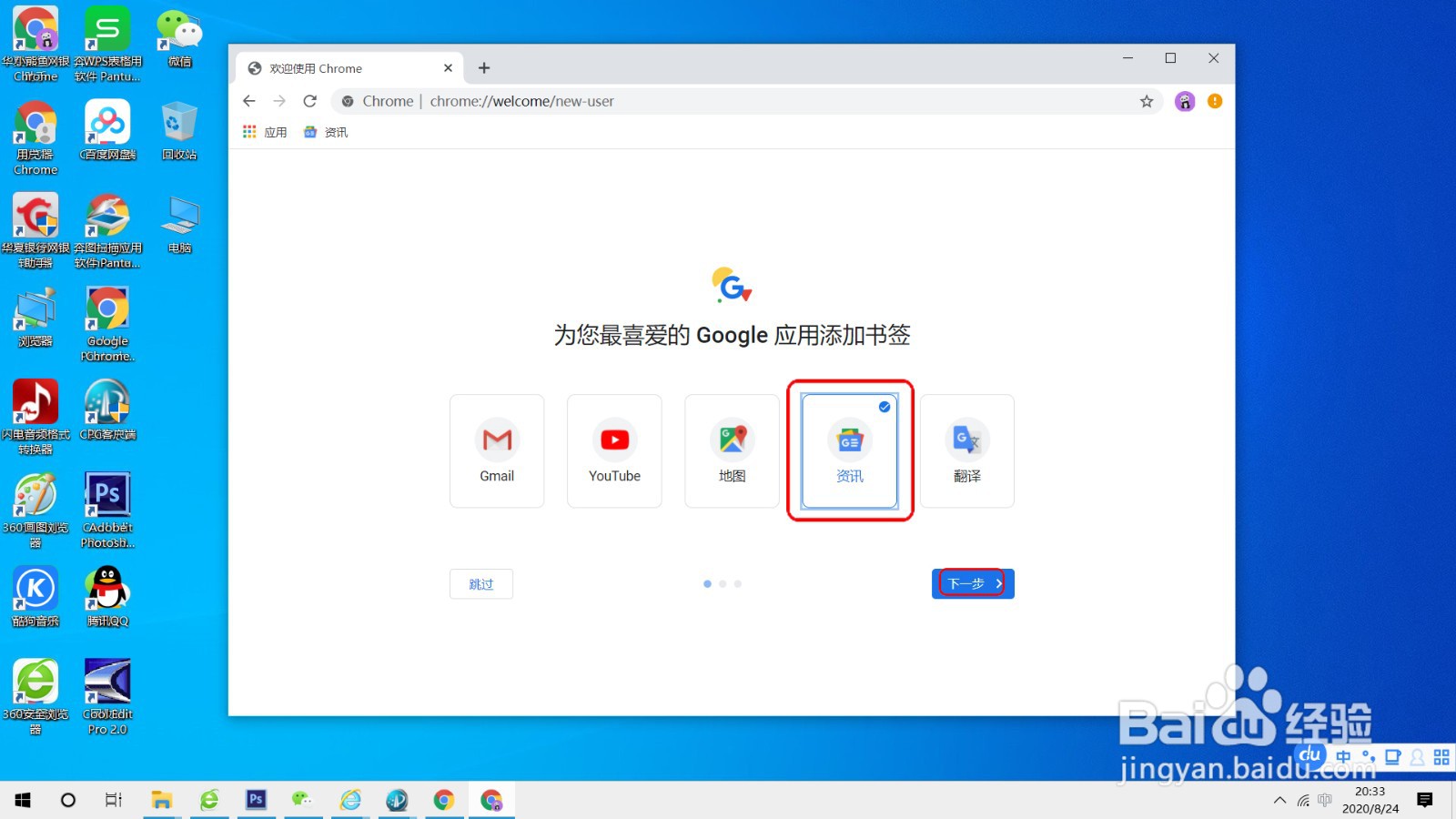
5、第05步,选择常用功能,点击“下一步”。
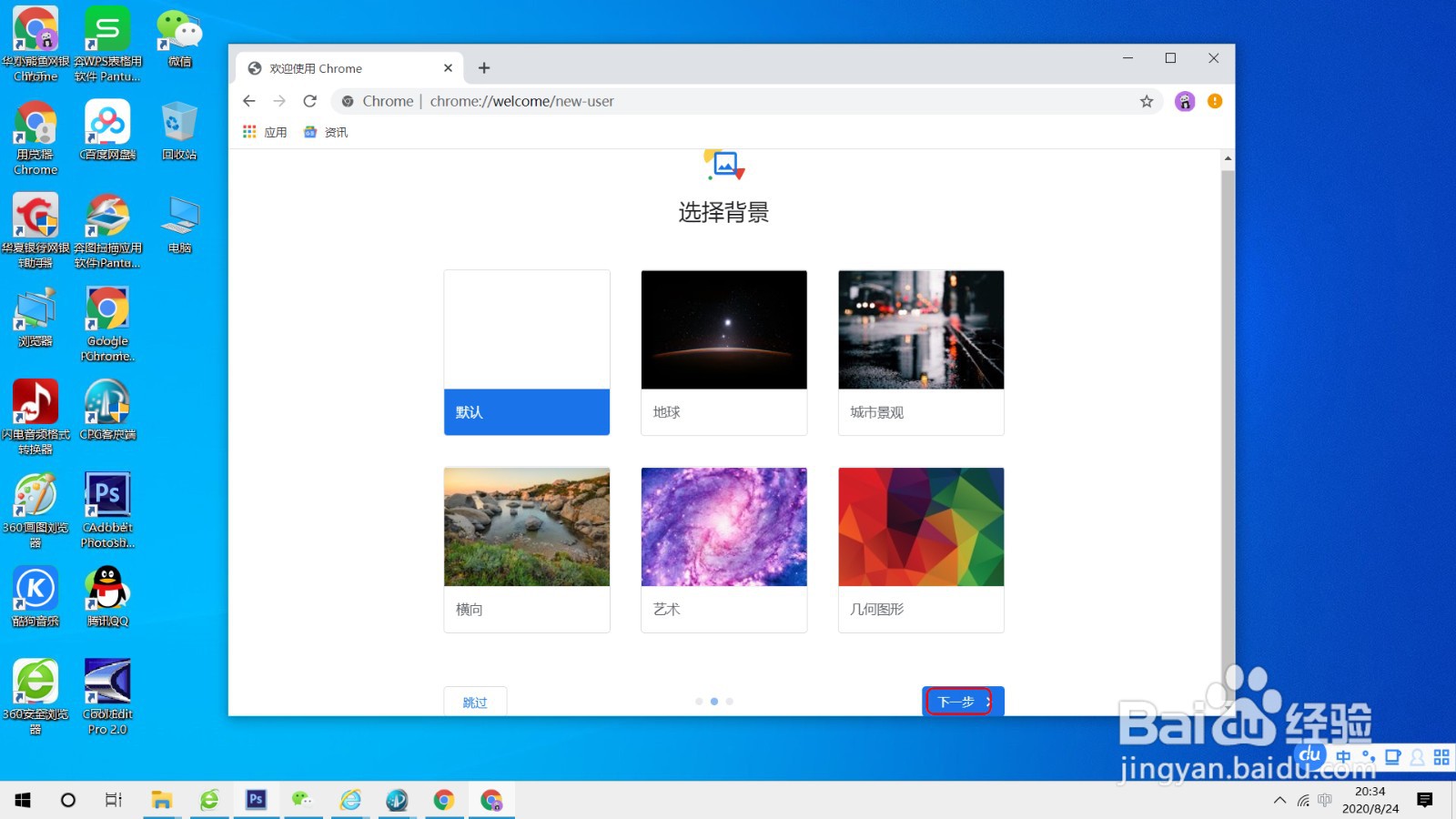
6、第06步,选择浏览器背景,最好选择清淡图片,以免影响对文字的阅读。
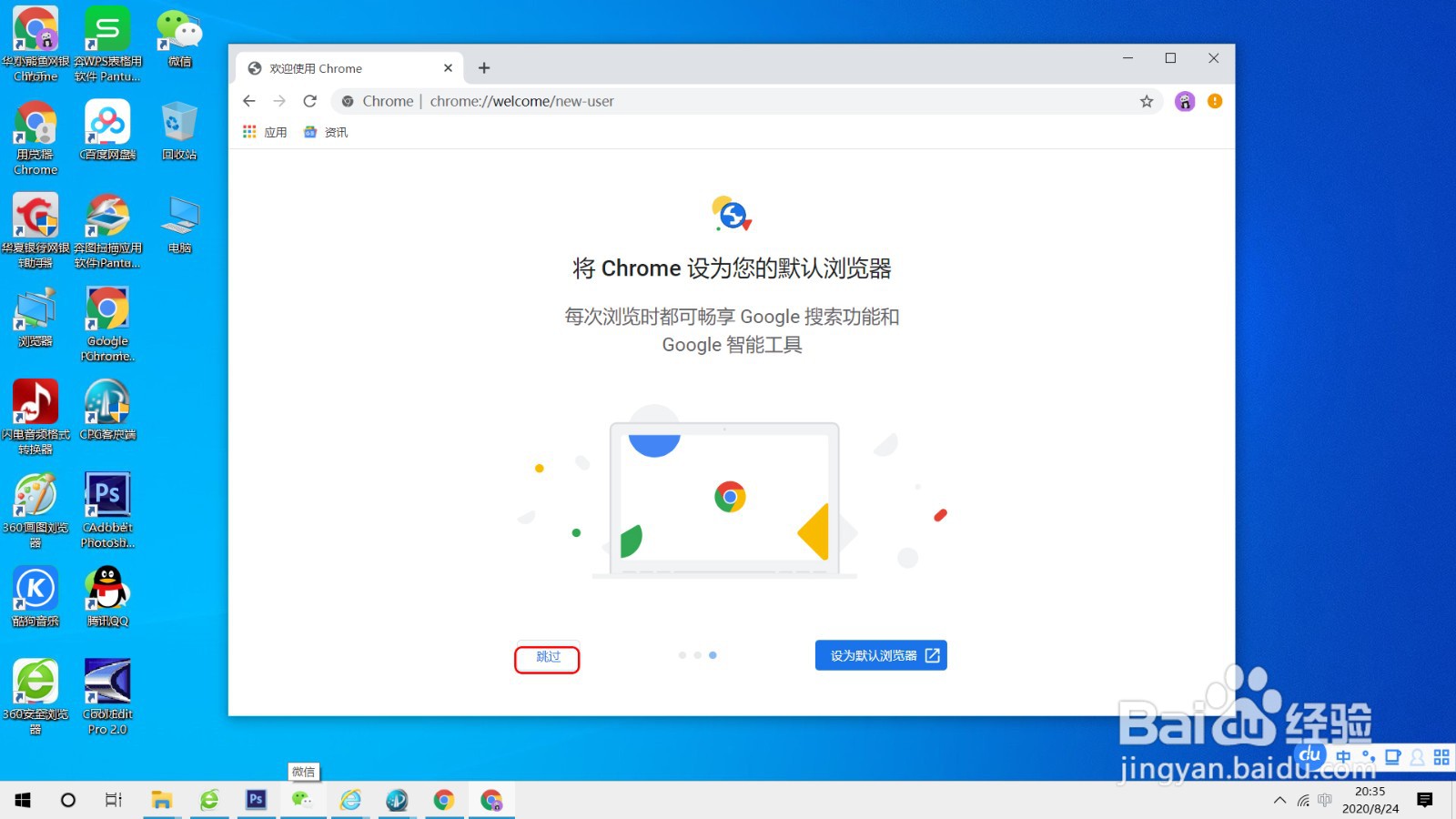
7、第07步,可设定默认浏览器,也可跳过默认浏览器设置。
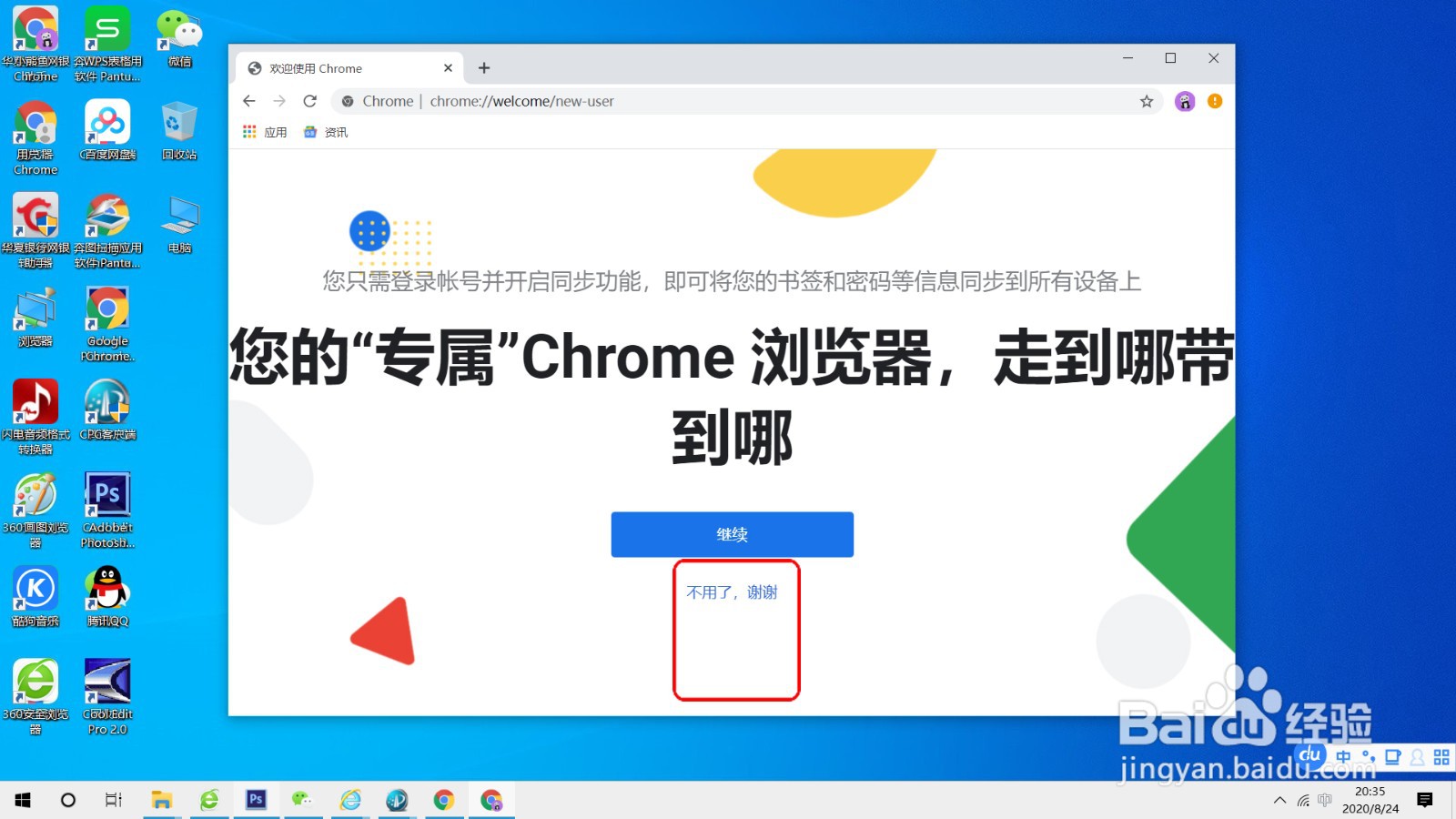
8、第08步,跳过帐号同步功能,即可完成风格设置。
声明:本网站引用、摘录或转载内容仅供网站访问者交流或参考,不代表本站立场,如存在版权或非法内容,请联系站长删除,联系邮箱:site.kefu@qq.com。
阅读量:192
阅读量:117
阅读量:42
阅读量:68
阅读量:167