Win10怎么设置定时关机
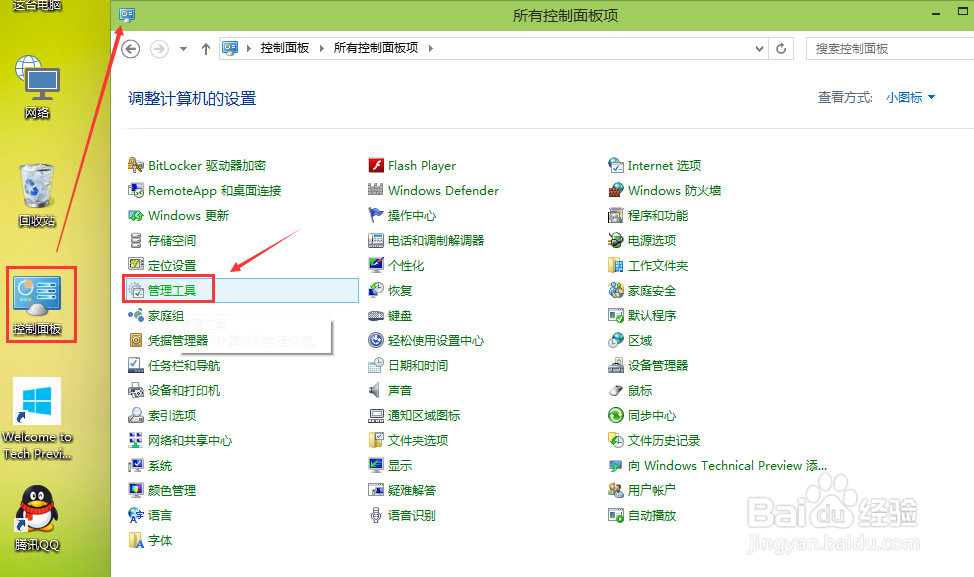
1、双击打开Win10桌面上的控制面板,然后点击控制面板里的管理工具,如下图所示。
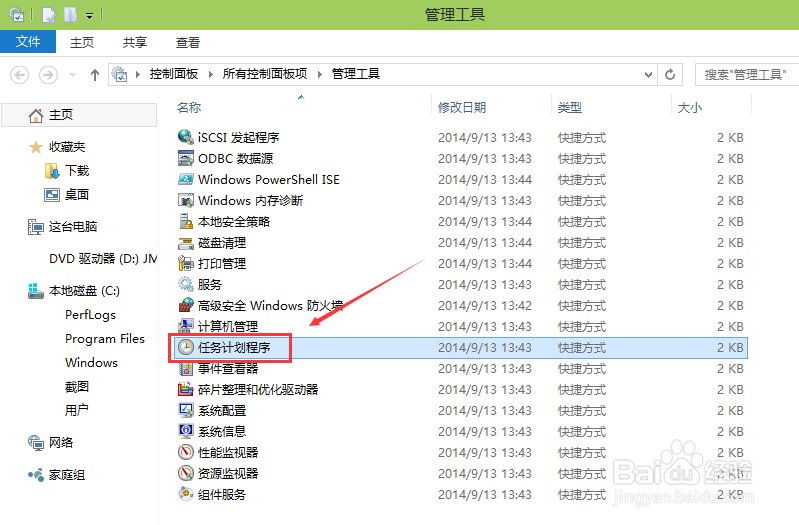
2、在管理工具里点击“计划任务程序”,如下图所示。
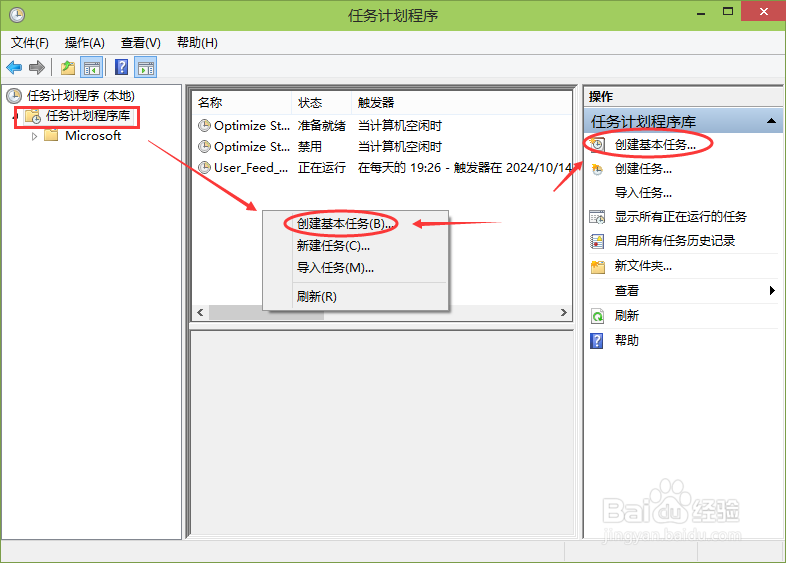
3、先点击下任务计划程序库,然后在中间的空白位置点击右键,选择创建基本任务,也可以点击右边的创建基本任务,如下图所示。
4
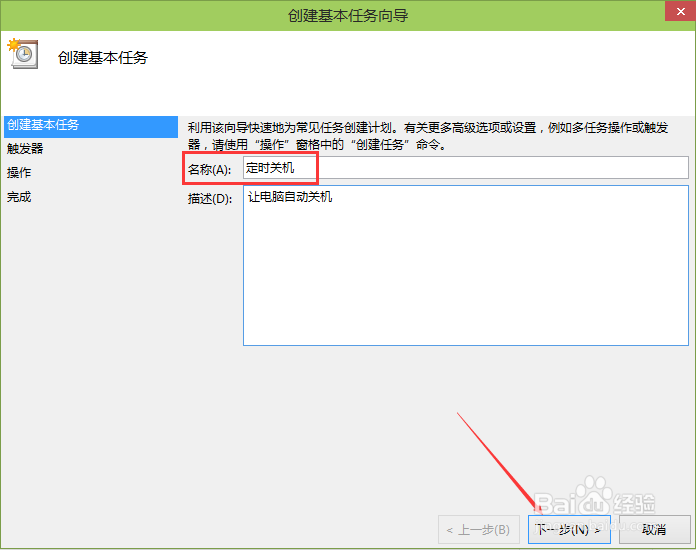
5、给定时关机的任务取个名字,如下图所示。
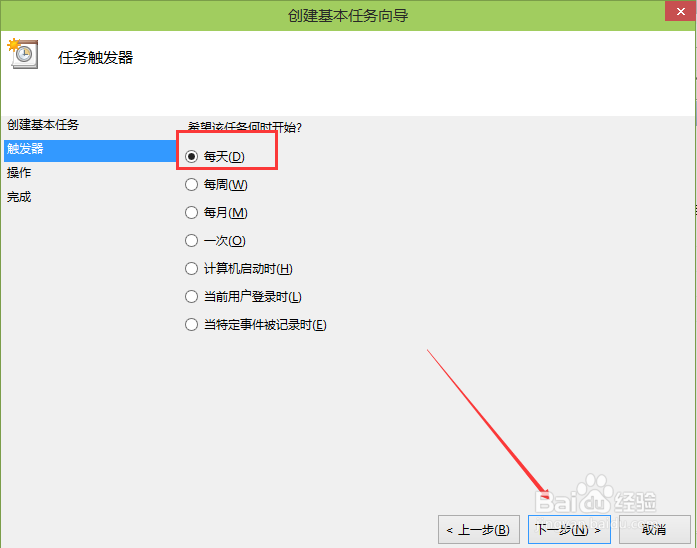
6、选择定时关机任务什么时候开始,如下图所示。
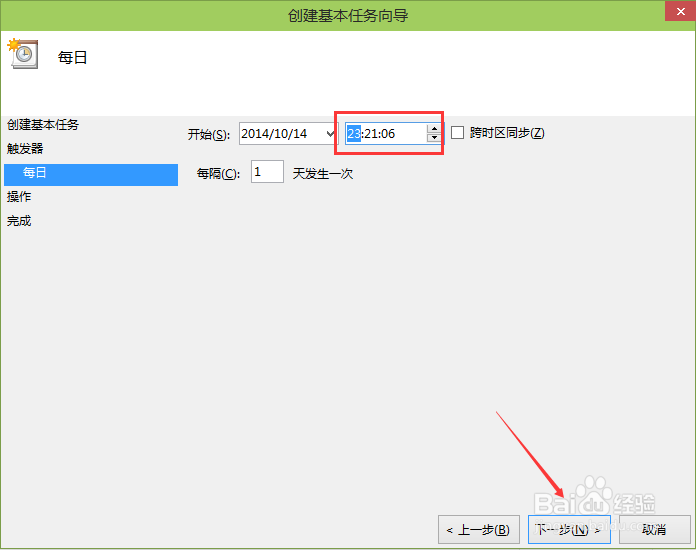
7、设置定时关机的时间段,选择定时关机每隔多长时间发生一次,如下图所示。
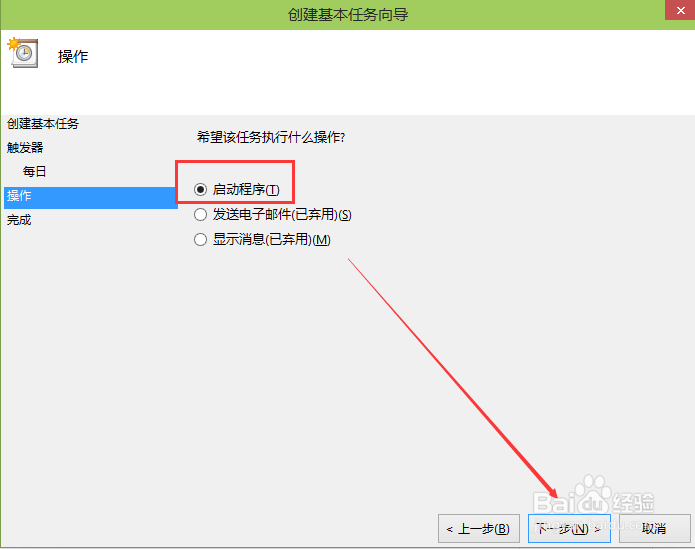
8、选择任务执行的操作为启动程序,如下图所示。
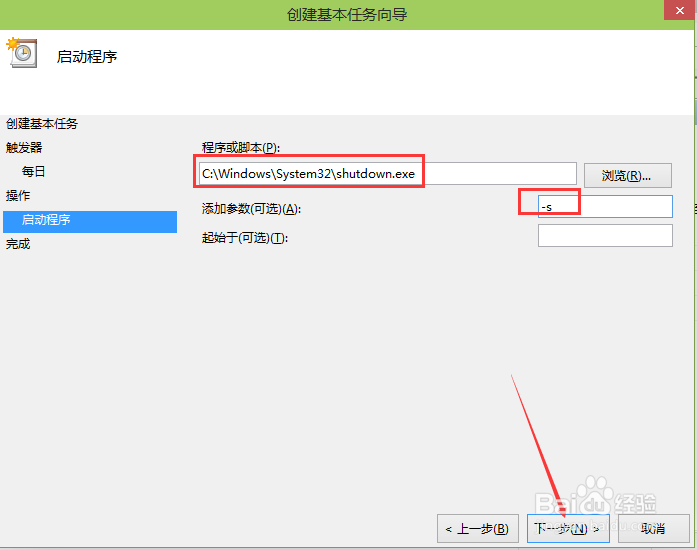
9、点击程序或脚步后面的浏览进行选择执行的程序,你要是知道就可以直接填写程序,填上shutdown命令,这里参数设置-s表示关机。如下图所示。
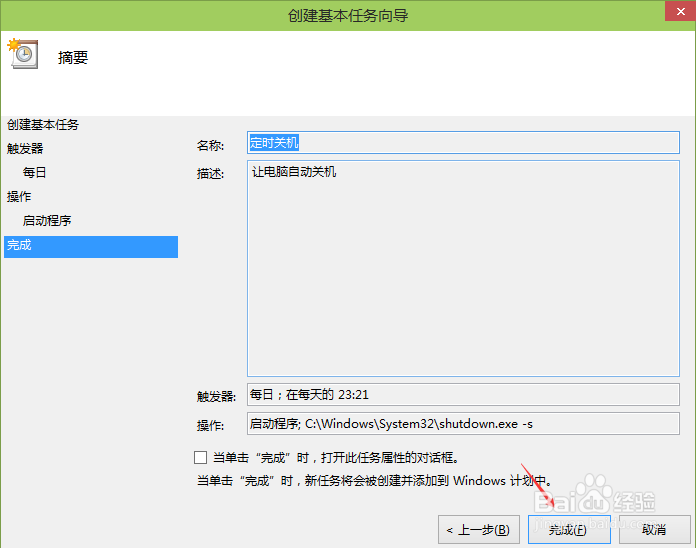
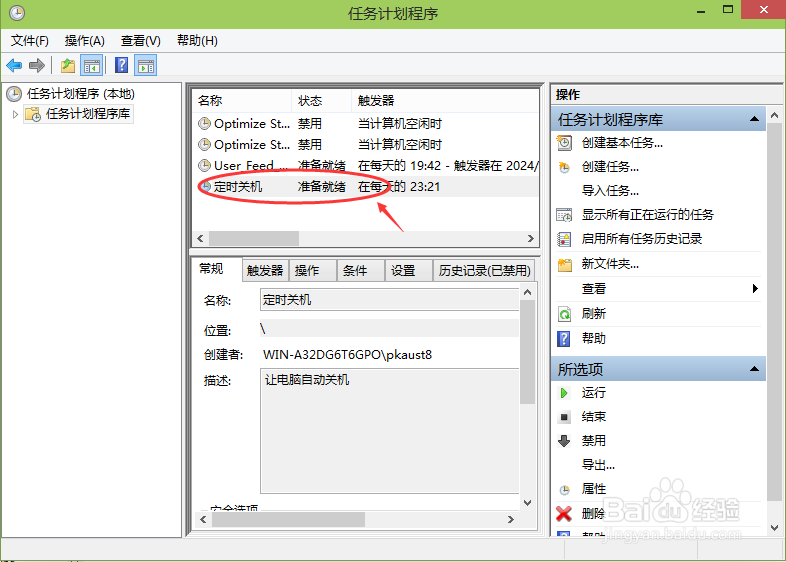
10、设置好后,在任务列表里就可以看定时关机任务了,如下图所示。
声明:本网站引用、摘录或转载内容仅供网站访问者交流或参考,不代表本站立场,如存在版权或非法内容,请联系站长删除,联系邮箱:site.kefu@qq.com。
阅读量:161
阅读量:171
阅读量:31
阅读量:194
阅读量:140