HP LaserJet M126nw USB连接无法打印
1、在打印机上打印报告页或者复印确认打印机硬件状态是否正常。

2、如果无法打印报告页或者复印,一般是硬件故障。如果打印正常(如下图),继续确认电脑驱动程序状态。

1、打开控制面板—设备和打印机,可以看到打印机图标。鼠标移动到打印机图标上停顿两秒,可以看到打印机状态。显示“0文档,就绪”或“0文档,A4、纵向”为正常状态。

2、印机常见错误状态:
①图标状态卡文档或暂停。
a、打开“设备和打印机”。鼠标移动到打印图标上,可以看到图标状态。状态显示队列中卡文档、暂停。
b、右击”打印机图标“,选择“查看正在打印什么
c、打开打印队列,可以看到有打印任务停留,打印机状态暂停。点击左上角“打印机”选项。
d、确认打印机上正常放有打印纸的话,根据需要考虑是否要打印之前文档来确定是否点选取消所有文档选项,确认后将暂停打印的“√”取消一般就可以正常打印了。
e、右击“设备和打印机”空白处,选择“刷新”
f、重新查看打印机状态,确保状态显示正常。然后尝试打印文档。


3、②打印机图标状态有叹号
a、设备和打印机查看打印机图标叹号状态无法使用
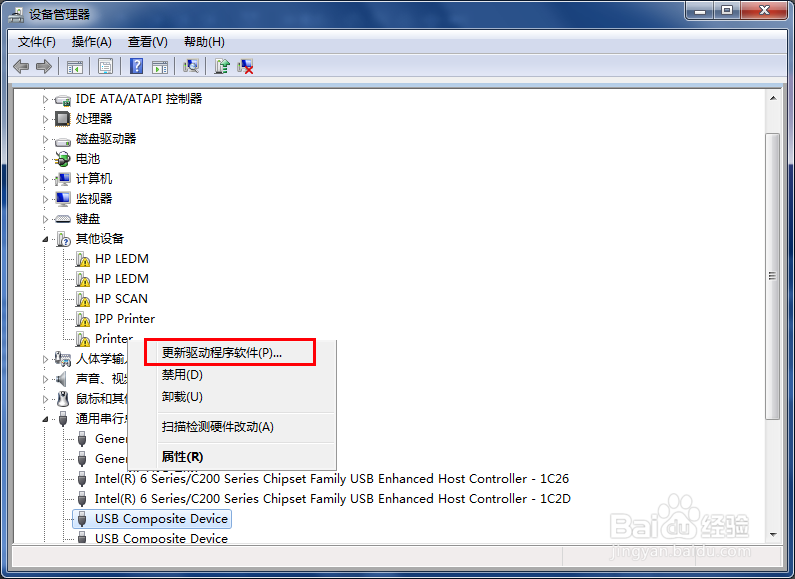
b、桌面 右击“计算机”图标,选择“管理”。
c、双击“设备管理器”,再双击“通用串行总线控制器”。
d、查看其它设备中是否有“Printer”或其他HP端口。
e、如果在其他设备有HP打印机端口,请右击选择“更新驱动程序软件”。
f、点击“浏览计算机以查找驱动程序软件”。
g、点击“浏览”选中驱动光盘或解压后的驱动文件夹,再点“下一步”
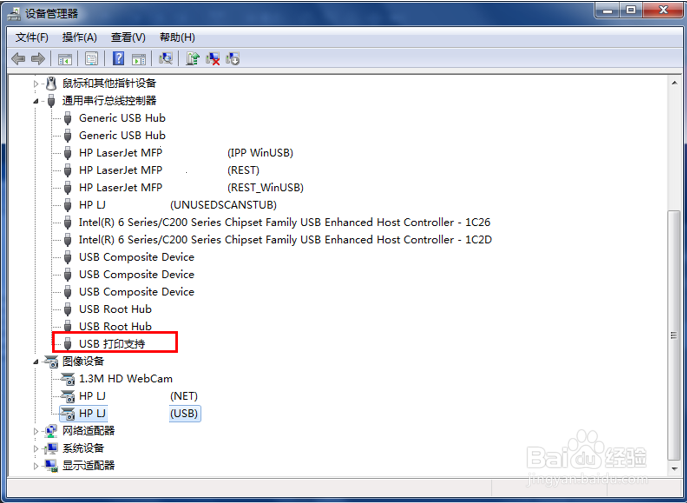
h、更新成功重新查看“通用串行总线控制器”,出现“usb打印支持”端口。有其他端口在其他设备同样方法更新完毕。
I、查看设备和打印机中图标状态恢复正常,可以尝试打印





4、③图标脱机
a、鼠标移动到打印机图标上停顿2秒。显示图标状态为“脱机”。
b、右击”打印机图标“,选择“查看正在打印什么”
c、点击左上角“打印机”选项,将“脱机使用打印机”的“√”取消掉。
e、重新查看打印机状态,确保状态显示正常。然后尝试打印文档。
f、如果还是显示脱机,桌面 右击“计算机”图标,选择“管理”。
g、点击设备管理器,找到通用串行总线控制器,查看是否有USB打印支持
h、如果没有此打印支持端口请拔下USB线换电脑USB口重新连接,还是脱机请确认:打印机和电脑两端都连接牢固;用的是惠普原装usb线直连电脑,没有使用分线器或延长线。确认都正常始终没有端口请更换电脑连接尝试。


1、尝试添加替代打印驱动来解决打印问题,请至官网搜索并下载P1108完整版驱动程序,下载完成后右键选择解压到同名文件夹(需要电脑上安装了解压软件)。注意不要解压到当前文件夹,文件会铺满桌面!
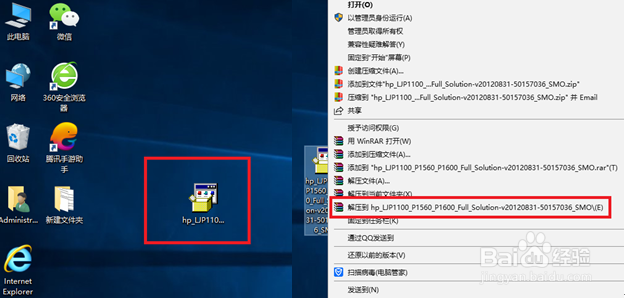
2、解压后可以看到生成的文件夹,双击点击进入可以看到驱动包内的文件。

3、打开控制面板—设备和打印机以后,点击左上角添加打印机

4、以WIN10为例,选择我需要的打印机未列出(WIN7请选择本地打印机)。

5、添加打印机选项,选择最后的通过手动添加打印机点击下一步

6、选择打印机端口,选择现有端口中找到对应的USB001(优先选最大的)。

7、安装打印机驱动界面,点击右下角从磁盘安装

8、点击浏览

9、查找文件窗口,找到刚刚解压出来的文件夹,选中Autorun文件,点击打开

10、可以看到文件复制来源已经选中驱动文件,点击确定

11、安装驱动识别出替代驱动P1108,点击下一步,打印机名称可以自行修改

12、共享选项先不要开启,点击下一步完成安装,最后完成界面可以点击打印测试页尝试。

13、替代驱动安装完成,出现打印机图标。

14、安装完成以后请选中打印机图标,右键打印机属性

15、点击端口标签页,将左下角启用双向支持的勾去掉,然后点击确定。然后测试用此替代驱动能否正常打印,如果依旧有问题,建议更换电脑尝试安装驱动。
