de41816a4724d728e0cce28cfa5cbf65 小米note3如何定时关闭WLAN功能 - 指南生活

小米note3如何定时关闭WLAN功能

2025-12-21 00:17:53

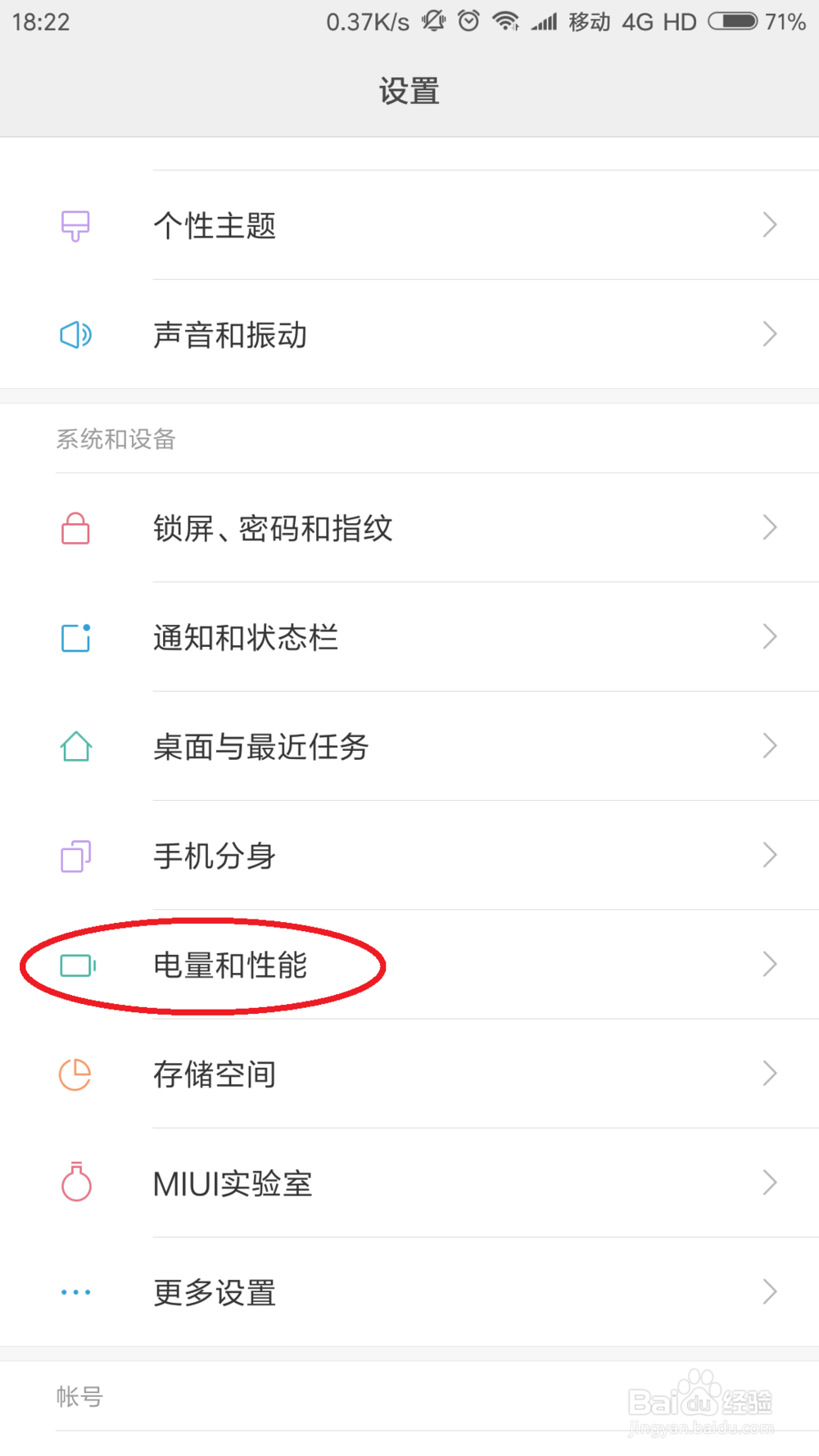
1、进入到手机系统设置,点击【电量和性能】。

小米note3如何定时关闭WLAN功能" alt="小米note3如何定时关闭WLAN功能" referrerpolicy="no-referrer">

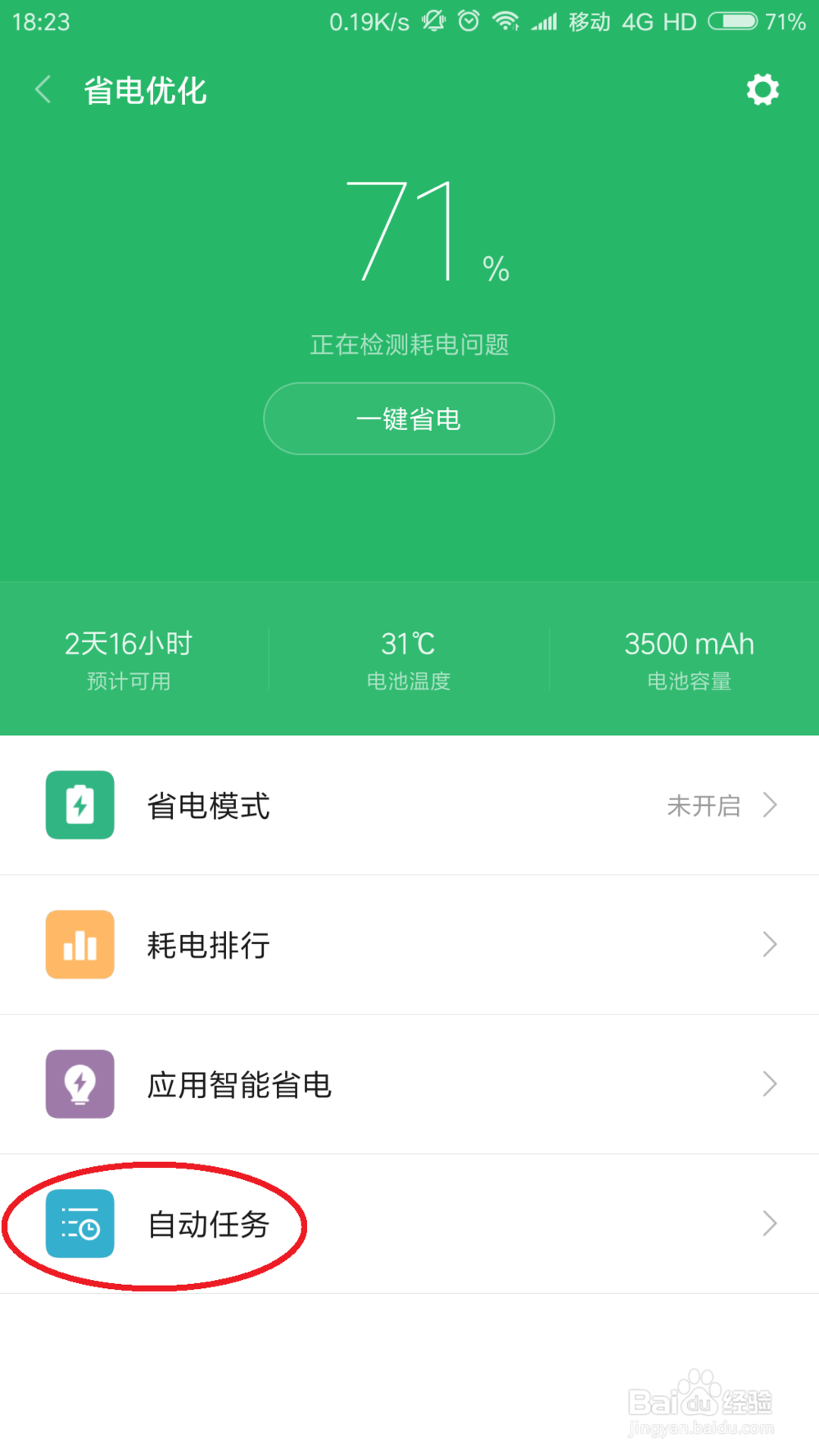
2、在“电量和性能”里边点击【省电优化】。

小米note3如何定时关闭WLAN功能" alt="小米note3如何定时关闭WLAN功能" referrerpolicy="no-referrer">

3、点击【自动任务】。

小米note3如何定时关闭WLAN功能" alt="小米note3如何定时关闭WLAN功能" referrerpolicy="no-referrer">

4、点击右下角的添加功能图标(+)创建新的任务。

小米note3如何定时关闭WLAN功能" alt="小米note3如何定时关闭WLAN功能" referrerpolicy="no-referrer">

5、点击【请添加新任务的条件】,选择【定时】,再设置定时的时间并点击【确定】。(可以根据实际情况进行选择、设定)

小米note3如何定时关闭WLAN功能" alt="小米note3如何定时关闭WLAN功能" referrerpolicy="no-referrer">

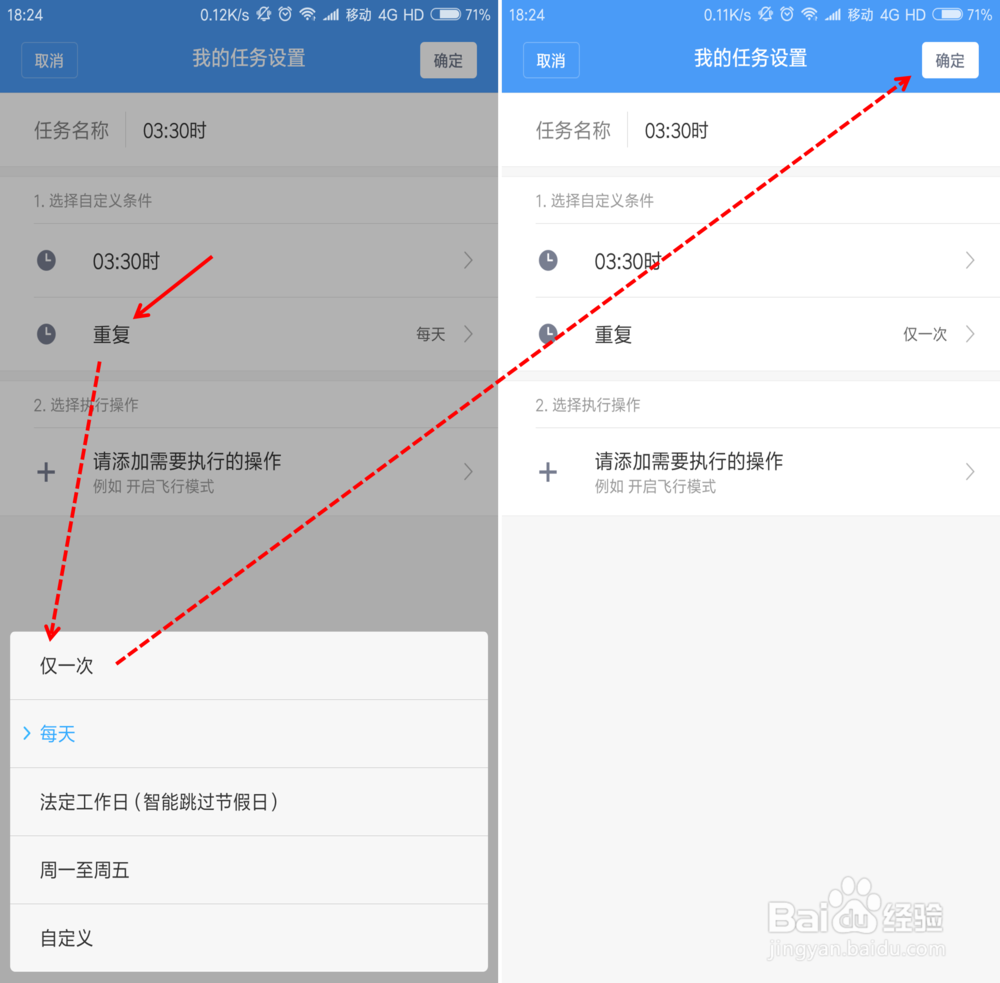
6、点击【重复】,选择“仅此一次”并点击【确定】。(可以根据实际情况进行选择、设定)
小米note3如何定时关闭WLAN功能" alt="小米note3如何定时关闭WLAN功能" referrerpolicy="no-referrer">

7、点击【请添加需要执行的操作】,之后点击【WLAN】,选择“关闭”并点击【确定】。

小米note3如何定时关闭WLAN功能" alt="小米note3如何定时关闭WLAN功能" referrerpolicy="no-referrer">

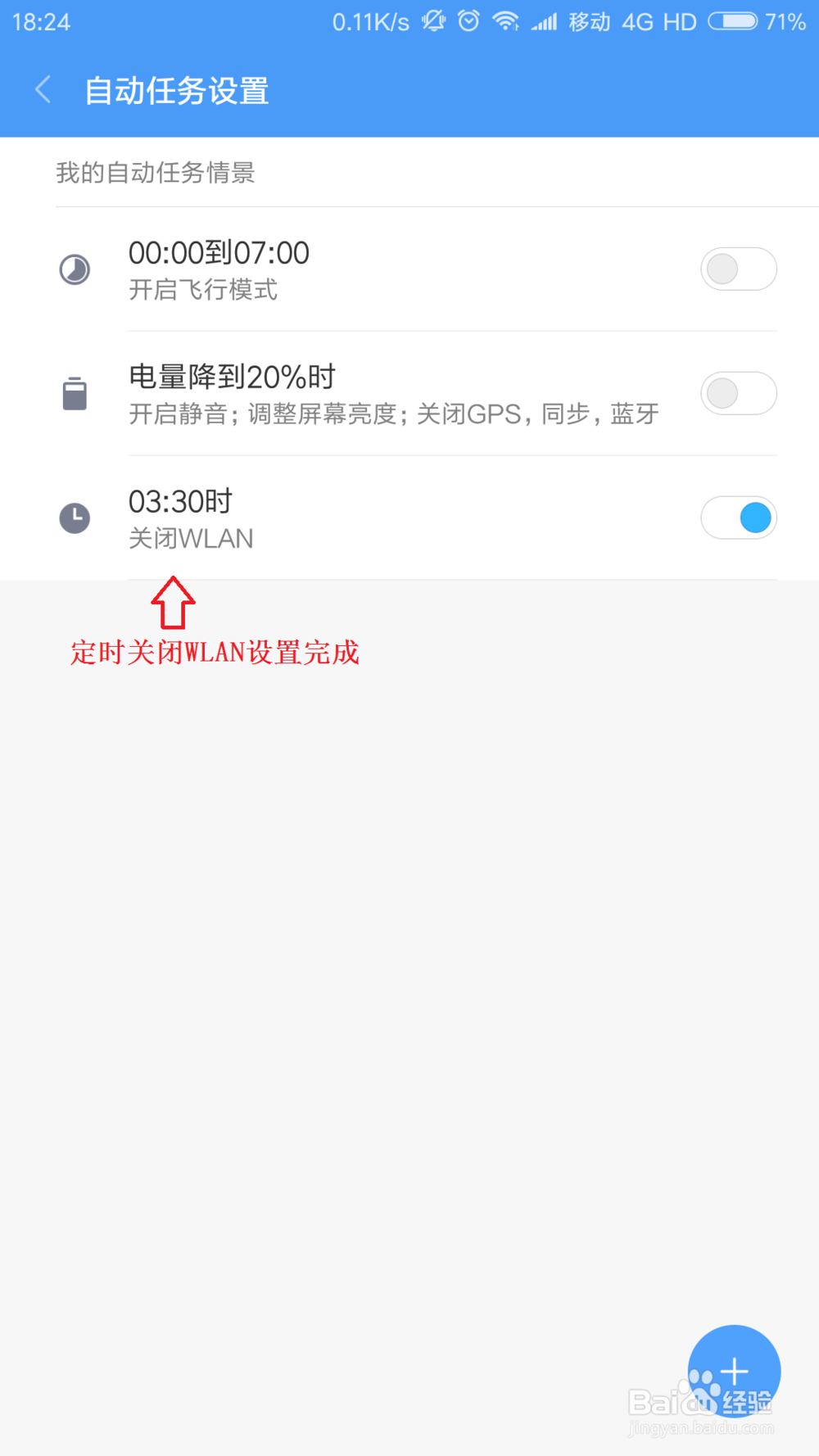
8、手机上面定时关闭WLAN网络连接设置完成,在到达指定的时间后将会自动关闭WLAN功能。
小米note3如何定时关闭WLAN功能" alt="小米note3如何定时关闭WLAN功能" referrerpolicy="no-referrer">

声明:本网站引用、摘录或转载内容仅供网站访问者交流或参考,不代表本站立场,如存在版权或非法内容,请联系站长删除,联系邮箱:site.kefu@qq.com。
猜你喜欢