Premiere基础教程
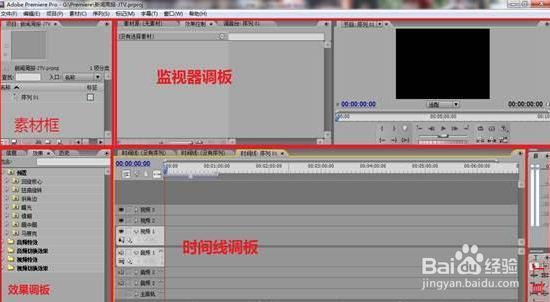
1、先介绍下基本的操作界面,主要分为素材框、监视器调板、效果调板、时间线调板和工具箱五个主要部分。
2、下面我们就开始制作吧
特别喜欢这柔和的紫色
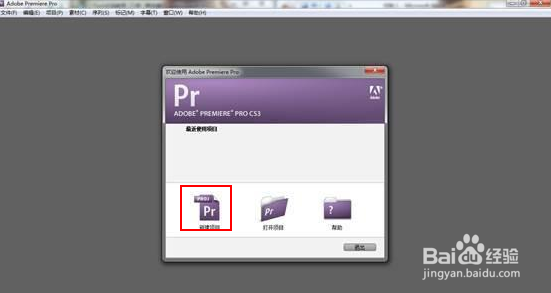
3、点击红框,新建一个项目
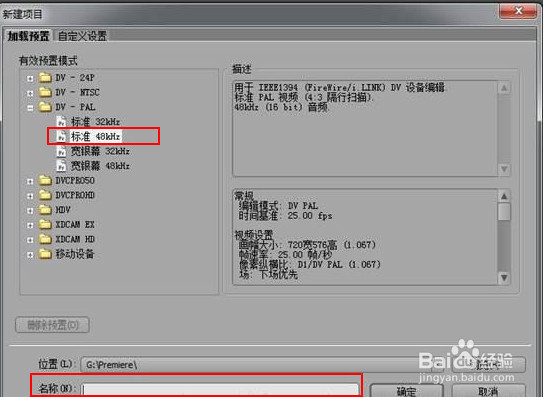
4、大家看到这么多选项,不要慌。因为中国媒体的制式都支持DV-PAL 标准48
所以不要纠结,做所有的视频都可以选择这个。
下方的红框,分别是保存路径和文件名的设置
5、确定后,我们的编辑线就创建成功了
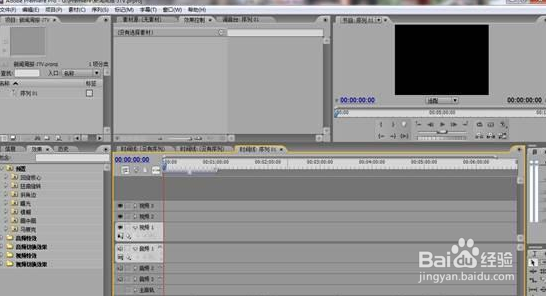
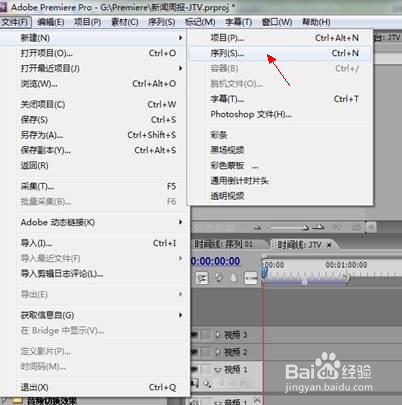
6、序列,类似于文件夹,所有编辑的内容都会归结在一个序列下面。
也可以新建序列,进行编辑
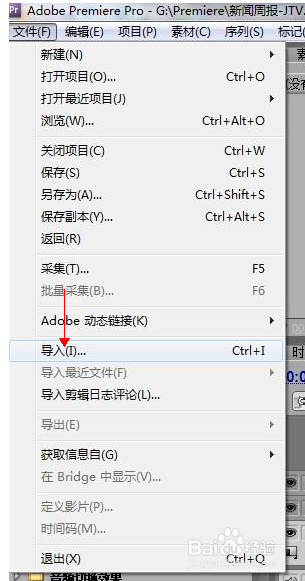
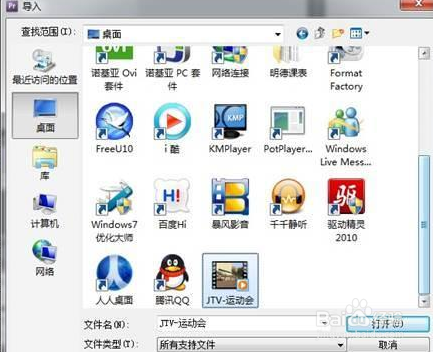
7、点击“文件”,选择“导入”,可以将我们要编辑的原始视频素材,导入到软件中。软件的版本越高,支持的媒体格式也就越多,如果你发现没有找到你的视频文件,那就用格式转换工具,转换成AVI,AVI是最通用的格式。
8、导入成功后,就可以看到我们的素材了,后面的.AVI,就是格式
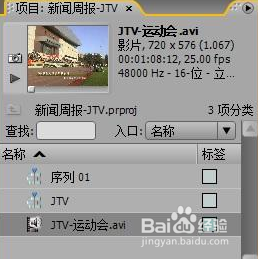
9、这个进度条,很重要,一定要等他加载完,才可以进行编辑

10、下面介绍下基本的剪辑工具和快捷键
1、键盘上的加号和减号
小编一直觉得这个功能是整个软件里面,最为人性化的,极其方便。
当我们需要将剪辑精确到秒的时候,可以通过加减号,来放大你的视频素材,方便精确剪辑
11、那么我们如何剪辑呢,选择“剃刀”工具在你要剪急的视频素材上点一下,视频就会被分为两段了
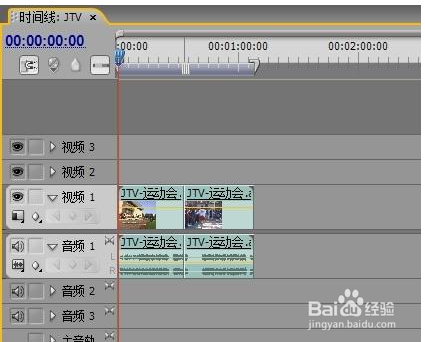
12、剪断后,我们可以对两个素材进行任意的前后排序,也可以在他们中间添加新的素材
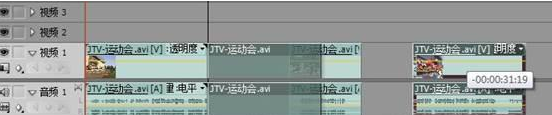
13、说完视频的剪辑,与视频一同导入的还有音频素材,那我们应该如何剪辑呢?
上面说了用“剃刀”可以分割视频,但是在分割视频的同时,音频也被自动分割了。
那么我们如果想单独对某一节音频进行剪辑怎么办呢?
鼠标右击需要剪辑的素材,选择红框中的“解除音视频链接”这样音频和视频就变成两个独立的素材了,可以单独剪辑,单独拖动
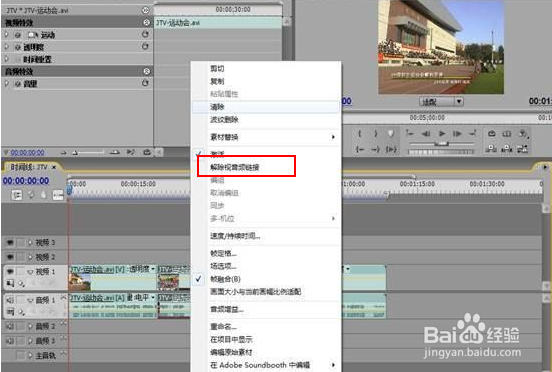
14、视频编辑好后,很多人会想用一些特效,来美化视频,显得格外高大上。
点击软件界面左下方的“效果”,会出现各种类型的特效
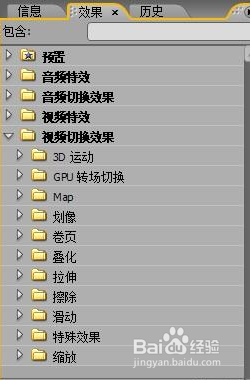
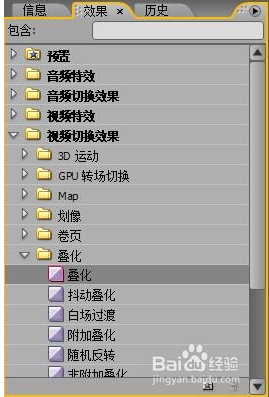
15、点击特效,将其拖到两段视频的衔接处即可。
这里需要注意,要保证视频的衔接之间是无缝的!
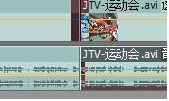
16、所有素材做好后,我们可以生成视频了
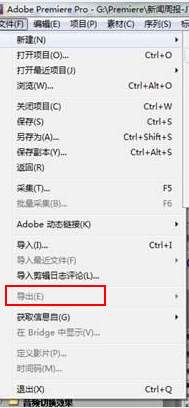
将编辑线上的红色竖线拖到最开头,点击“文件”——“导出”
17、最后就静静等待视频生成吧,生成可能需要10-20分钟
18、祝大家,编辑出自己满意的视频