Word文件压缩技巧:怎样将Word大小进行压缩?
1、在处理文件的时候都会使用到辅助工具来完成操作;同样进行Word文件压缩也可以用到工具来实现文件大小的压缩,话不多说就这种方法演示一遍;

1、可以通过借用到压缩包来压缩文档,可以减少文档的大小,而且对文档的内容有一定的保护作用。但是还是有些本身就很大的文档,即使压缩过后还是很大,可以用“分卷压缩”。
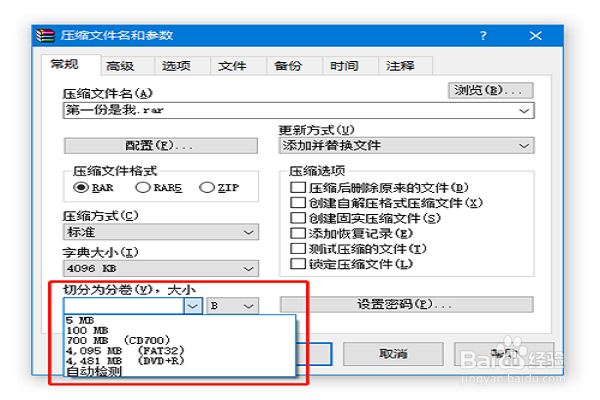
2、 右键点击要压缩的文档,选择“添加到压缩文件”,在左下角可以看到“切分为分卷”的参数设置,选择每个压缩包的大小,然后“确定”压缩就好了。
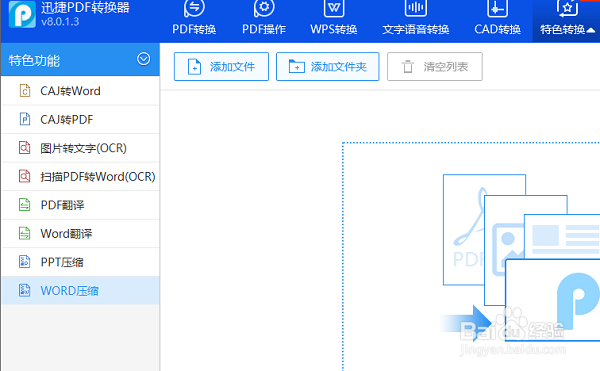
1、处理使用上面这种使用压缩包来进行文件压缩的方法,也可使用到专业的工具来完成文件格式的压缩;进入到工具的操作界面,可以移动鼠标选择页面中的栏目【特色转换】,栏目中就包括所需要操作的功能‘WORD压缩’,选中它就OK啦。
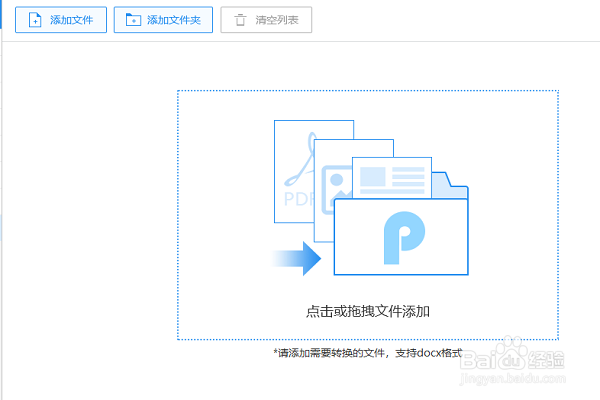
2、下面可以选择将文件添加到工具中,可以选择点击【添加文件/添加文件】/【点击或拖拽文件添加】的方式将需要压缩大小的文件添加到转换框中;
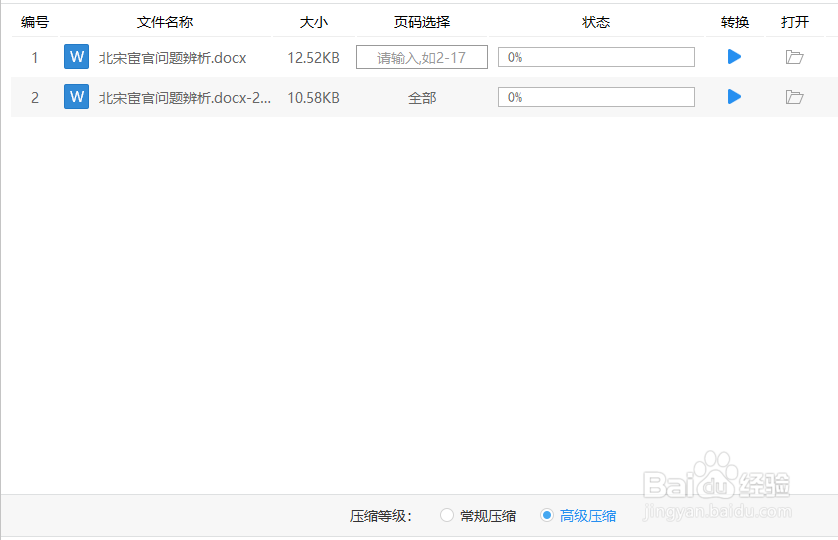
3、可以选择在页面选择下点击‘全部’,设置页面范围;文件压缩的等级可以选择到‘常规压缩’/‘高级压缩’,自然压缩后大小也就不一样了;
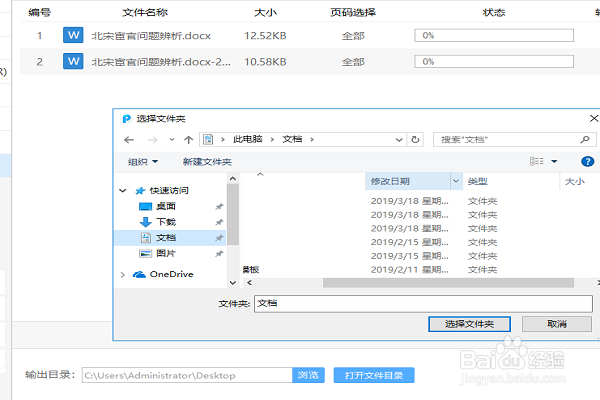
4、页面下可以选择在输出目录后面点击【浏览】,可以自行选择文件的保存路径问题;
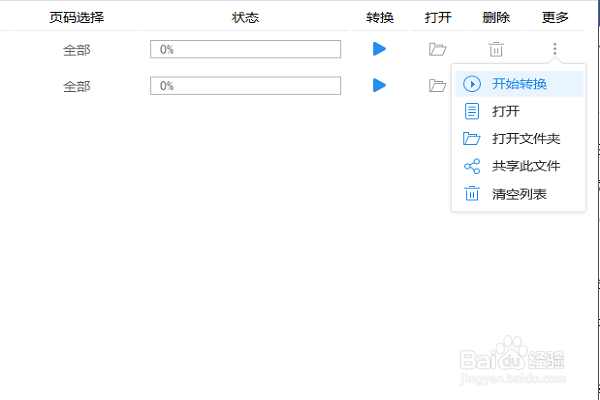
5、移动鼠标到文件后的【更多】,会展现出一下几个操作栏目;通过点击‘开始转换’进入到压缩的过程。
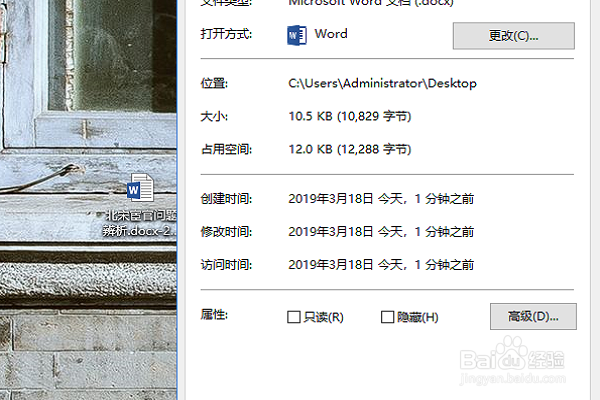
6、在状态栏进度条完成“100%”就实现了对Word文件压缩的操作。这里就可以选择右击文件属性查看文件的大小。
声明:本网站引用、摘录或转载内容仅供网站访问者交流或参考,不代表本站立场,如存在版权或非法内容,请联系站长删除,联系邮箱:site.kefu@qq.com。