Windows 10如何为新创建的用户账户更改密码保护
1、点击任务栏"开始"按钮
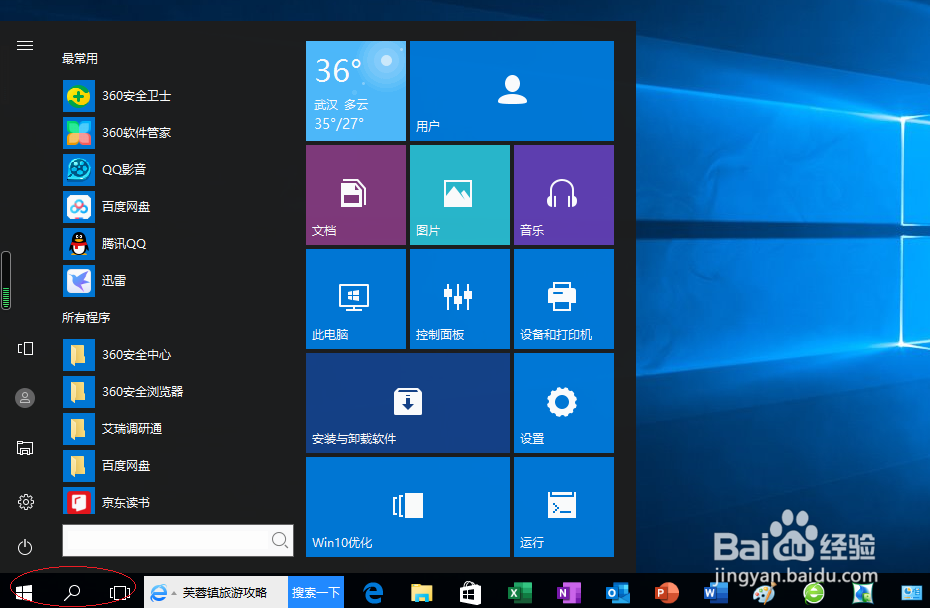
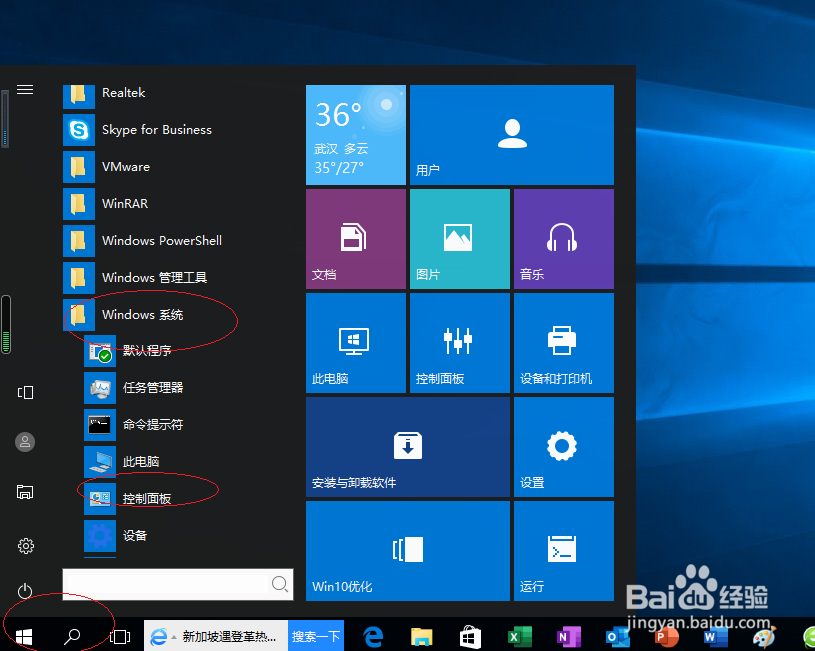
2、如图所示,我们选择"Windows 系统|控制面板"项
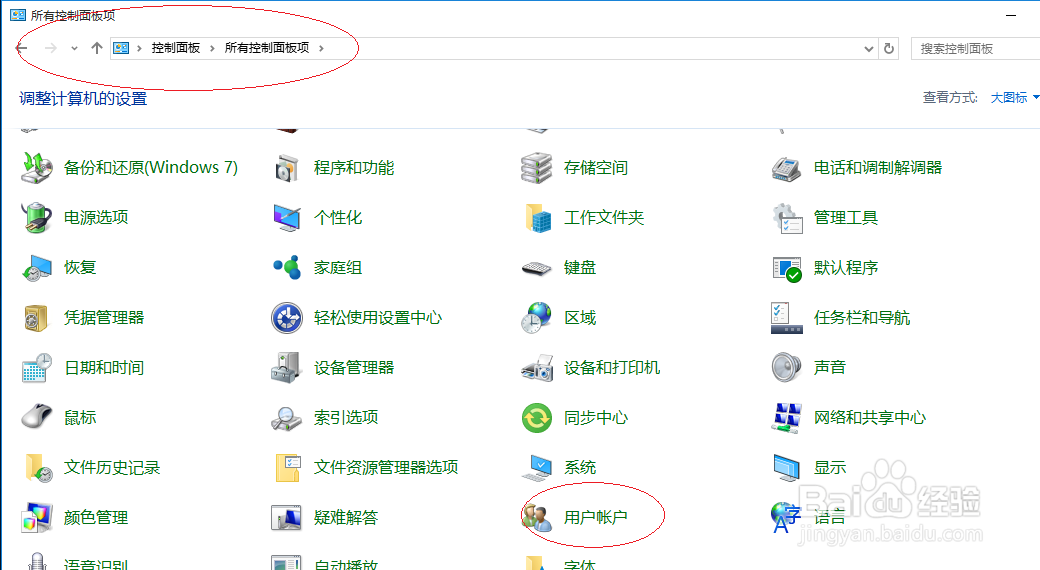
3、点击"用户账户"图标
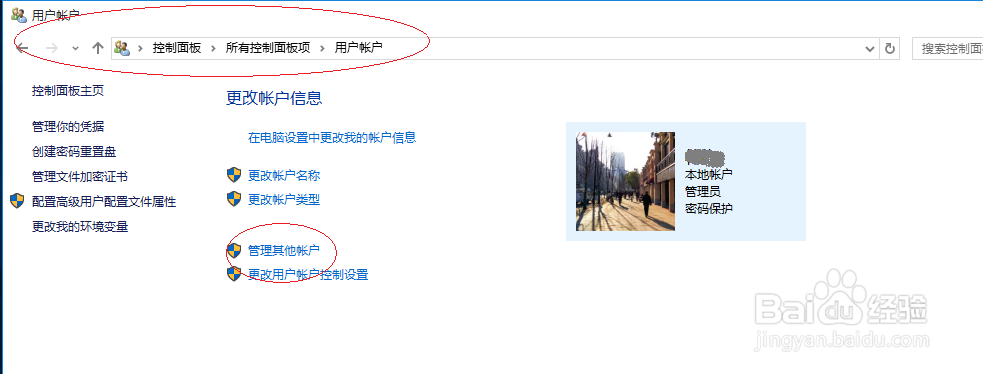
4、接下来,点击"管理其他账户"图标
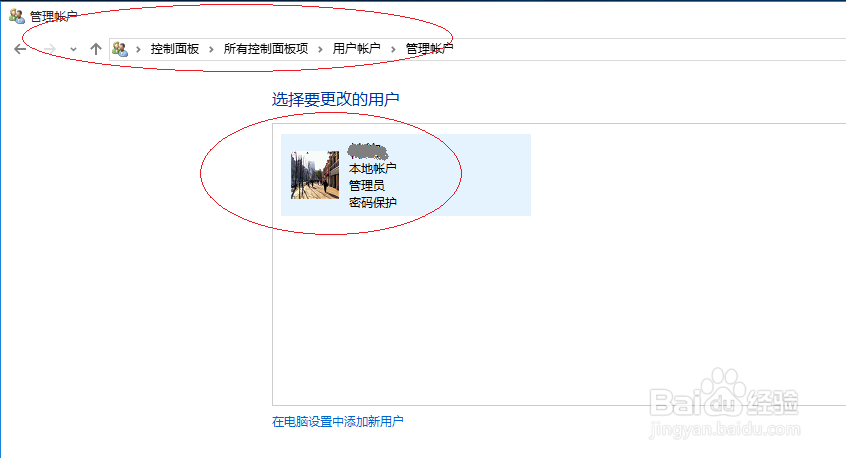
5、选择要更改的用户账户
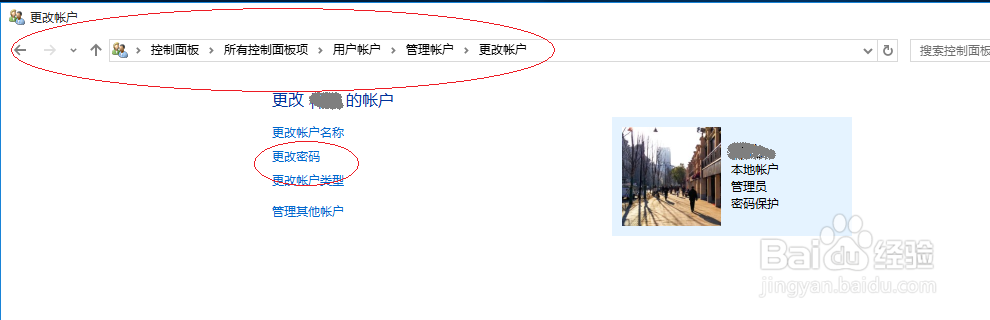
6、如图所示,点击"更改密码"图标
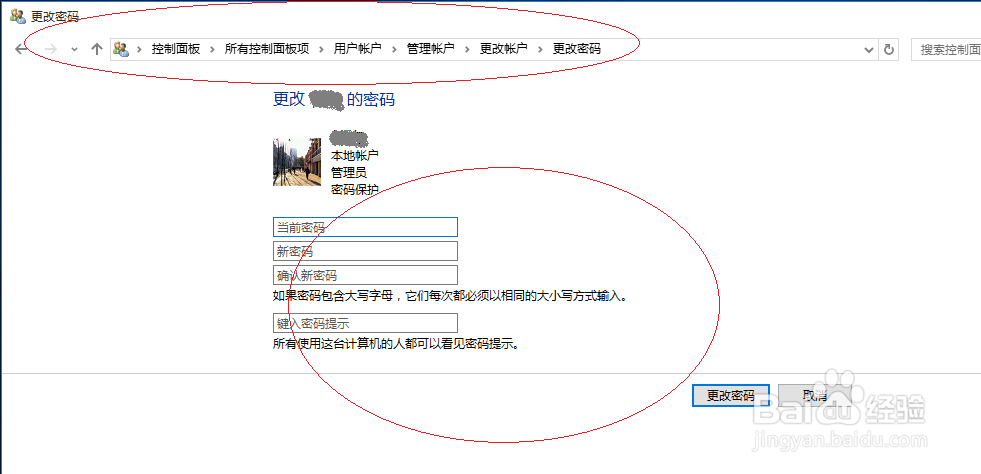
7、完成为新创建的用户账户更改密码保护操作,本例到此谢谢关注
声明:本网站引用、摘录或转载内容仅供网站访问者交流或参考,不代表本站立场,如存在版权或非法内容,请联系站长删除,联系邮箱:site.kefu@qq.com。
阅读量:109
阅读量:186
阅读量:149
阅读量:156
阅读量:140