Word2013/2016/2019更改文档显示比例/显示大小
1、步骤一
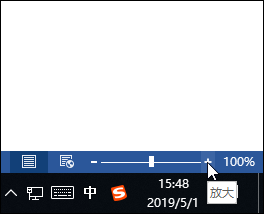
直接在文档页面右下角单击【放大】按钮,如下图所示。
2、步骤二
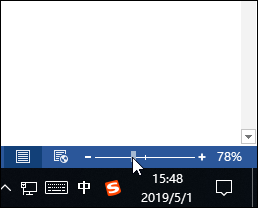
或者直接在显示比例上拖动鼠标,如下图所示。
3、步骤三
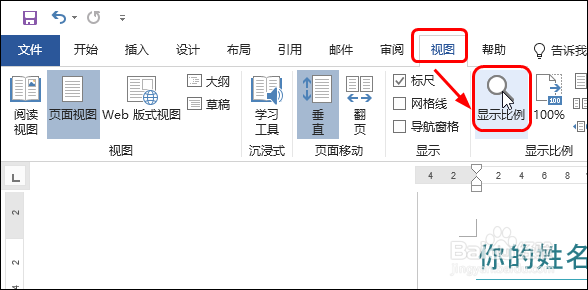
单击【视图】标签,单击【显示比例】按钮,如下图所示。
4、步骤四
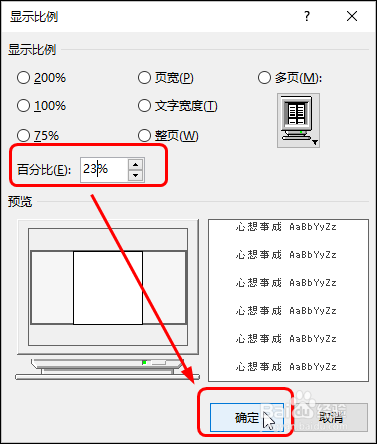
在打开的对话框中的【百分比】中输入百分比,如下图所示。单击【确定】按钮。
5、步骤五
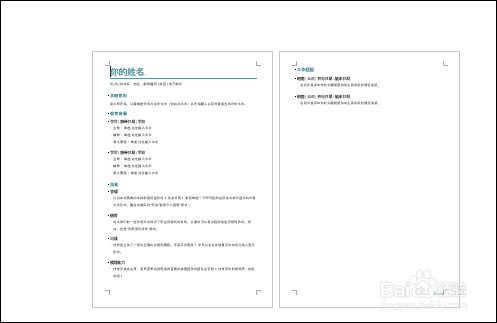
可看到设置后的显示比例效果,如下图所示。
6、步骤六
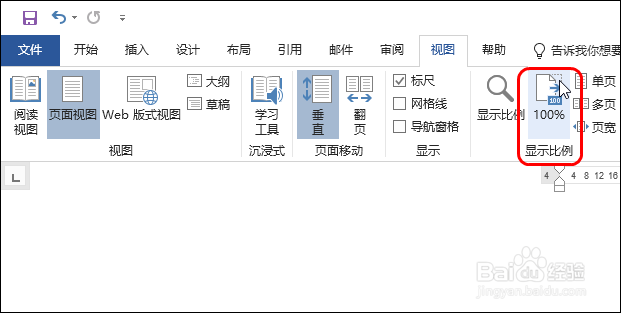
如果要快速返回100%,可直接在【视图】下单击【100%】,如下图所示。
7、步骤七
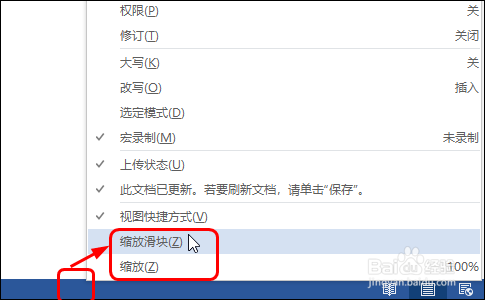
如果要隐藏右下角的比例和滑块,可在状态栏上右击,在列表中单击【缩放滑块】和【缩放】,如下图所示。
声明:本网站引用、摘录或转载内容仅供网站访问者交流或参考,不代表本站立场,如存在版权或非法内容,请联系站长删除,联系邮箱:site.kefu@qq.com。
阅读量:110
阅读量:158
阅读量:153
阅读量:156
阅读量:127