AS3基础教程-第60课-超强图片过渡(中)
1、将59.fla复制一份,重命名为60.fla,然后用flashCS6打开它。将图层1重命名为Actions,然后按F9键打开动作面板,我们直接编写代码。
2、首先,需要获取库内的影片剪辑,并显示在舞台上:
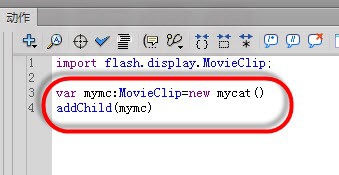
3、然后,通过TransitionManager 类就可以操控这个影片剪辑了。
1、在时间轴上直接写代码的时候,如果调用的类位于flash包内,是可以不用导入的【在编译(测试影片时)阶段,flashIDE(flashCS6)会自动帮我们导入位于flash包内的所需类】
2、但是,TransitionManager 类并不在flash包内,而是在fl包内
故此,TransitionManager 类在使用之前必须导入!否则会报错。
注意:即使是在时间轴上直接写代码,也必须导入TransitionManager 类
3、使用import语句进行导入,仅需写上如下两行即可随意的使用TransitionManager 类,请务必记住这个使用条件,重要重要!
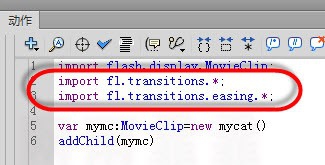
1、由于在创建动画之前,必须生成TransitionManager 类的实例,故此,第一步就是创建TransitionManager 类的实例。
有两种创建方式:
<1>直接调用 TransitionManager.start() 方法。
这是创建 TransitionManager 实例最简单的方式,建议使用该方式。
<2>使用 new 运算符,然后可以指定过渡属性,并通过调用 TransitionManager.startTransition() 方法在另一步中启动过渡效果。
2、第一种创建方式:
TransitionManager.start(影片剪辑对象,过渡效果);
第二种创建方式:
var myTransitionManager:TransitionManager = new TransitionManager(影片剪辑的实例名);
myTransitionManager.startTransition(过渡效果);
对比发现,第一种方式更加的简单,无需定义新的实例,直接使用代码。
故此,本教程都使用第一种方式书写。读者可以自行翻译成第二种方式。
1、start()方法有两个参数,第一个参数就是应用动画效果的影片剪辑对象,第二个参数就是动画效果。
第二个参数的写法必须严格按照下面的格式书写
{type:动画效果, direction:方向, duration:动画持续时间, easing:缓动效果}
有一对大括号,里面存放了四个参数,每一个参数都要指定类型,类型的文字叙述我已经写好了,现在分别逐一陈述
2、type:动画效果
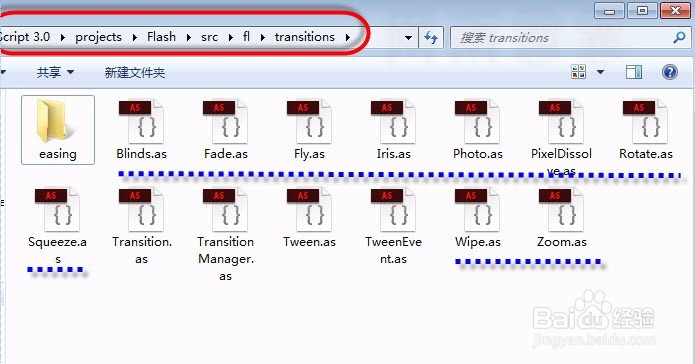
动画效果 有10种可供选择:
上节课提过,在下图所示的路径内,有10个as文件,它们就是代码中的 动画效果。共支持十种动画效果
3、direction:方向
方向 只有两个选择:
Transition.IN 表示出现
Transition.OUT 表示消失
4、duration:动画持续时间
动画持续时间 的单位是秒,我们可以任意设置一个数字
5、easing:缓动效果
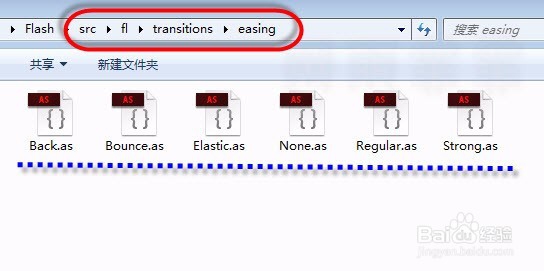
缓动效果 都在easing文件夹内,如下图,共6种
6、这四个参数的前三个都是必选的,只有第四个不是必选的
1、说了那么多,想必你也看累了,直接给出一个代码,对照着上面的内容自行体会吧:
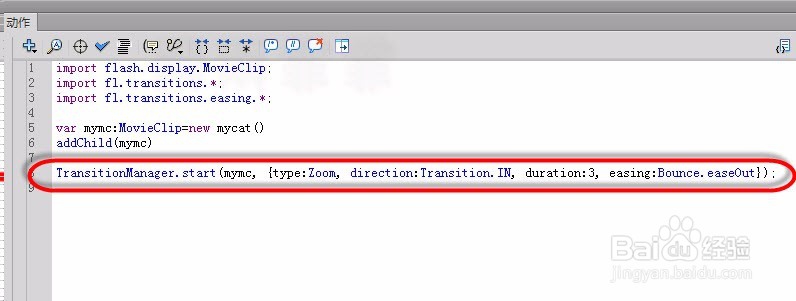
2、第一个参数用的Zoom很明显是缩放的意思,
第二个参数Transition.IN是进入的意思,配合着Zoom,那么就是由小变大的效果啦。如果修改为Transition.OUT则就是
缩小的效果了,大家可以自行修改测试。
第三个参数3 意思是动画共持续3秒钟。由于设置了第四个参数,有缓动效果,所以这里的3秒钟是包含着缓动的时间的
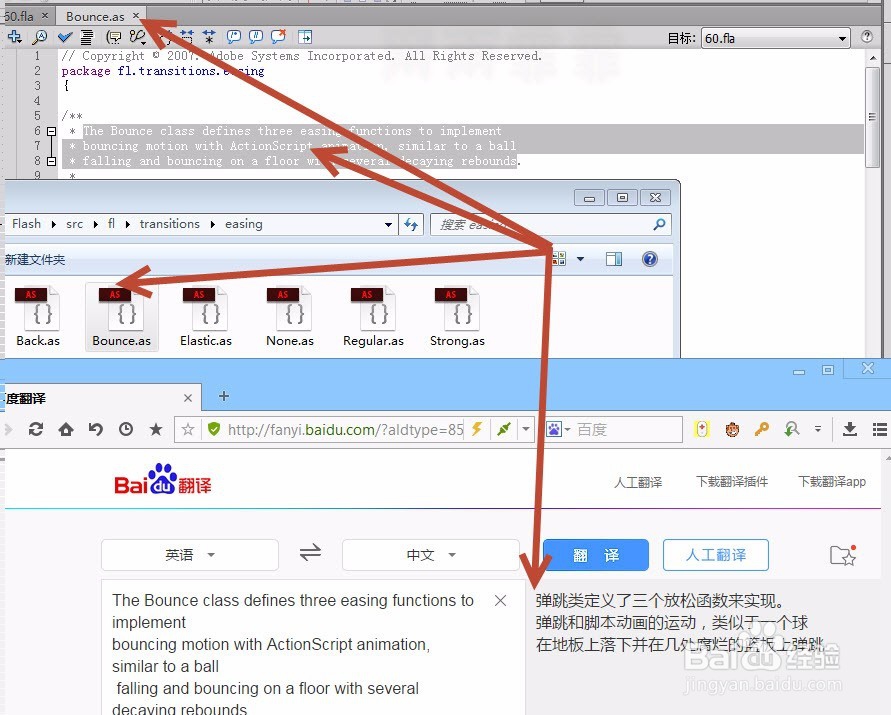
3、第四个参数我们可以打开这个as文件,看看里面的英文说明,用在线翻译可以知道,如下图,共有3个函数,用于实现
类似球体在地板上弹跳的动画
4、到底有哪3个函数呢?其实在下面都写着呢,由于篇幅太长,我不截图了,直接给出:
easeOut
easeIn
easeInOut
共3个函数,它们都有自己的参数,由于参数都设置了默认值,所以我们调用的时候没有给参数,仍然可以实现效果