word如何简单快速设置段落首行缩进字符
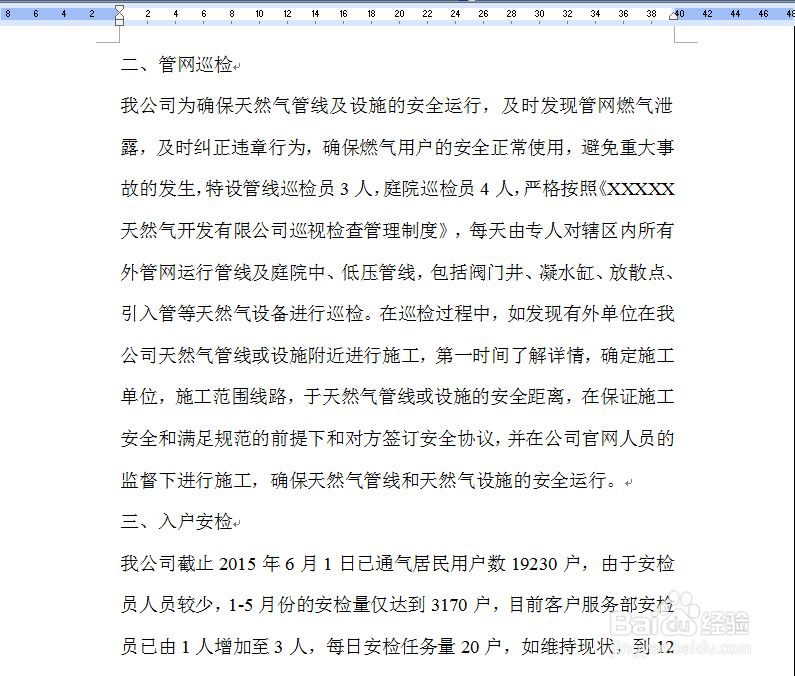
1、打开一篇无首行缩进字符或格式错乱、需要进行排版的文档。
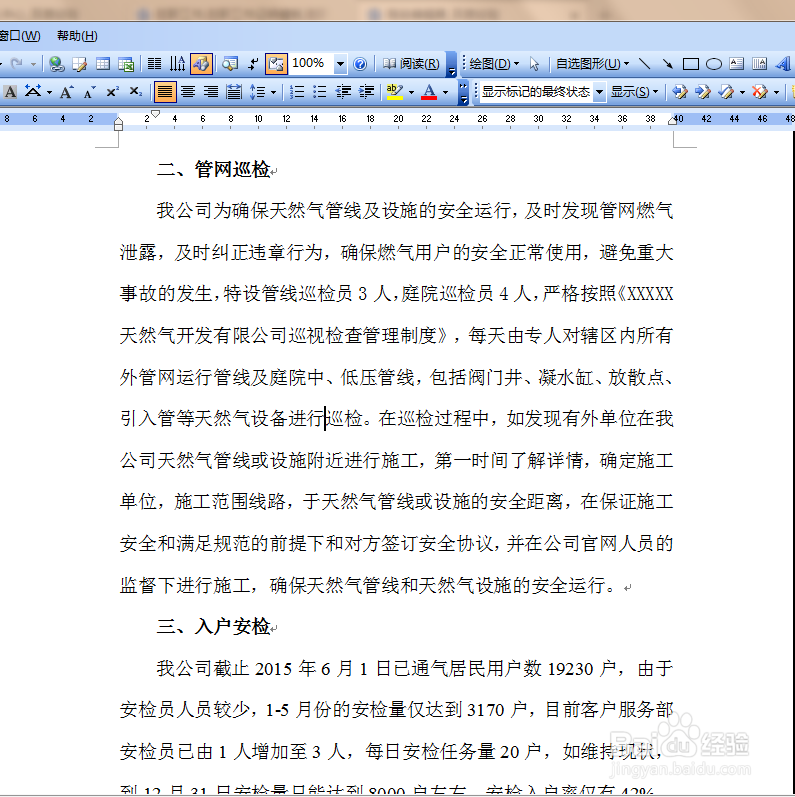
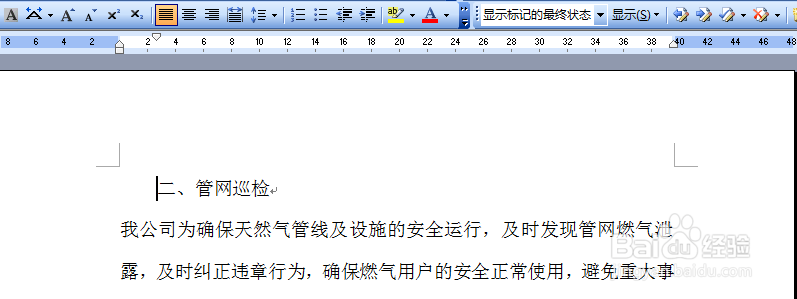
2、将鼠标光标放置于在首行或是选互扯廊择好需要缩进字符的文字行→利用空格键暂定缩进字符为2字符。
备注:缩进2字符=4个空格。
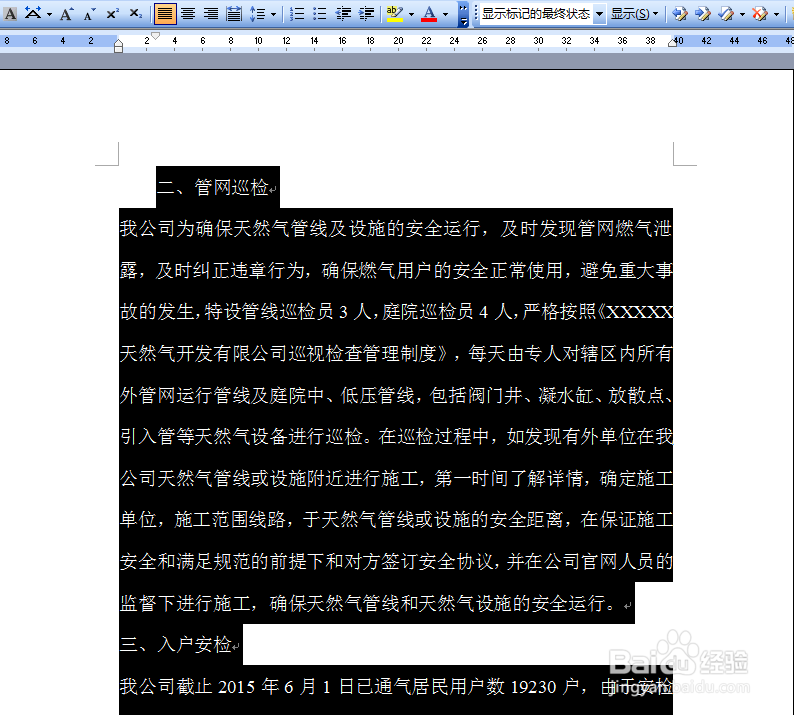
3、将整篇文档用鼠标全部拖黑;
或直接全选(全选快捷键为Ctrl+A)进行拖黑。
4、将鼠标光标移动到文档界面上方代表左右边距的标尺处(向下、倒三角贪往箭头)。
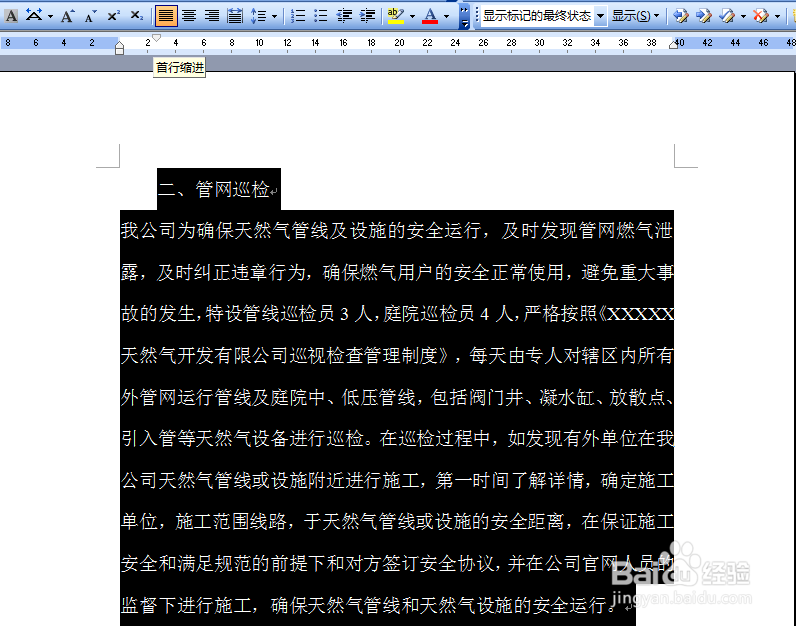
5、在出现“首行缩进毙汽”字样时点击左右边距的标尺处(向下、倒三角箭头)。
即可将整篇文档的简单快速设置段落首行成自己想要的缩进字符。
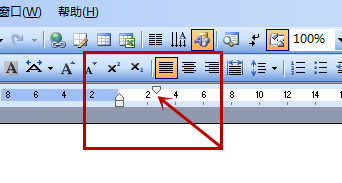
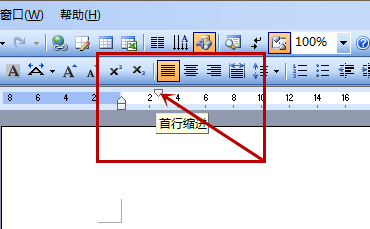
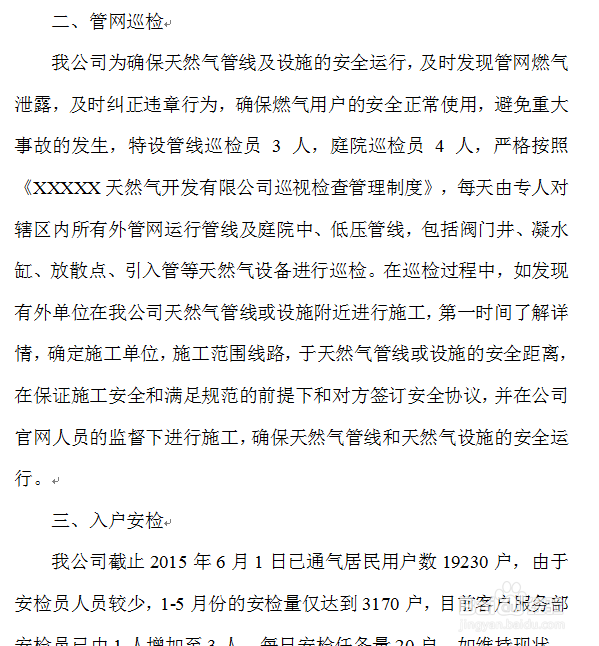
1、打开一篇无首行缩进字符或格式错乱、需要进行排版的文档→将文档全选(全选快捷键为Ctrl+A)拖黑。
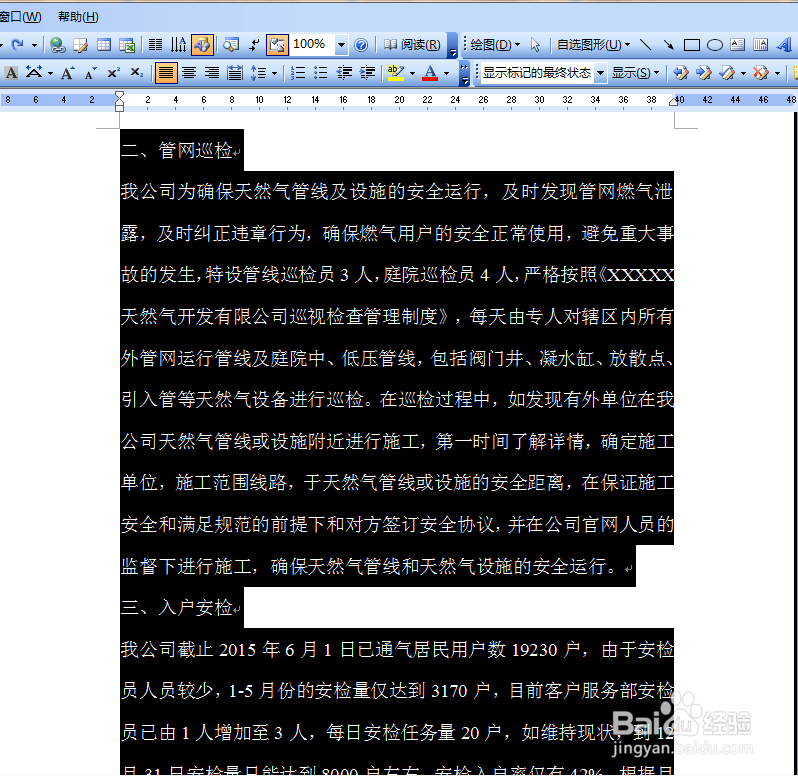
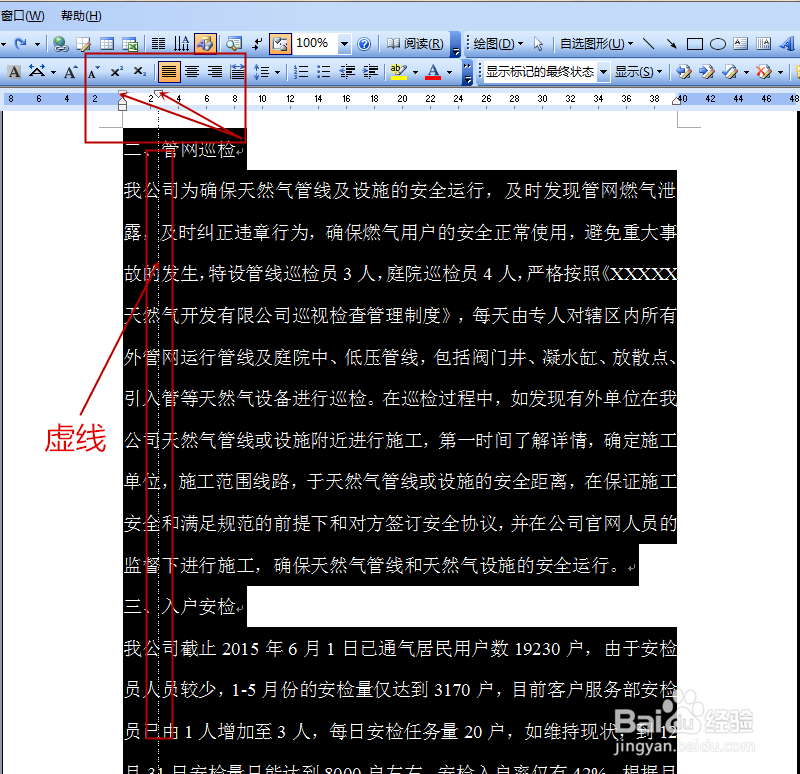
2、将文档页面上方左右边距标尺处向下的箭头由左至右移动→移动时瞄准虚线来确定移动时所缩进字符。
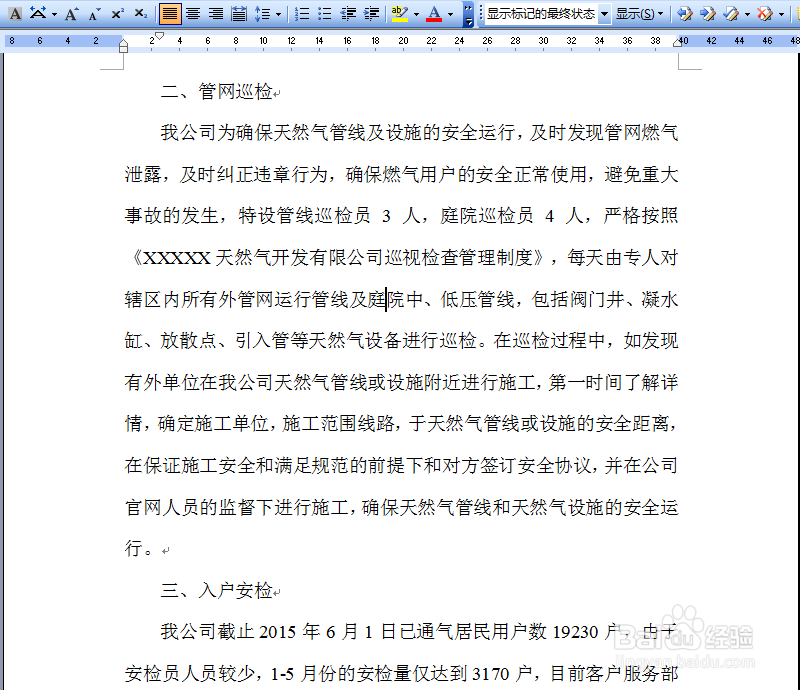
3、怎么样,不知您学会了吗,是不是很简单?以后再也不用为了给各段落首行设置缩进字符苦恼,去注意敲空格或是利用鼠标右键的“段落”进行设置。
这里的重点在于:Ctrl+A(全选);文档页面上方左右边距标尺。
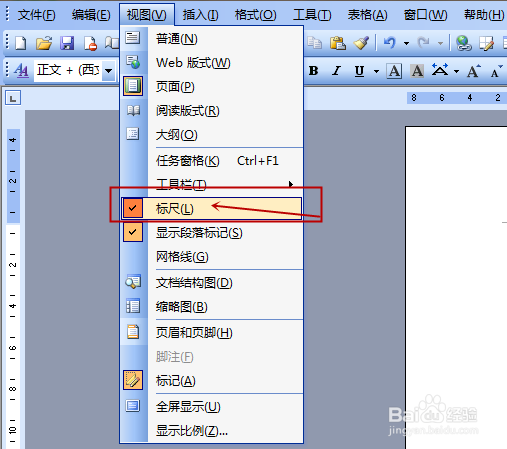
当然,有的人会说,我这里没有显示边距标尺怎么办?
方法:用鼠标点击工具栏中的“视图”窗口→点击、勾选列表中“标尺”即可。
声明:本网站引用、摘录或转载内容仅供网站访问者交流或参考,不代表本站立场,如存在版权或非法内容,请联系站长删除,联系邮箱:site.kefu@qq.com。
阅读量:98
阅读量:53
阅读量:30
阅读量:186
阅读量:117