PHOTOSHOP PS打造炫彩斑点拉丝光线特效
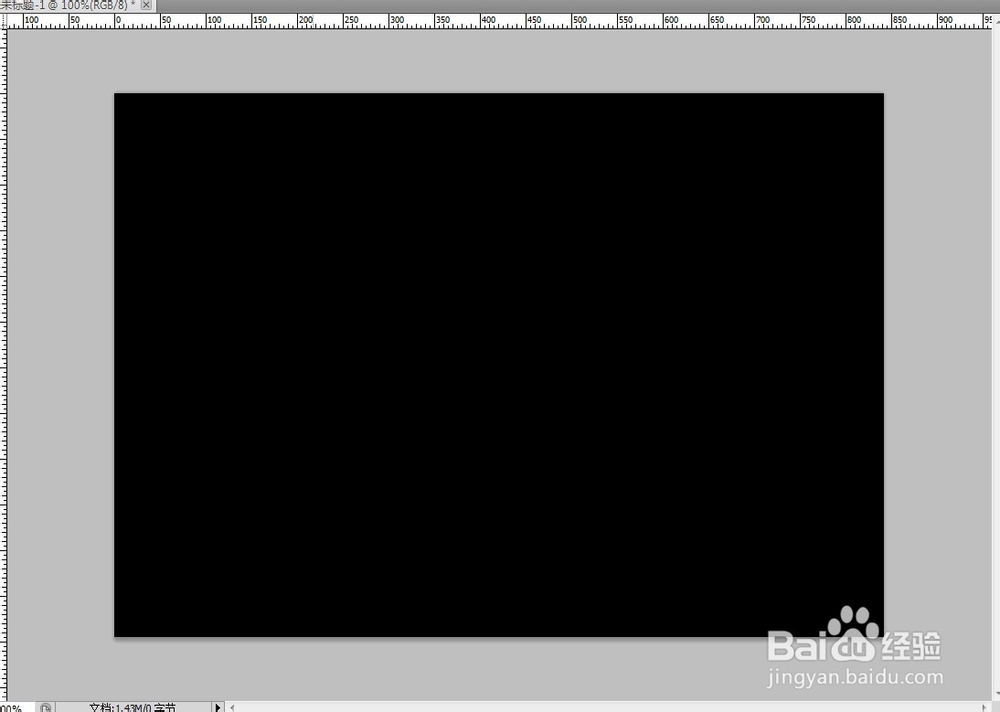
1、打开CS5软件,新建文件,大小选择A4,分辨率为72 ,设置颜色前景和背景为默认,填充画布黑色。
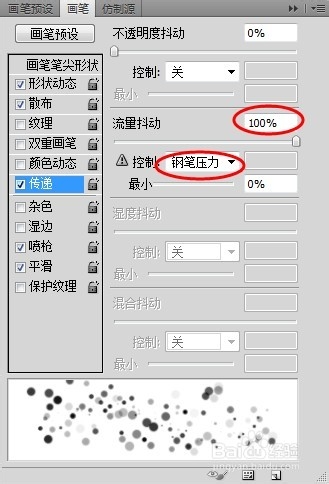
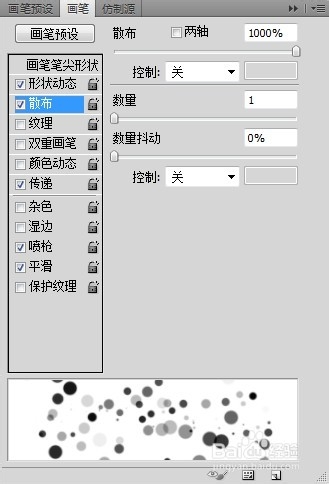
2、点击左侧工具栏画笔工具,按F5键打开画笔属性设置框,调节设置笔尖、形状、散布、传递等选项,参数可按照显示效果实时调整,这里设置参数如图。
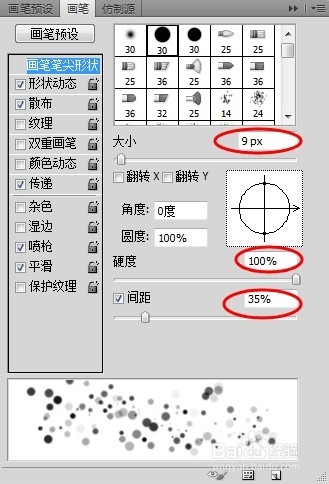
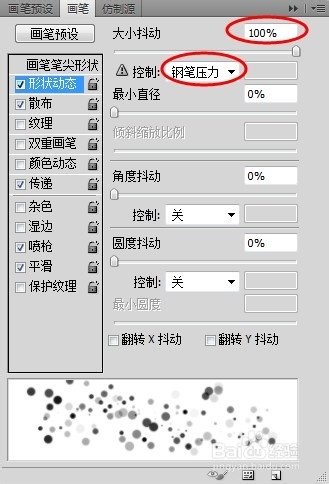
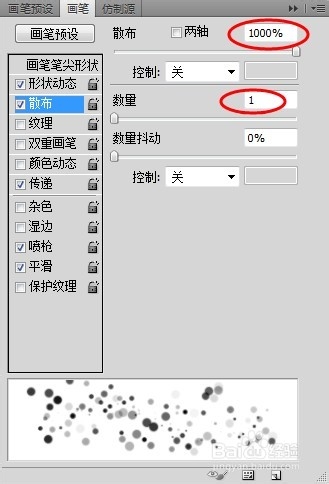
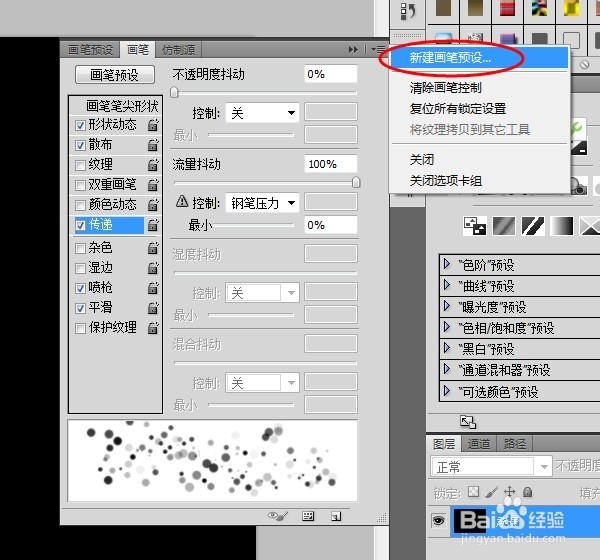
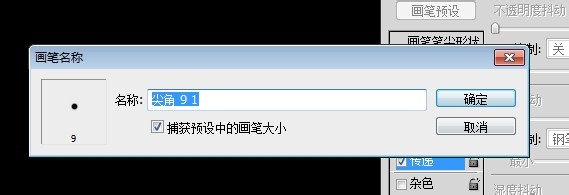
3、设置好画笔属性后,点击右上角的下拉三角,在下拉菜单中选择【新增画笔预设】,给画笔命名,确定。
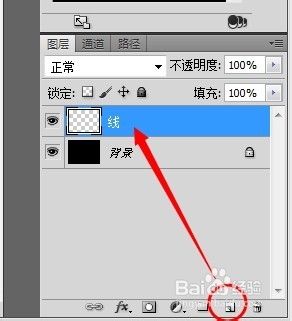
4、点击图层面板下方的新建按钮,新建一个图层,命名为【线】。点击左侧工具栏的钢笔工具,绘制一条路径。
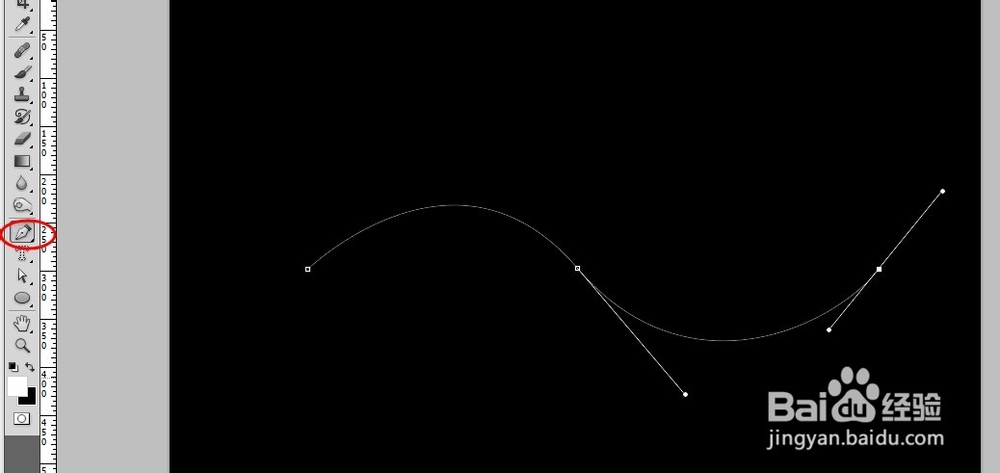
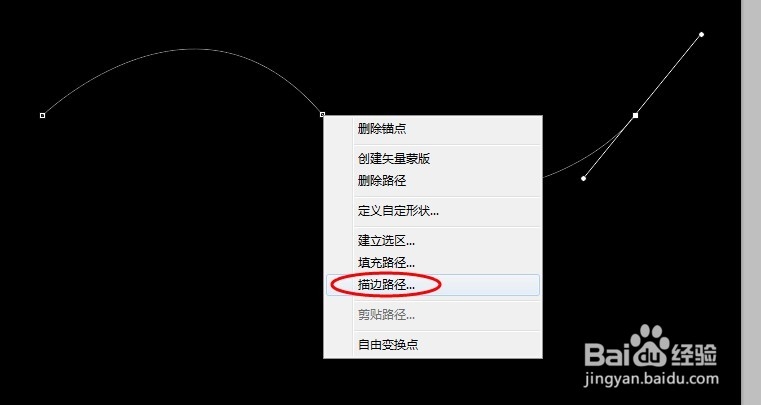
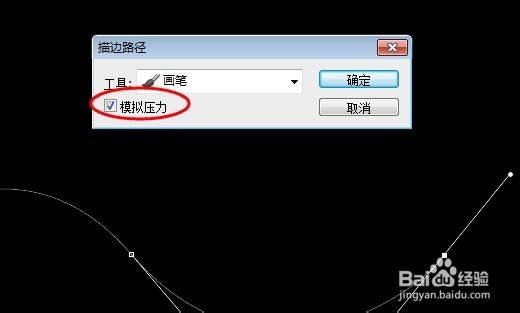
5、在路径上单击鼠标右键,在菜单中选择【描边路径】,选择【画笔】并勾选【模拟压力】,点击确定。按回车键取消显示路径。
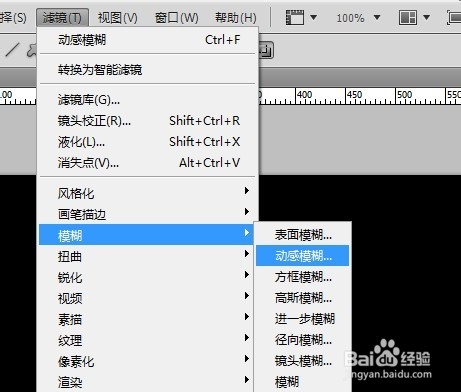
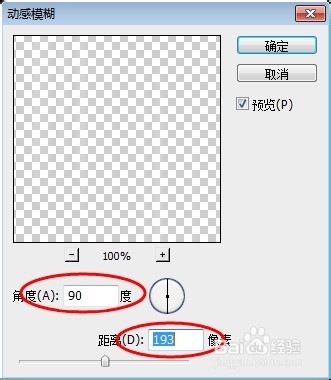
6、点击【滤镜】-【模糊】-【动感模糊】,设置角度为90 ,数值可以根据具体效果调节。确定后,按Ctrl+F重复执行一次滤镜效果。
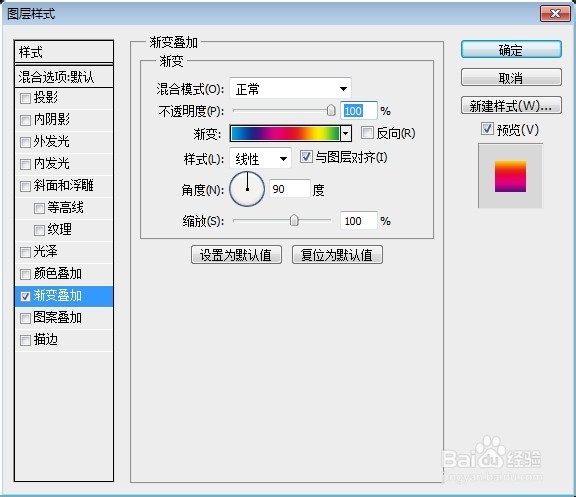
7、双击图层打开图层样式,勾选【渐变叠加】选项,颜色选择其中的彩虹色谱,点击确定。
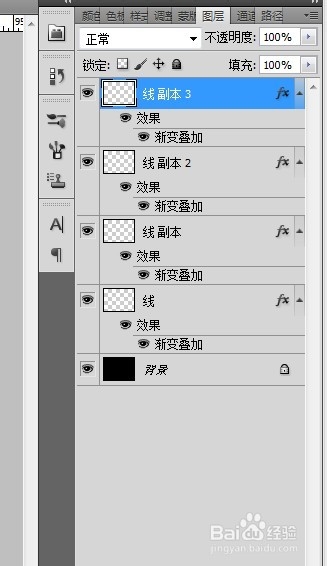
8、现在的效果很不明显,拖动图层到新建按钮松开复制图层,重复操作,复制4个图层,加强显示效果。全选图层,合并图层。再重复复制操作,直到效果十分明显。
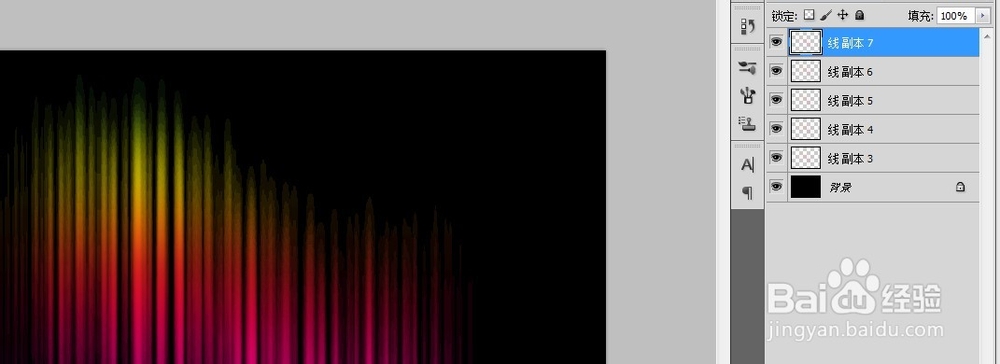
9、效果显示出来以后,合并复制的图层为一层,再按Ctrl+J复制一层,点击眼睛隐藏图层。按Ctrl+T执行变形,调整弯曲弧度和角度。
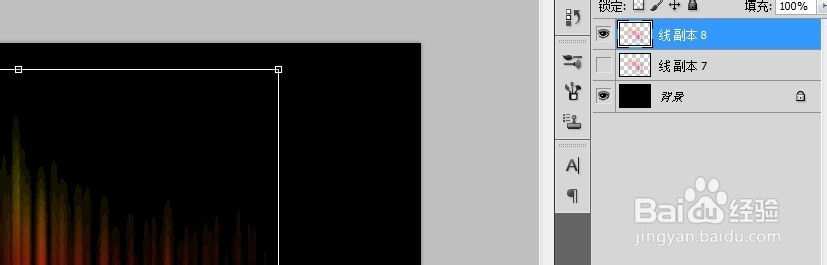
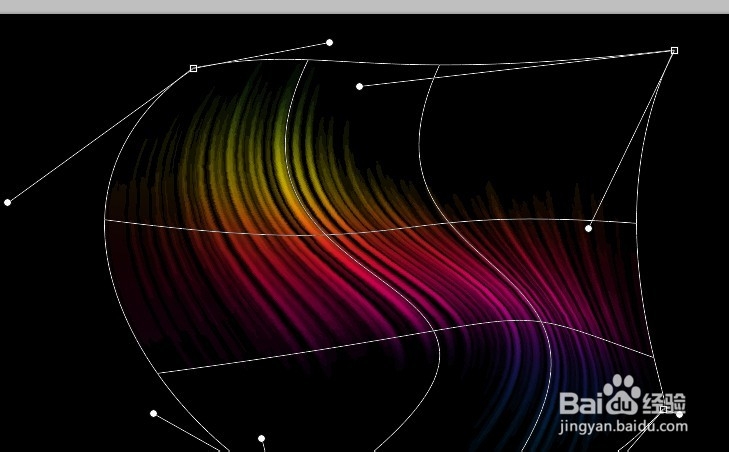
10、复制调整后的图层,点击【滤镜】-【模糊】-【高斯模糊】,数值设置1.5,确定。然后,更改图层模式为【线性光】。

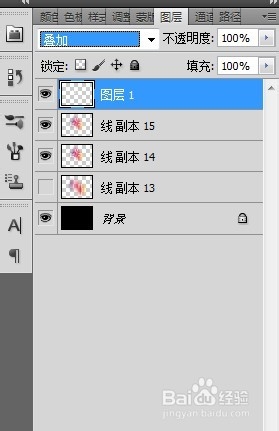
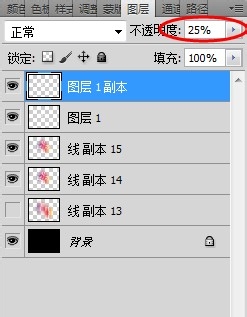
11、点击路径面板中的路径,画布显示路径线,点击画笔工具,调节画笔参数如图,新建图层,点击钢笔工具右键点击路径,选择描边路径。设置图层混合模式为叠加,然后复制一层,改为正常模式,不透明度设置为25%。

12、调节生成效果后,制作完成。

声明:本网站引用、摘录或转载内容仅供网站访问者交流或参考,不代表本站立场,如存在版权或非法内容,请联系站长删除,联系邮箱:site.kefu@qq.com。
阅读量:39
阅读量:117
阅读量:66
阅读量:72
阅读量:55