阿里云win2003服务器ASP+PHP配置详解
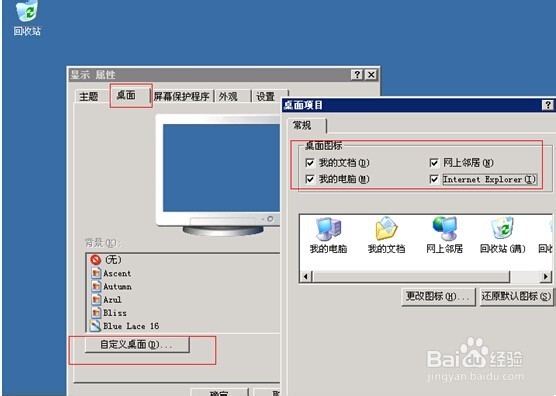
1、购买完后,远程登录到服务器设置下桌面信息把常用的勾选上。
2、安装IIS。
开始-控制面板-添加删除程序-添加删除组件勾选应用程序服务器
点击下一步开始安装……..
完成安装点击完成
发送IIS到桌面方便使用
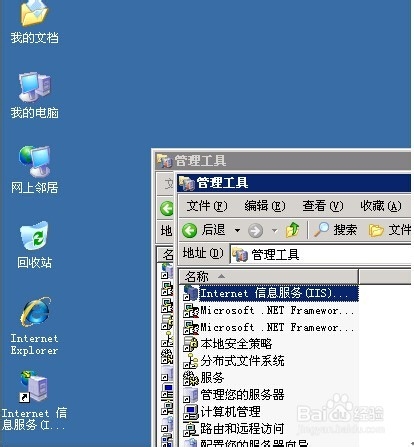
开始-控制面板-管理工具-
找到IIS并右键发送到桌面
3、配置IIS及网站目录
打开D盘,可能会提示格式化,直接格式化下反正也是空的。
新建文件夹wwwroot
双击桌面的IIS
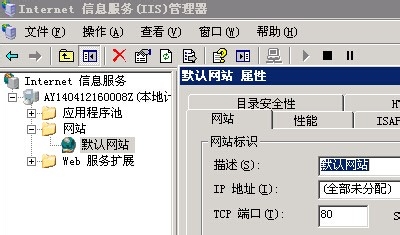
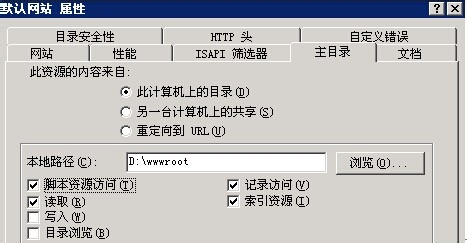
打开默认网站属性
设置主目录并勾选脚本访问
4、琐碎的一些步骤
下载一个rar管理软件方便解压缩
D盘新建一个soft文件夹用来安装一些软件
把刚下载的rar安装好
下载editplus 方便调试代码用
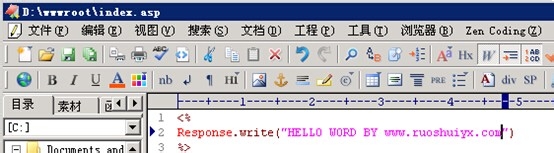
打开D:wwwroot文件夹新建一个index.asp 并输入一些测试代码
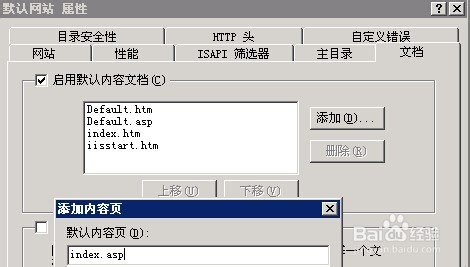
添加网站默认浏览页为index.asp
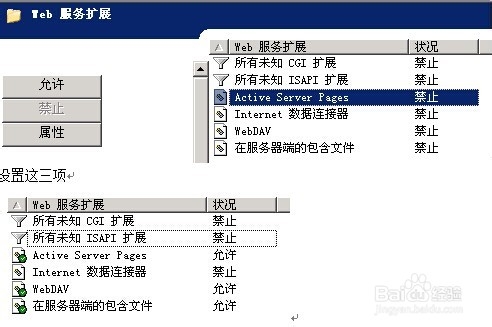
5、开启ASP支持,默认是禁止的
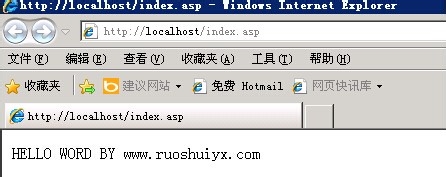
6、 测试预览index.asp
打开浏览器访问默认页
能出现以下画面说明成功,不出现请自行查找错误,依次顺一遍我写的很详细了如果还是不行给wwwroot先添加一个everyone权限回头再调整权限
至此ASP的程序就可以运行了当然如果你是sqlserver数据库的话自行搭建如果是ACCESS数据库的话已经可以用了
7、IIS+php的搭建
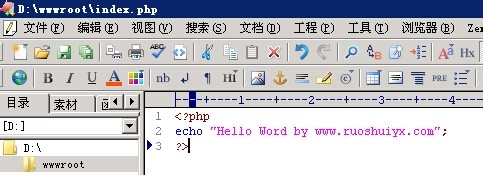
网站根目录新建一个index.php 文件,注意别忘记分号
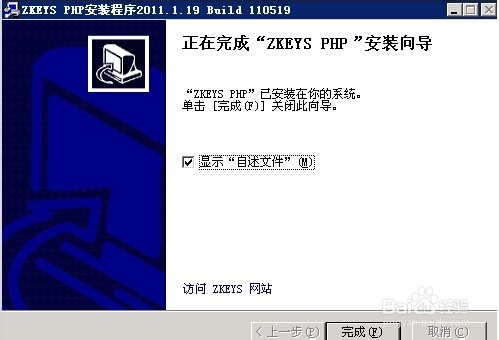
8、下载 ZkeysPHP.exe并安装,我们选用了一件安装包集成到IIS里。一直下一步即可完成,这里不多讲,默认的三个已经勾选上了别犯贱给取消勾选就行。
点击完成后有一个文件我们先保存到桌面里边有mysql的密码后续需要用的上
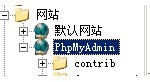
9、关闭掉没用的窗口重新打开IIS发现多了一个phpmyadmin的站点是用来管理数据库的后期网站上线后可选择关闭掉
10、预览下phpmyadmin这个站点
输入用户名root以及密码,刚才的文件里有,确定后进去数据库管理面板可以看到现在已经能运行php了
11、预览下刚才写的index.php文件
哎呀访问出错了对吧,那为啥phpmyadmin的那个网站就能访问呢,仔细比对发现扩展名我们还没写
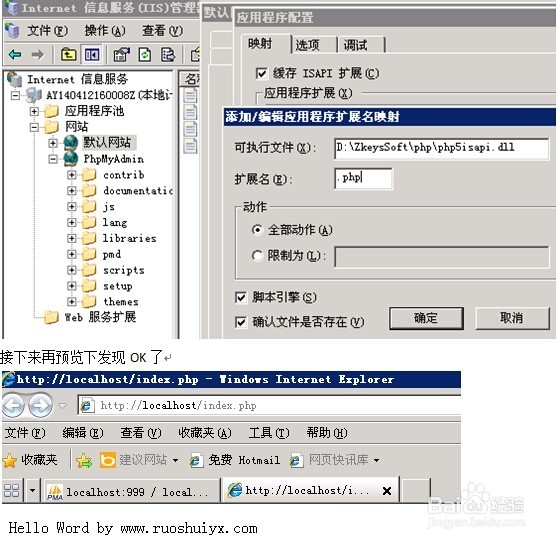
12、添加默认网站的php扩展
D:\ZkeysSoft\php\php5isapi.dll
至此PHP的运行环境也就安装OK了