繁体中文版outlook 2010 邮件默认存储地址变更
1、打开outlook 2010 繁体版,选择点击主页面左上角的【檔案】

2、点击【資訊】,选择【賬戶設定】
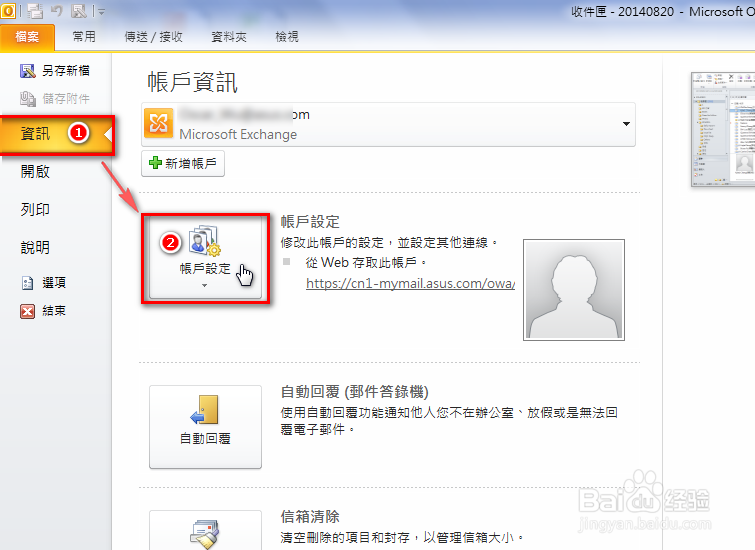
3、点击【賬戶設定(A)...】

4、点击【資料檔】,点击【新增(A)...】
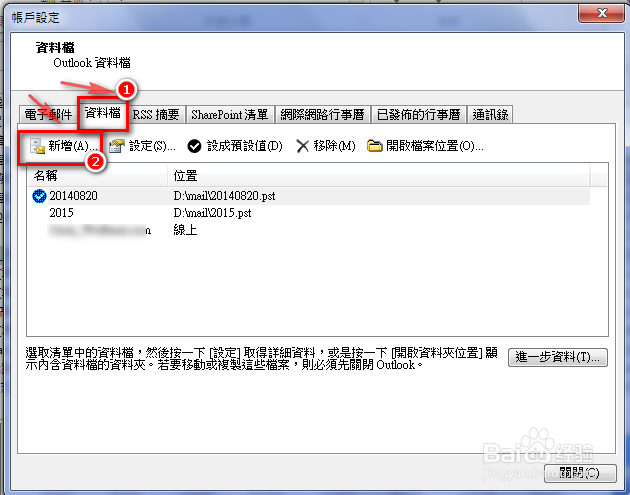
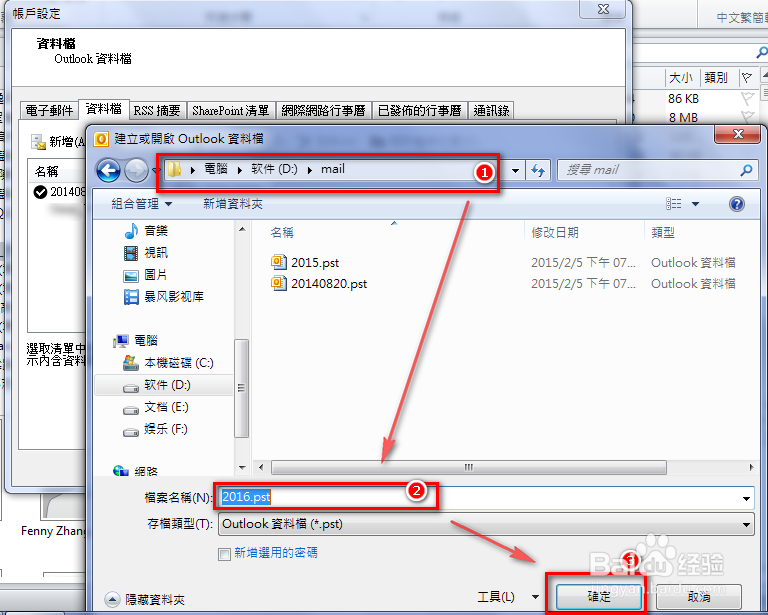
5、在打开的界面中:
1. 选择存储目录:我选为 電腦>軟件(D:)>mail
2. 给自己的邮件档案命名:我的为:2016.pst
3.点击【確定】
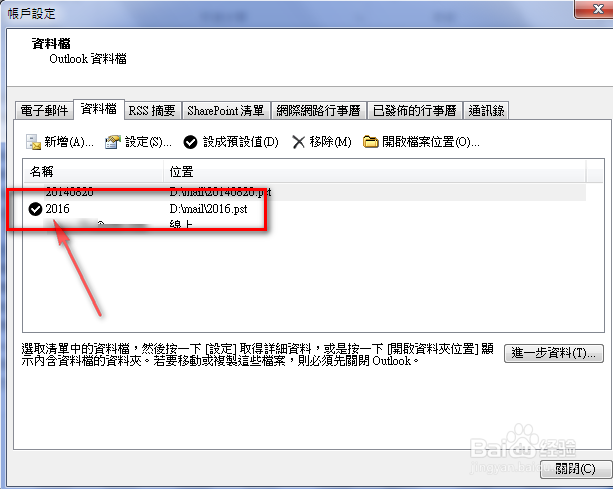
6、再回到刚才的对话框,就可以看到刚刚设置的邮件档案 2016.pst 及其目录
1.选中 【2016.pst 及其目录】 所在的行
2.点击【設成預設值(D)】
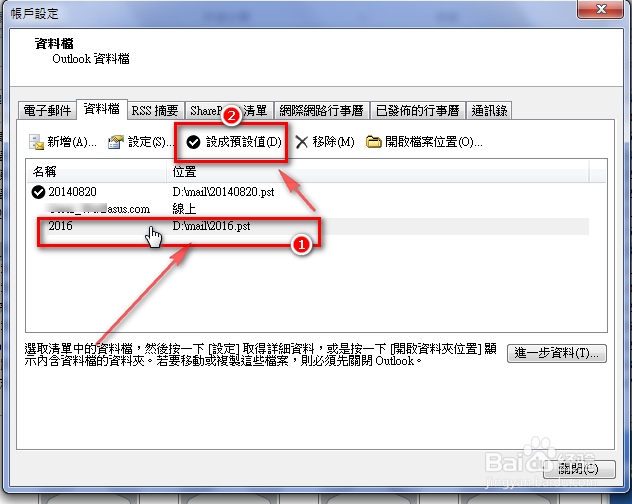
7、弹出对话框后 点击【確定】

8、如下图,刚刚设定的 2016 文件前面多了个 勾, 标示现在默认的邮件存储在刚刚设定的D盘下的 2016 文档里面了,接下来就是关掉对话框和out look 并重新启动outlook ,就OK了,设定完成。
声明:本网站引用、摘录或转载内容仅供网站访问者交流或参考,不代表本站立场,如存在版权或非法内容,请联系站长删除,联系邮箱:site.kefu@qq.com。
阅读量:90
阅读量:126
阅读量:134
阅读量:144
阅读量:39