excel按姓名排序
1、首先,利用wps excel打开需要进行编辑的表格;

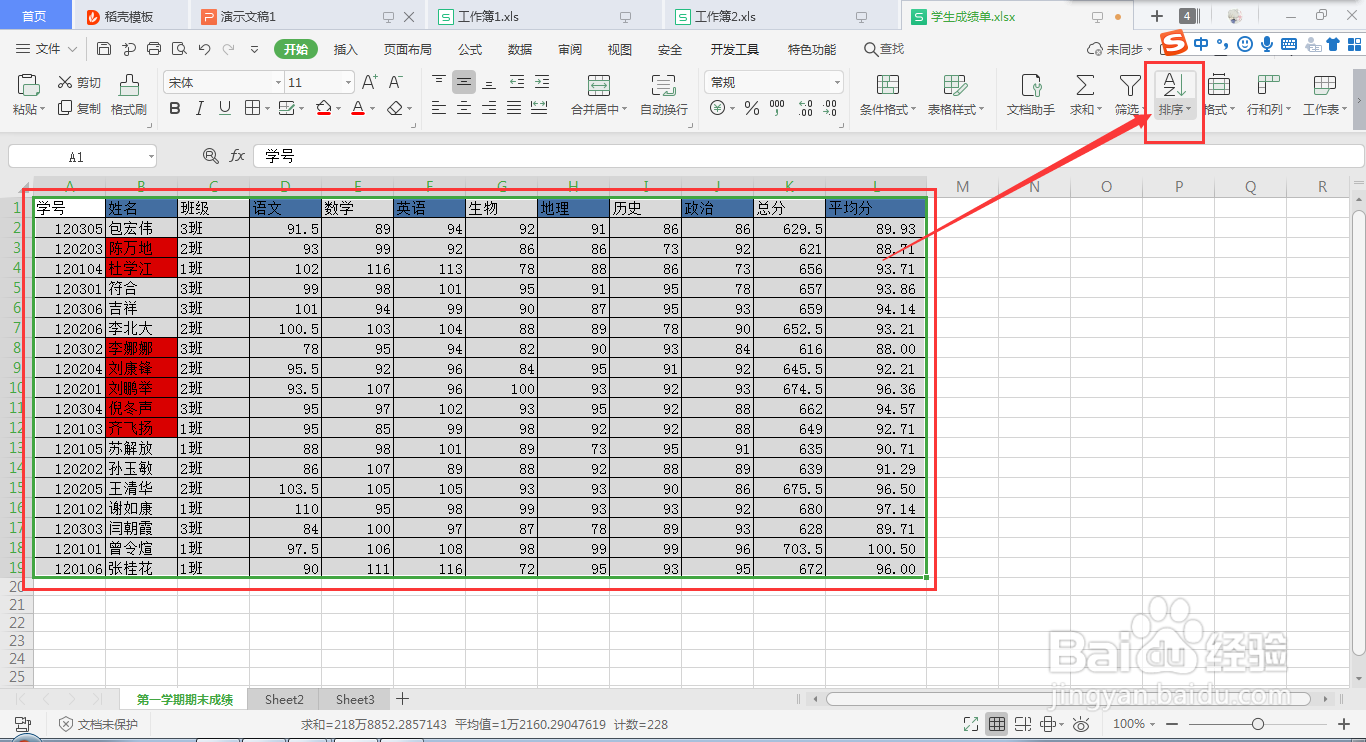
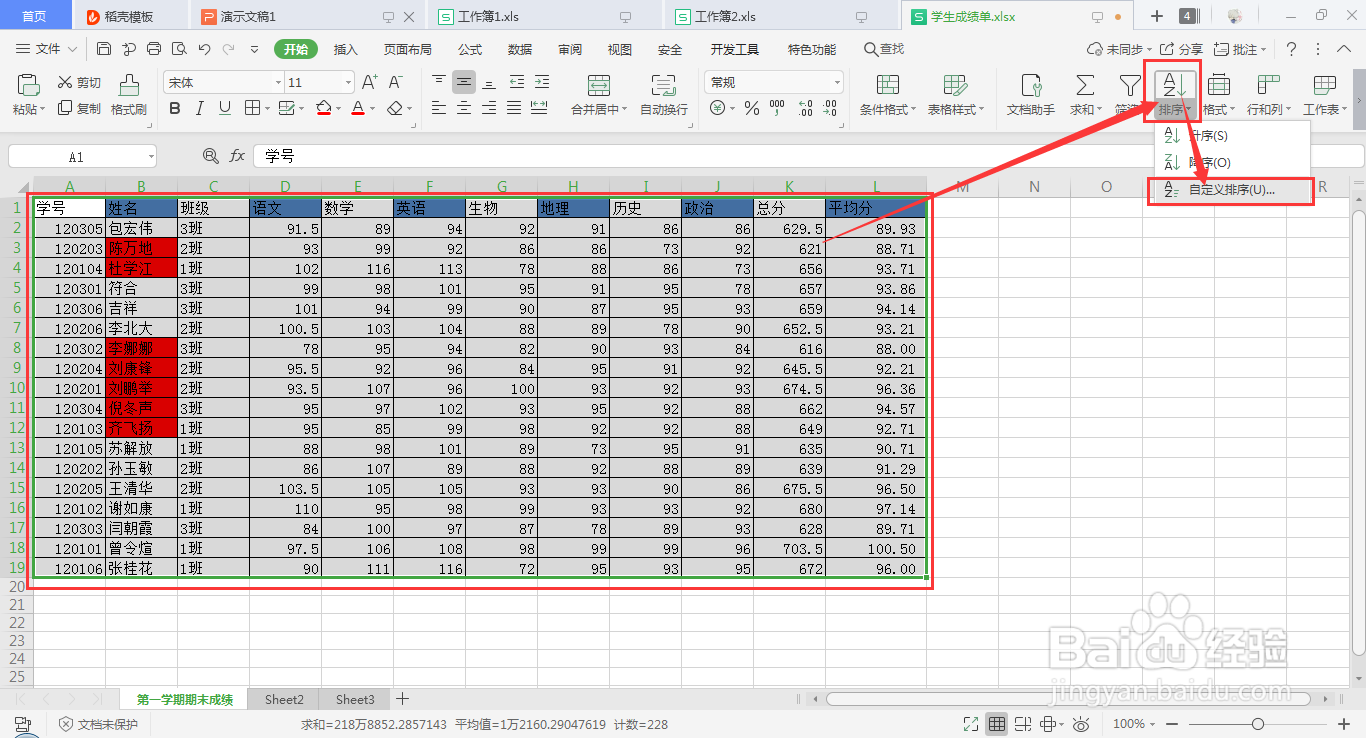
2、选中需要进行排序的所有数据,从“开始”→“排序”→“自定义排序”,如下图所示;
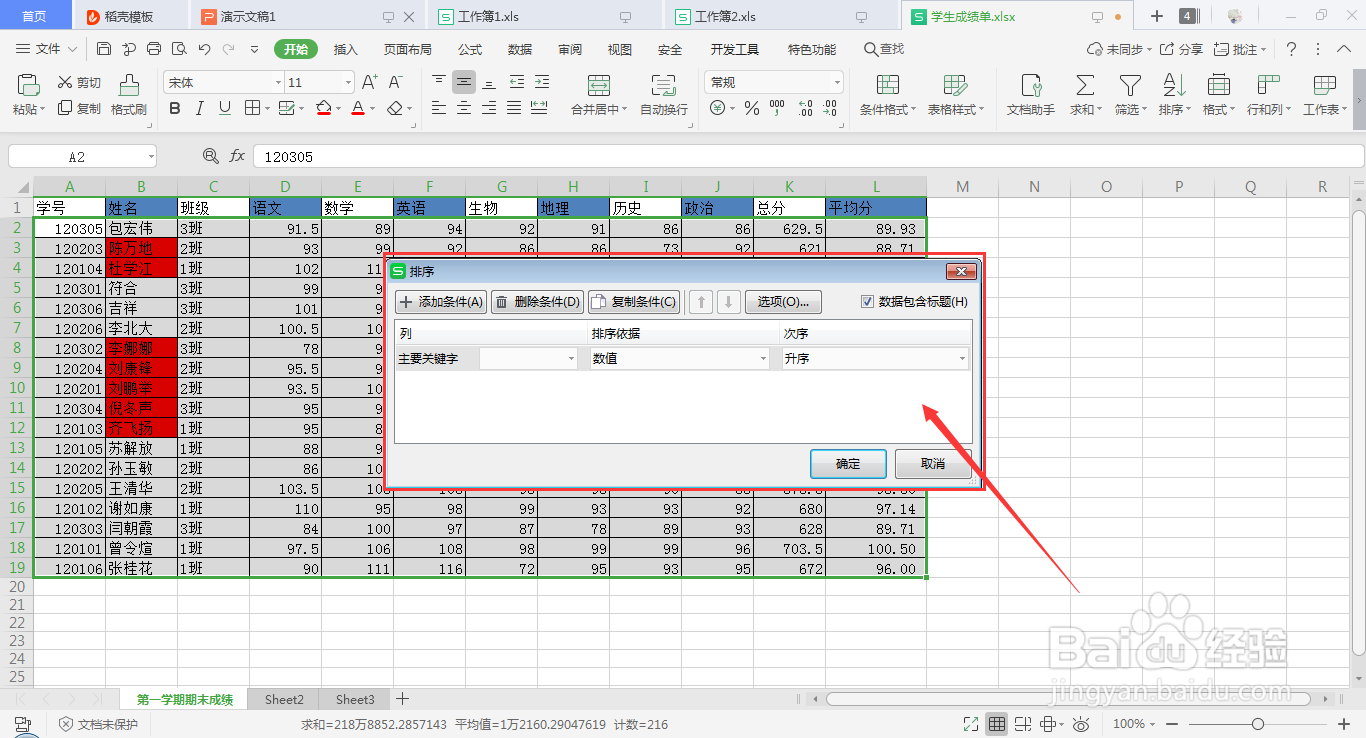
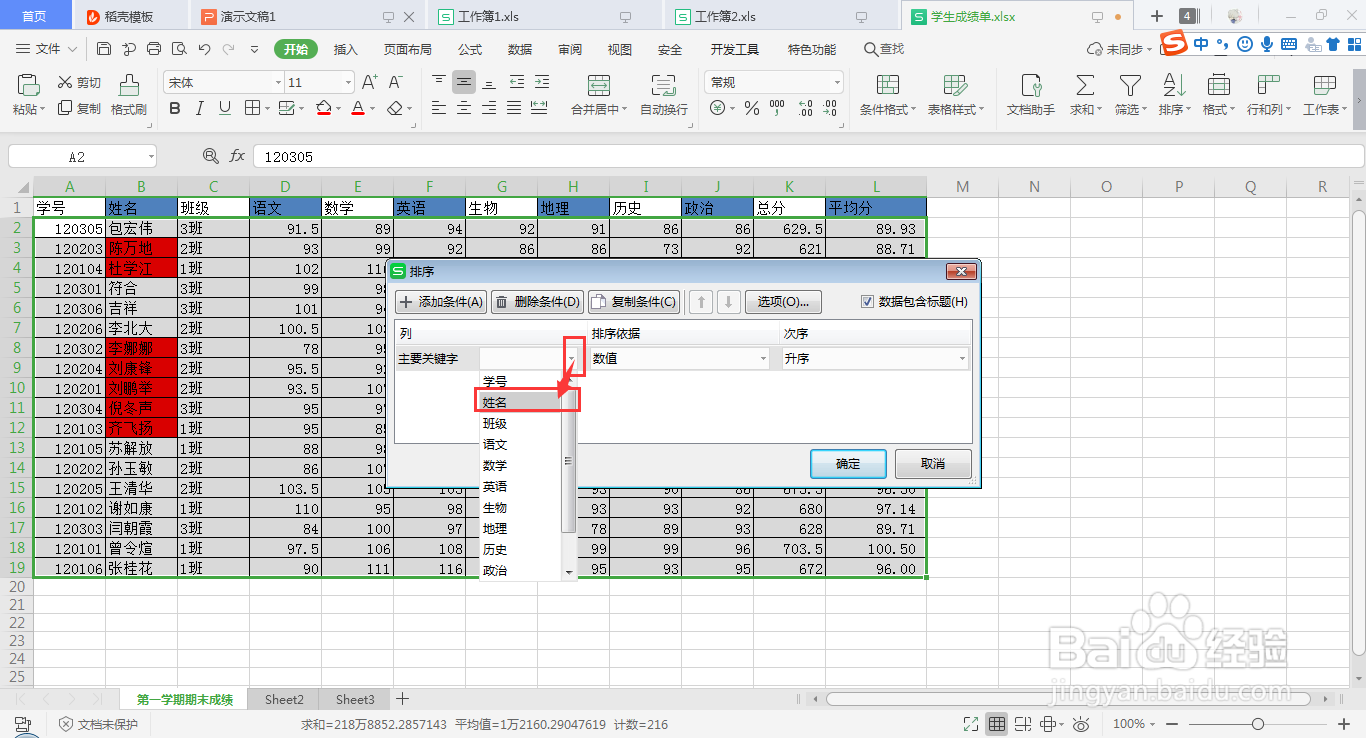
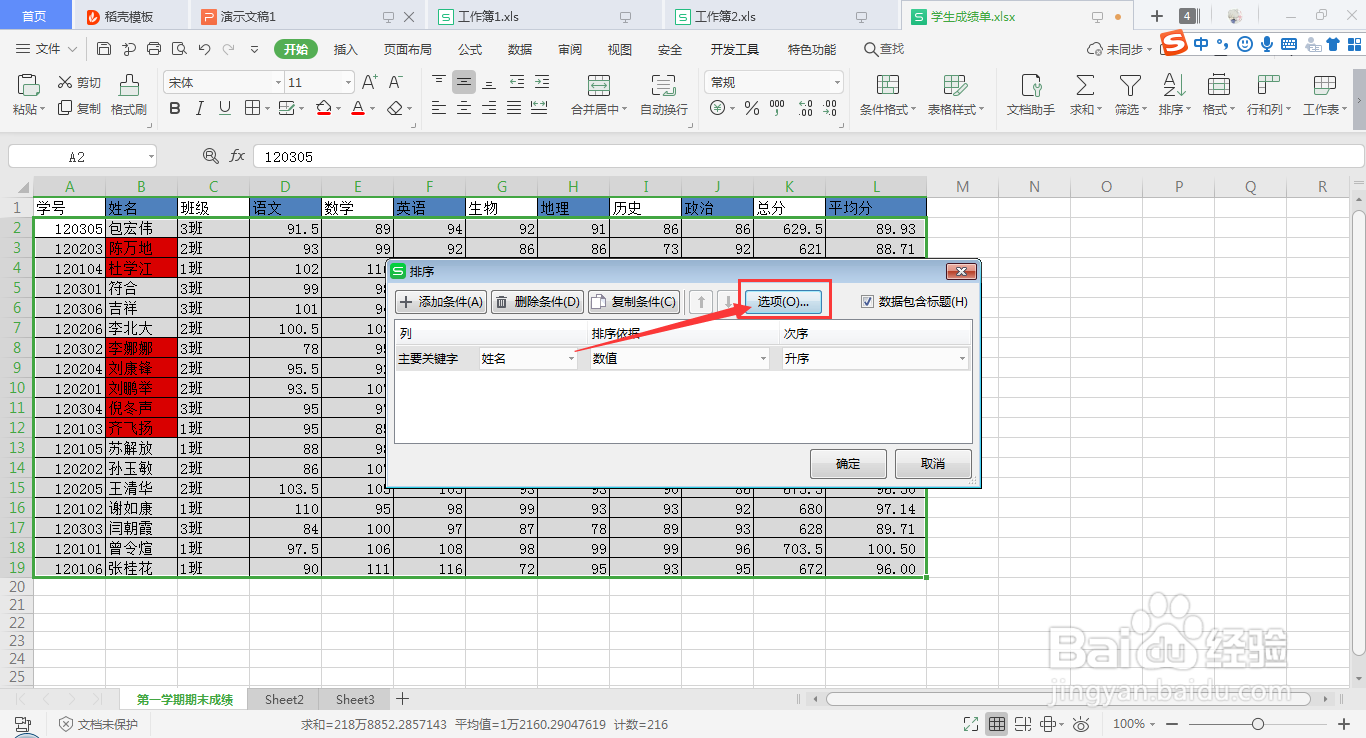
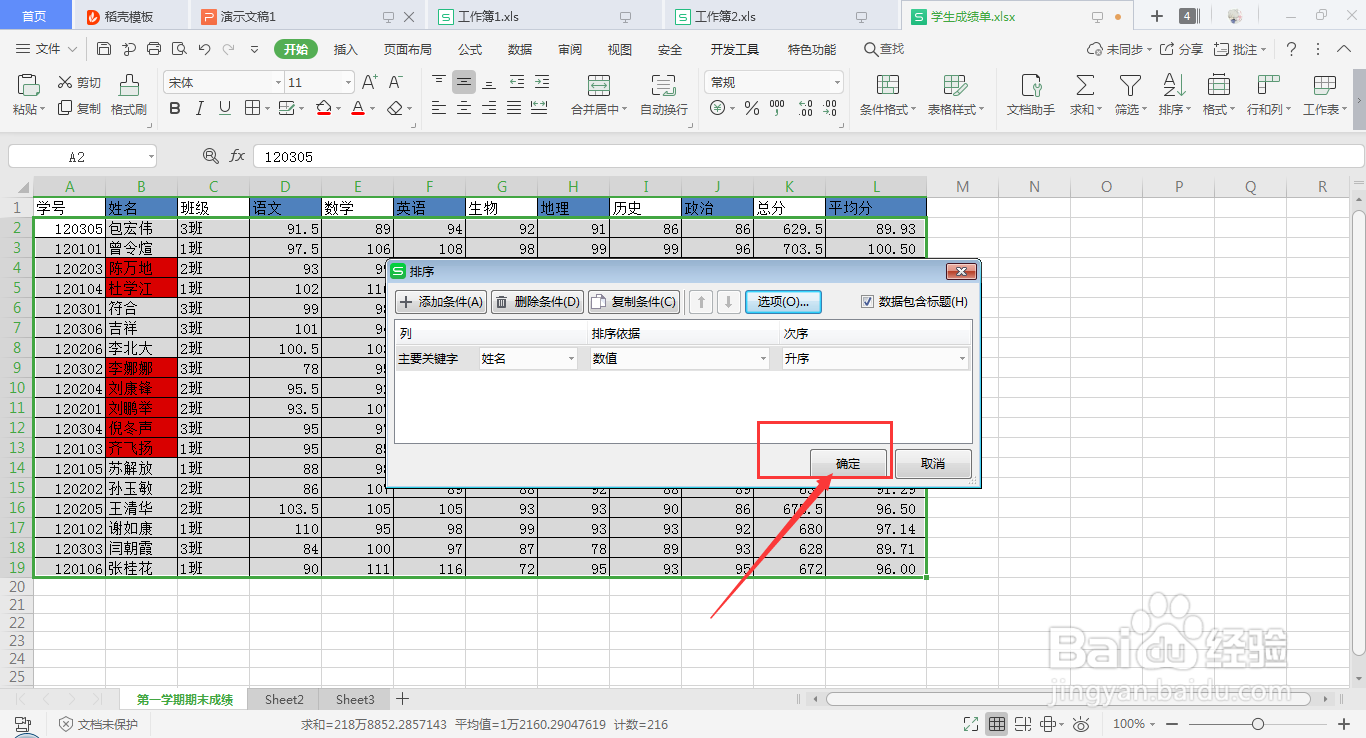
3、进入到设置页面后,下拉“主要关键字”的内容框▼,选中“姓名”;

4、接着排序依据可默认为“数值”,次序默认为“升序”,或者可以自定义这些数据;

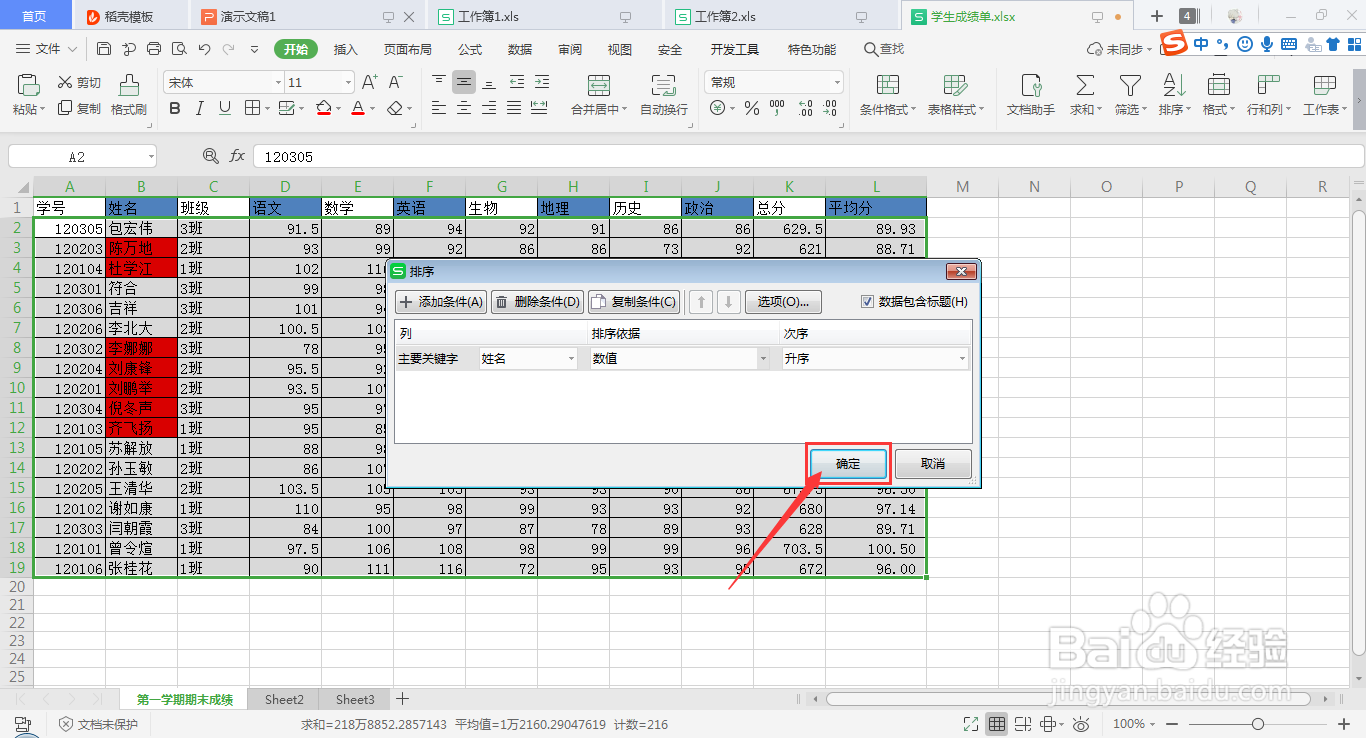
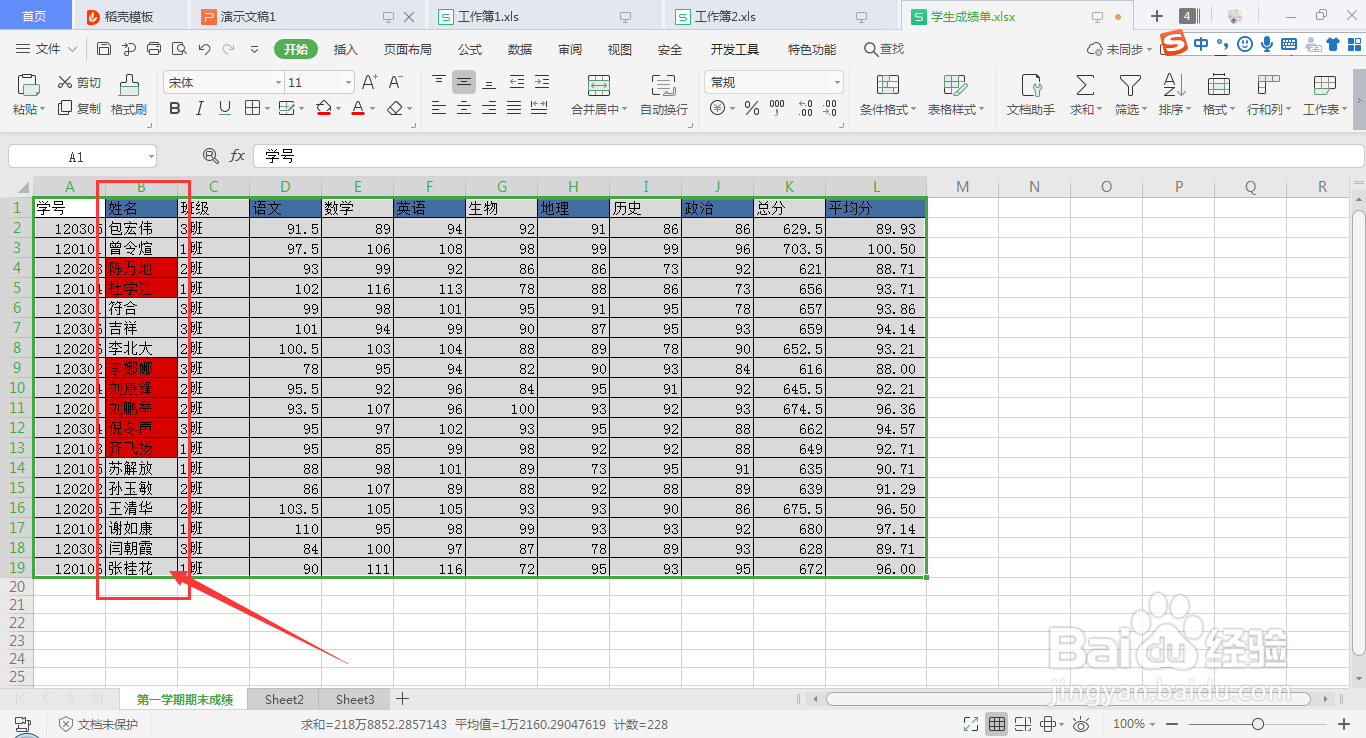
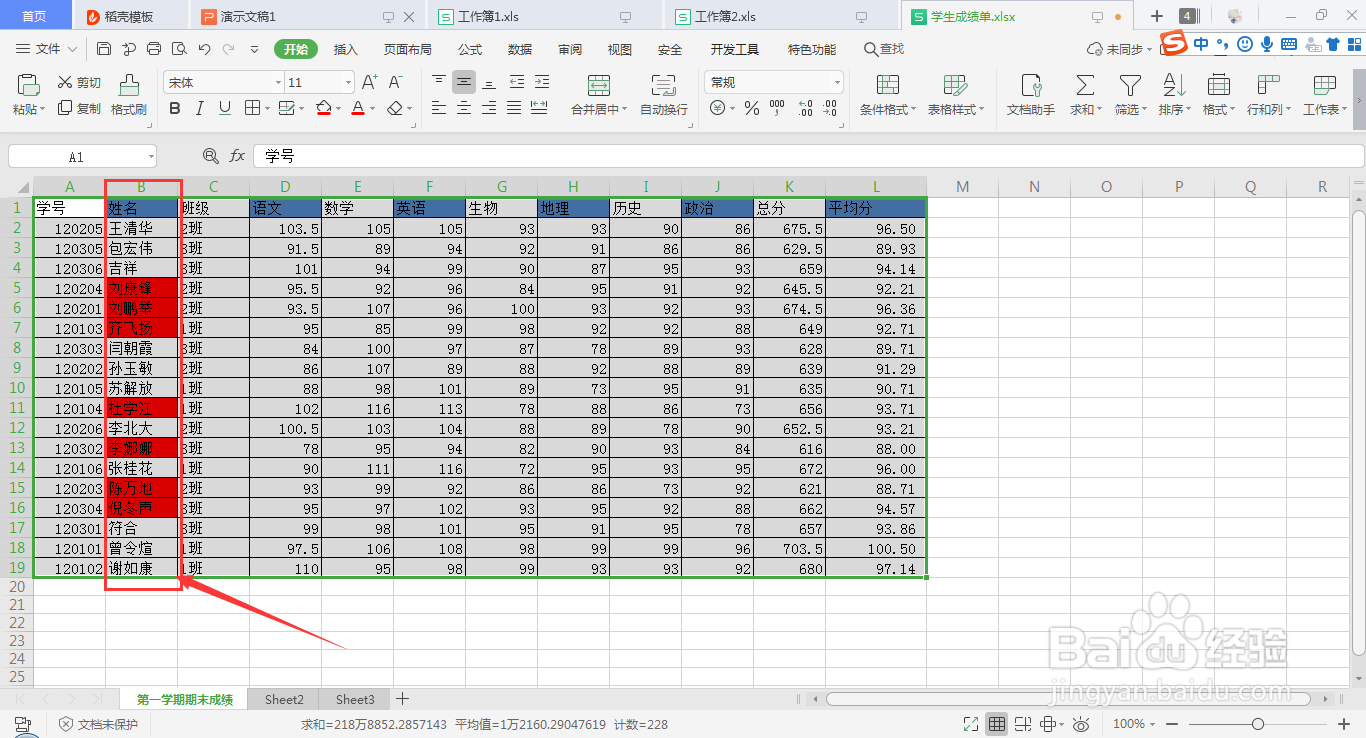
5、接着点击“选项”,一般默认为“拼音排序”,点击“确定”,回到设置页面,再点击“确定”,即可看到数据按姓名的姓的首字母从小到大进行排序;

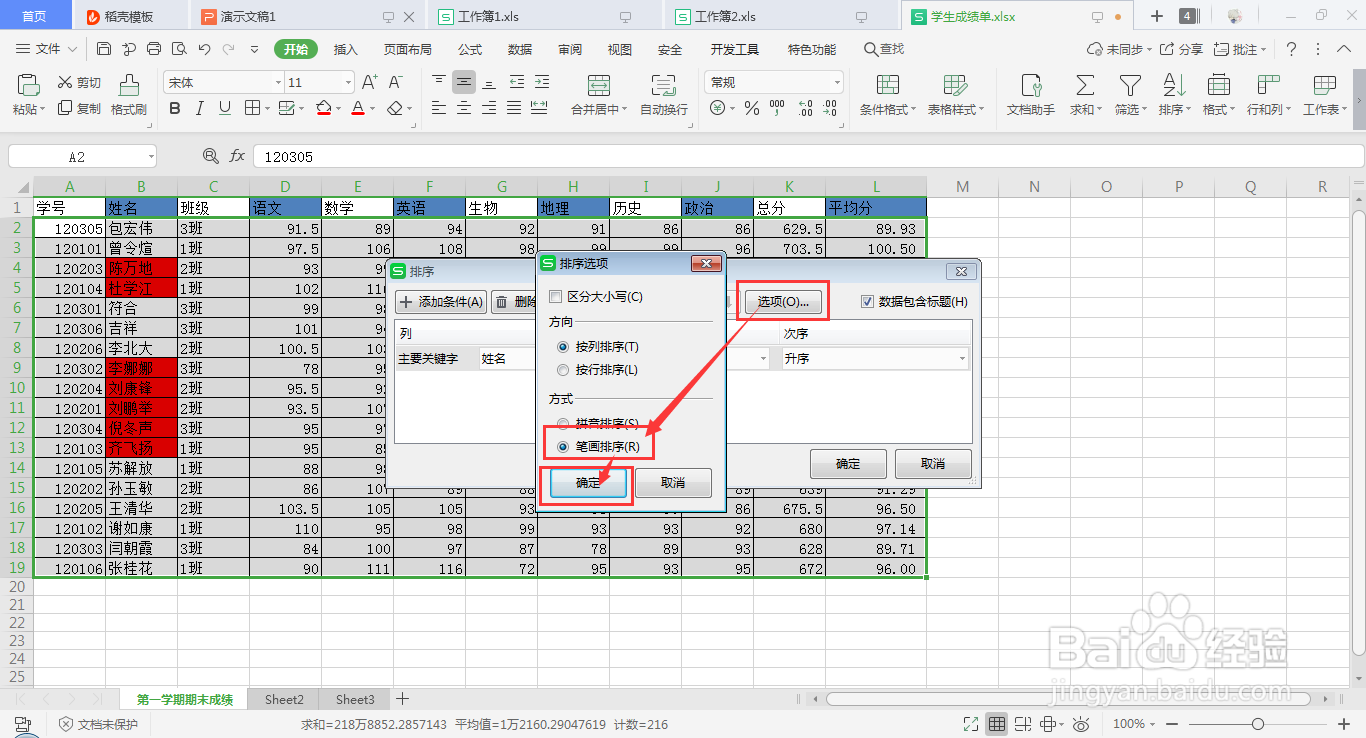
6、如在选项中,设置为“笔画排序”,点击“确定”,回到设置页面,再点击“确定”,即可看到数据按姓名的姓笔画的多少从小到大进行排序。
声明:本网站引用、摘录或转载内容仅供网站访问者交流或参考,不代表本站立场,如存在版权或非法内容,请联系站长删除,联系邮箱:site.kefu@qq.com。
阅读量:138
阅读量:155
阅读量:173
阅读量:44
阅读量:89