如何在电脑桌面右下角任务栏显示星期和农历
1、 一般来说,Windows操作系统可以方便地让任务栏显示星期。例如,任务栏锁定解除,然后直接在任务栏边缘,向上拖动任务栏。

2、在桌面右下角右键菜单,选择“调整日期/时间”,然后选择『更改日期和时间』,在选择『更改日历设置』,在弹出的窗口中,在日期格式中进行修改,y=年、m=月,d=日,dddd=星期,然后就可以随心所欲地进行修改了。例如就可以修改为 “dddd m-d”,就显示『星期五 10-11』。
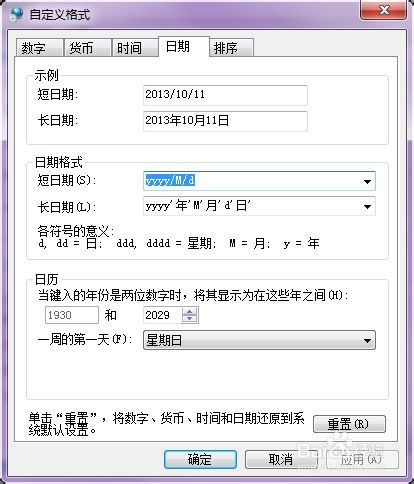
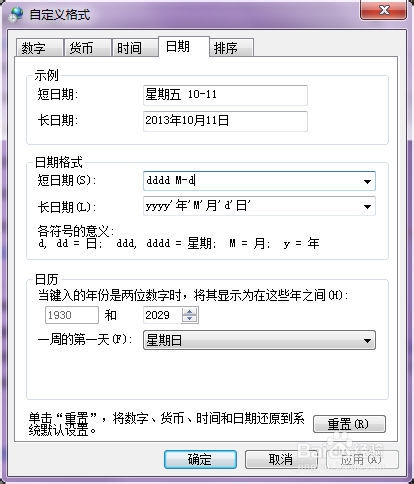
3、 这种直接Windows系统设置方法简便,但是无法直接显示农历。
1、 在魔方电脑大师中打开魔方小助手组件。然后再在桌面右下角任务栏时间区单击,在弹出的功能窗口中找到设置,选择时间设置,进行属性修改。
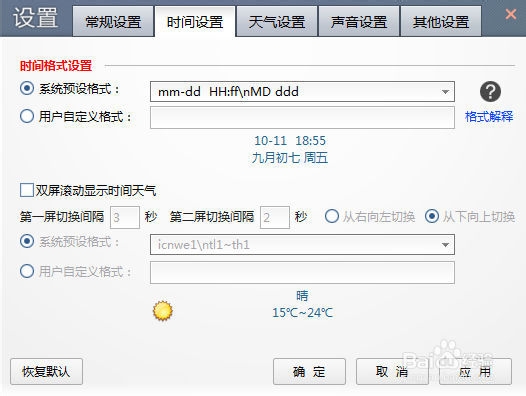
2、 魔方小助手支持的时间变量如下:年:yyyy(4位数字),yy(2位数字);YY(2位中文农历),YYYY(4位中文农历)月:mm(零起始数字),m(非零起始数字);M(中文农历);EM(英文),EM3(英文3位)日:dd(零起始数字),d(非零起始数字);D(中文农历)时:12小时制:hh(零起始数字),h(非零起始数字);24小时制:HH(零起始中文),H(非零起始中文)分:ff(零起始数字),f(非零起始数字)秒:ss(零起始数字),s(非零起始数字)星期:ddd(周几),dddd(星期几),ddddd(几);EW(英文), EW3(英文3位)上下午:tt(AM/PM),TT(午夜/凌晨/早上/上午/中午/下午/晚上)农历年:nn(如显示为:龙年),NN(如显示为:壬辰龙年)自定义字符:用单撇号间隔,如 '软媒'换行:\n。目前最多支持时间三行显示
声明:本网站引用、摘录或转载内容仅供网站访问者交流或参考,不代表本站立场,如存在版权或非法内容,请联系站长删除,联系邮箱:site.kefu@qq.com。