WPS中如何去掉表格边框
1、第一步;打开我们要去掉边框的文档,这里我新建一个文档,在里面建立一个表格来给大家讲解,如图所示:
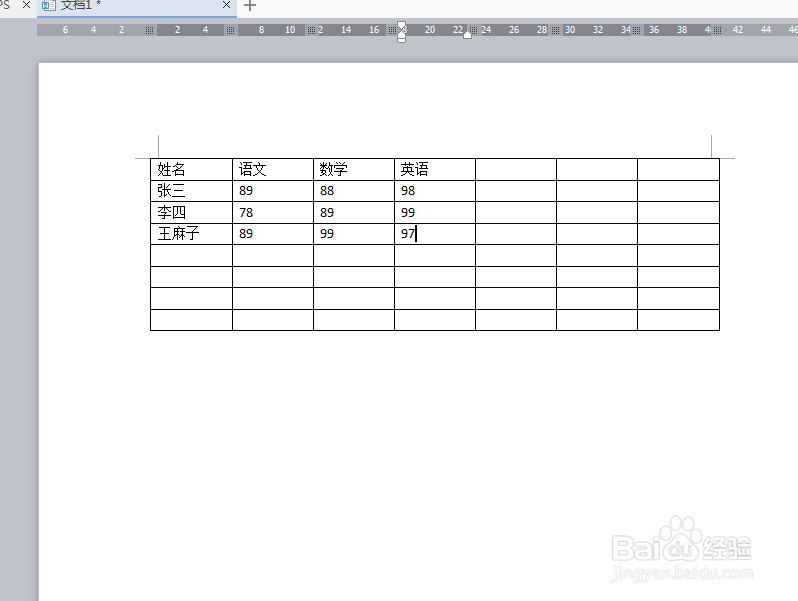
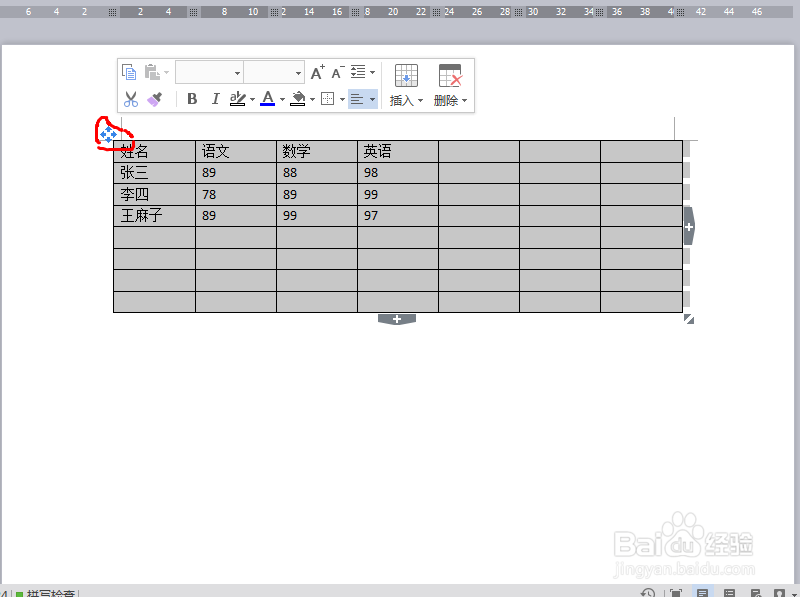
2、第二步;通过表格坐上角的十字光标选中表格,如图所示:
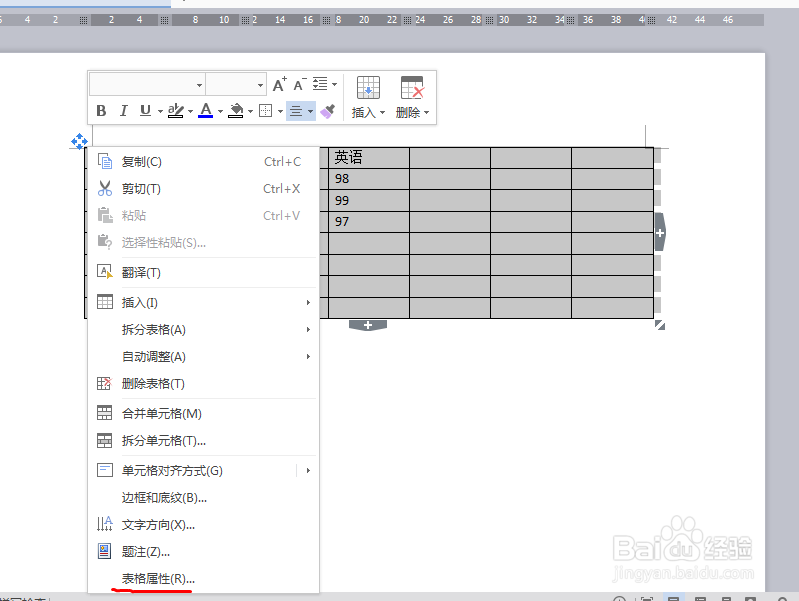
3、第三步;选中表格后,将光标放在表格里面,右击鼠标,会出现一个下拉菜单选项,在这个下拉菜单选项的最下面有个“表格属性”选项,如图所示:
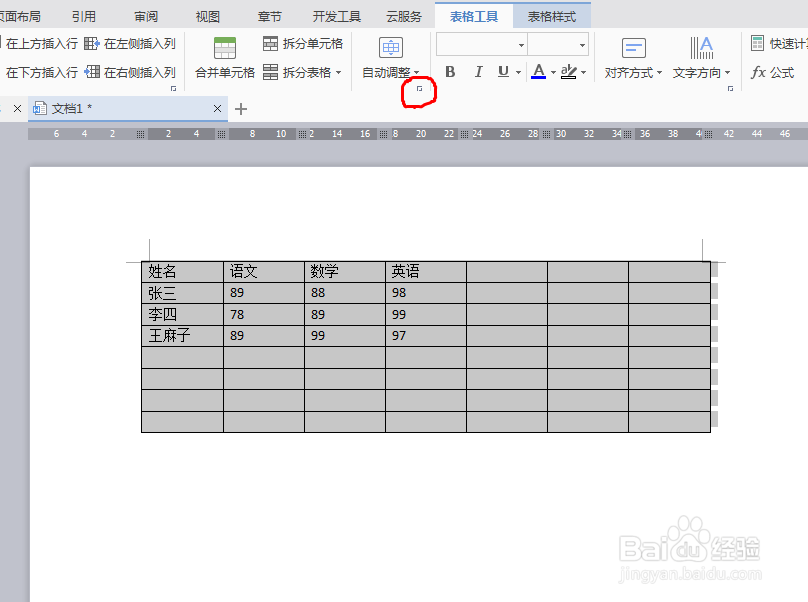
4、第四步;或者选择“表格工具”里面有个“自动调整”的右下角有一个45度的“<>”选项,如图所示:
5、第五步;通过上面两种方式选择后,会出现一个“表格属性”对话框,如图所示:
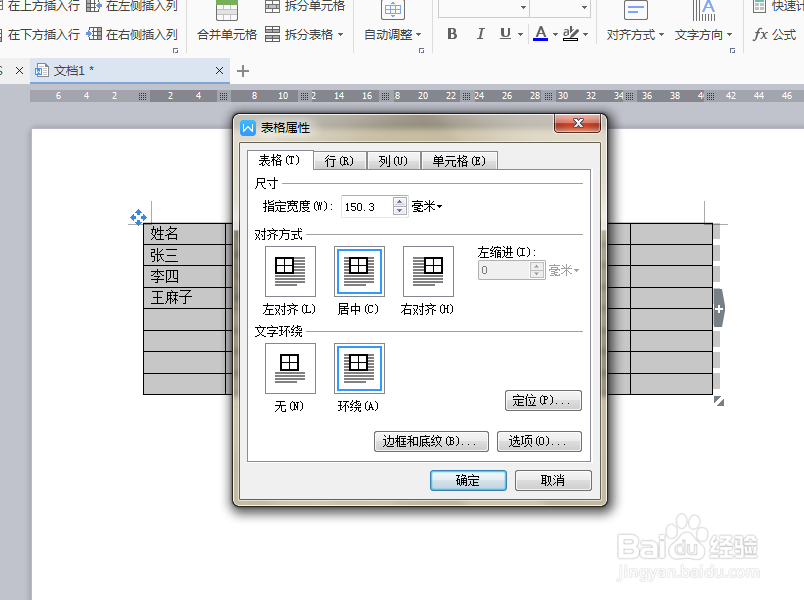
6、第六步;在“表格属性”对话框里面的右下角有一个“边框和底纹”选项,如图所示:
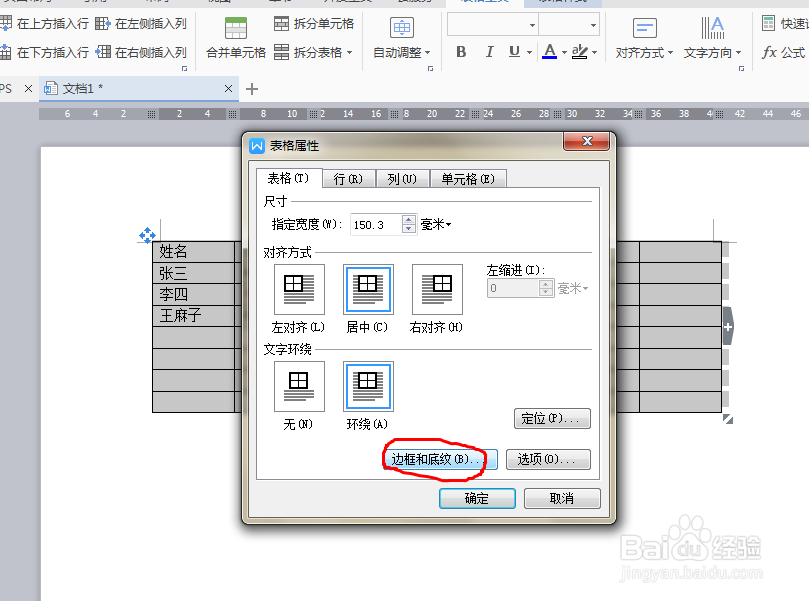
7、第七步;选择“边框和底纹”会出现一个“边框和底纹”对话框如图所示:
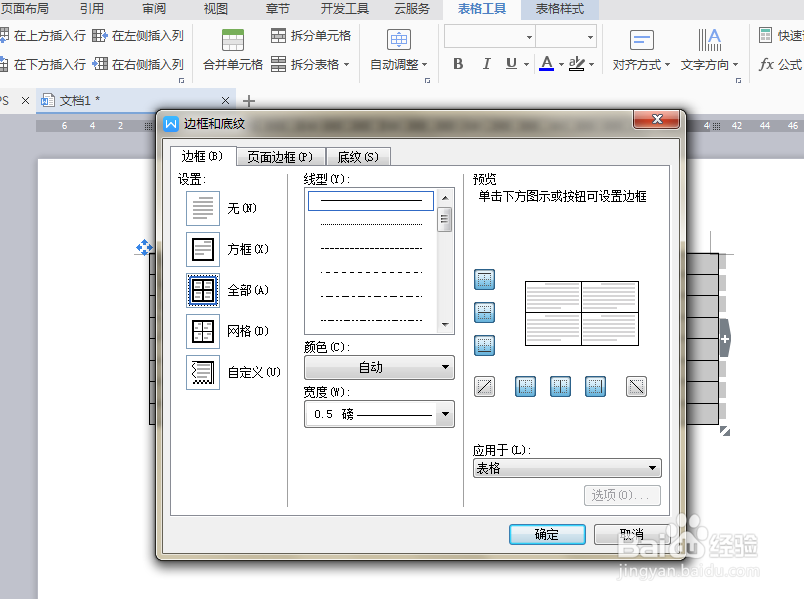
8、第八步;在对话框里面,我们选择“边框”-“设置”下面的“无”,如图所示:
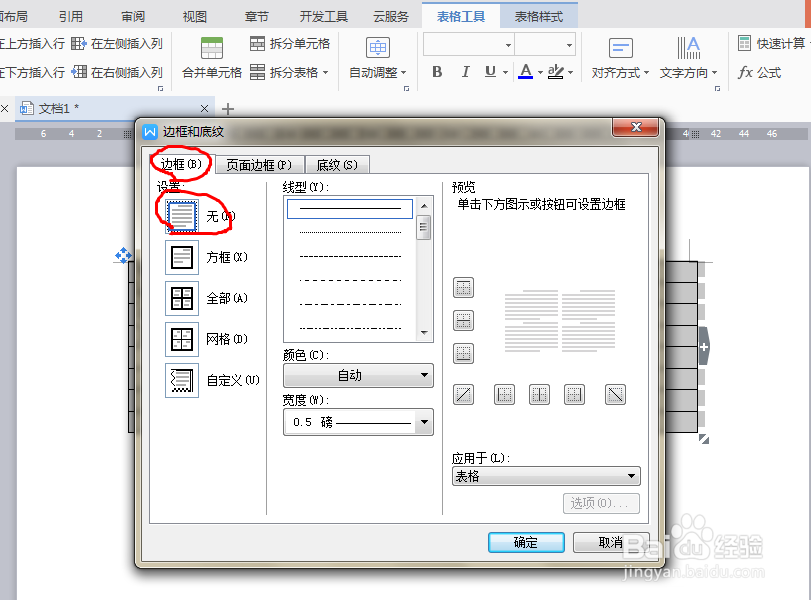
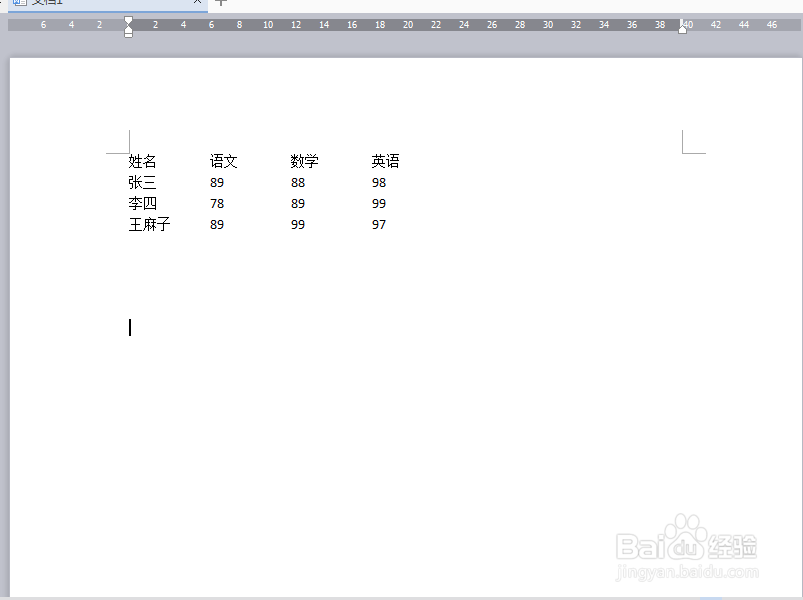
9、第九步;点击确认,回到文本中,鼠标随意点击文本中任意位置后,我们会发现表格的边框消失了,如图所示:
声明:本网站引用、摘录或转载内容仅供网站访问者交流或参考,不代表本站立场,如存在版权或非法内容,请联系站长删除,联系邮箱:site.kefu@qq.com。
阅读量:140
阅读量:54
阅读量:68
阅读量:37
阅读量:41