word如何添加页码
1、下面我们具体看看添加页码的步骤:
1. 鼠标点击word工具栏的插入,选择插入下拉菜单的页码命令,点击页码,进入页码对话框,如下图所示:

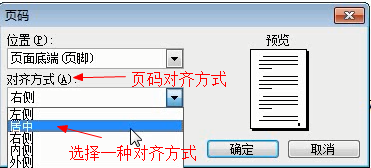
2、 2. 设置页码位置:在位置下拉菜单选择插入页码位置的方式,总共有1.页面顶端;2.页面底端;3.页面纵向中心;4.纵向内侧;5.纵向外侧,如下图所示:

3、 3. 在对齐方式下拉菜单总选择页码的对齐方式,对齐方式有:1.左侧;2.居中;3.右侧4.内侧;5.外侧,如下图所示:
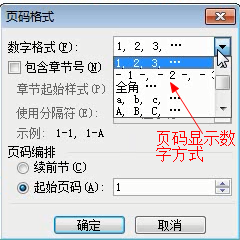
4、 4. 鼠标点击格式,进入页码格式对话框,如下图所示,对页码格式进行编辑,需要选择数字格式,数字格式有:阿拉伯数字、罗马数字、全角、小写字母、大写字母等等,一般我们都用阿拉伯数字,如下图所示:

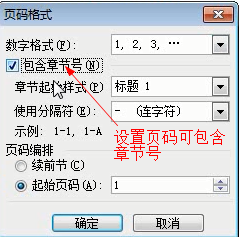
5、 5. 还可以选择是否包含章节号,以及页码的编排方式。具体如下图所示:

6、 6. 单击页码格式对话框中的确认按钮,返回页码对话框,再点击页码对话框中的确认按钮,即可设置号文档的页码。


声明:本网站引用、摘录或转载内容仅供网站访问者交流或参考,不代表本站立场,如存在版权或非法内容,请联系站长删除,联系邮箱:site.kefu@qq.com。
阅读量:32
阅读量:103
阅读量:70
阅读量:144
阅读量:48