火狐浏览器如何截图
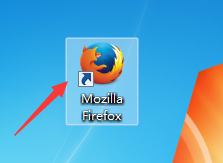
1、我们在桌面上找到火狐浏览器,然后点击打开。
2、打开之后,我们可以看到右上角有如图示图标,我们点击打开。(PS:一般安装火狐浏览器的时候,截图插件都是默认安装的,如果没有,我们可以下载安装一个截图插件)
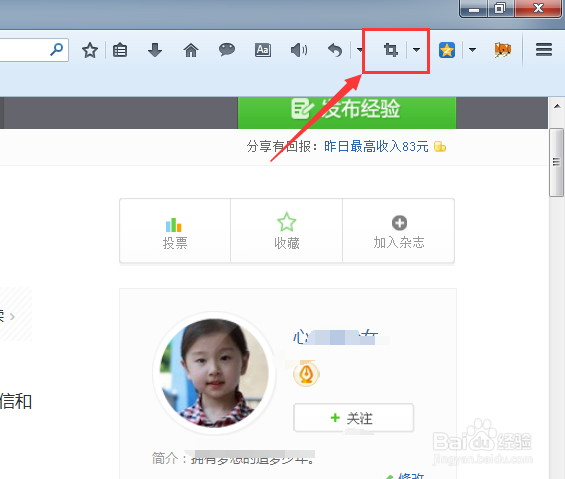
3、在弹出来的菜单中,我们可以看到有几个选项,我们这里介绍前两个选项。
【截图选定区域】
我们点击打开截图选定区域。

4、然后我们选定需要截取的区域,再双击一下你所截取的区域。

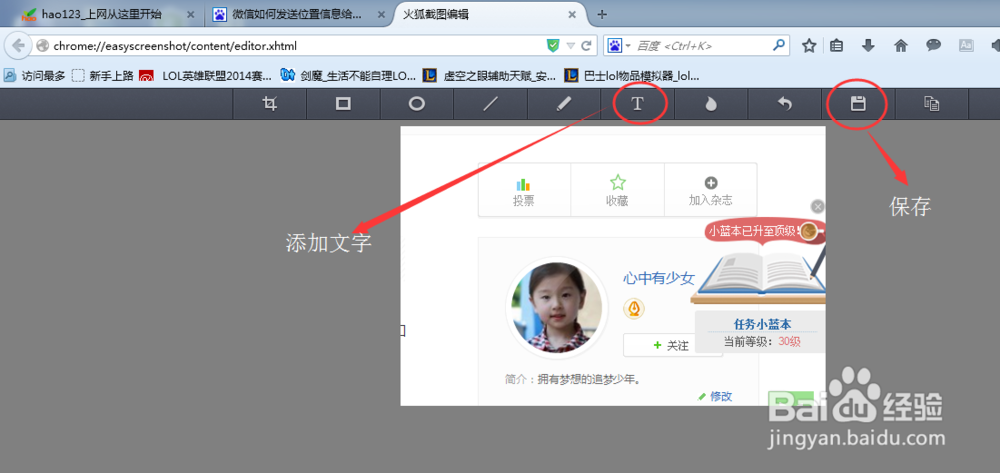
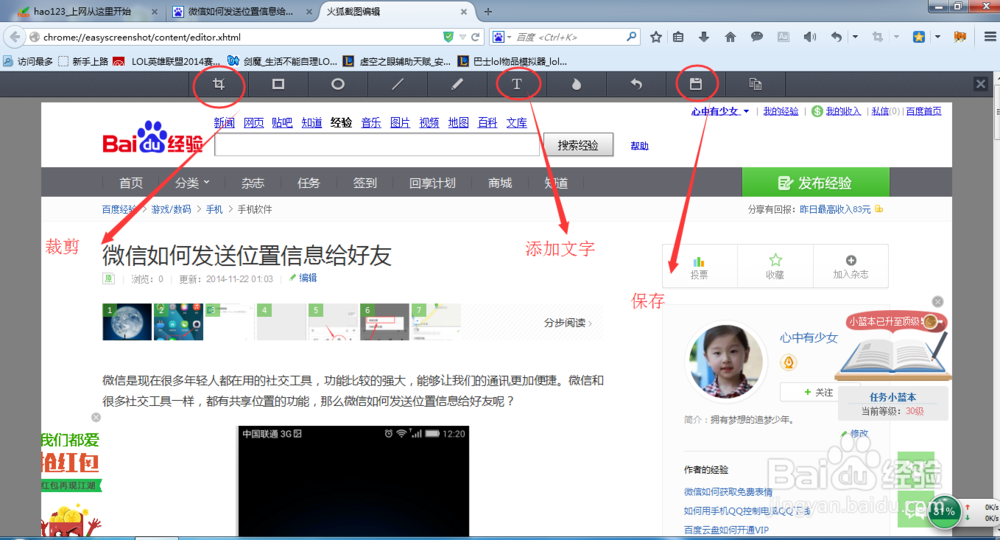
5、这个时候,我们会进入火狐图片编辑器,我们可以对图片进行很多操作,如图:添加文字,保存等等。
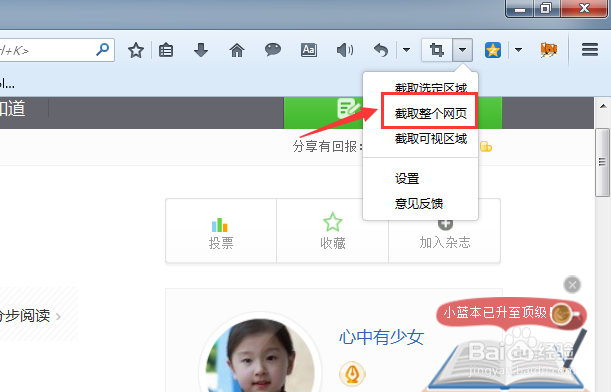
6、【截取整个网页】
如图示,我们点击截取整个网页。
7、同样,我们会进入火狐的图片编辑器,我们也可以做上面的同样的操作,添加文字,裁剪,保存等等。
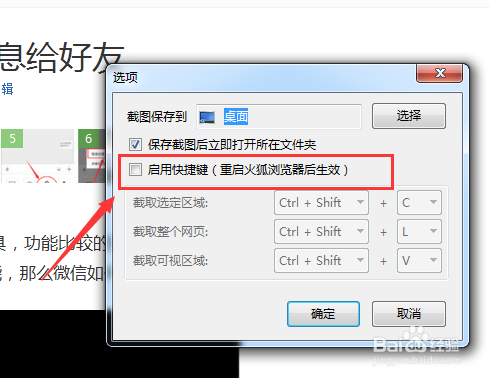
8、我们还可以为截图设置快捷键,这样就不需要每次想要截图的时候,都去按那个图标。如图示,点击设置。

9、然后点击【启用快捷键】,设置好你想要设置的快捷键,点击确定。然后重启火狐浏览器,你就可以快乐的截图啦。
声明:本网站引用、摘录或转载内容仅供网站访问者交流或参考,不代表本站立场,如存在版权或非法内容,请联系站长删除,联系邮箱:site.kefu@qq.com。
阅读量:72
阅读量:70
阅读量:141
阅读量:165
阅读量:20