U盘插件在没有装Office办公软件的电脑上使用
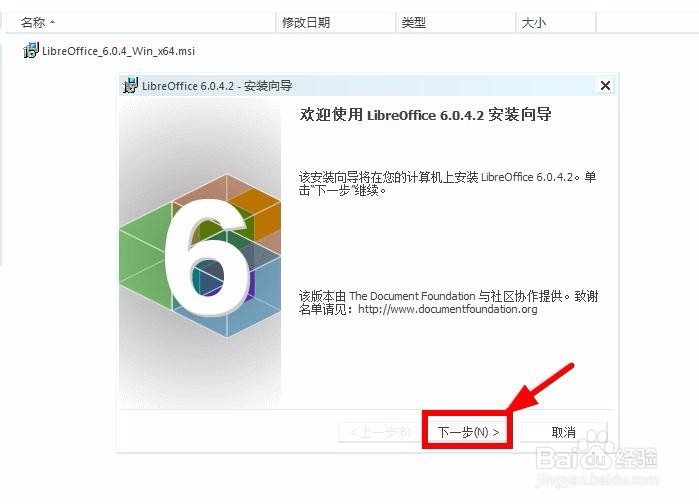
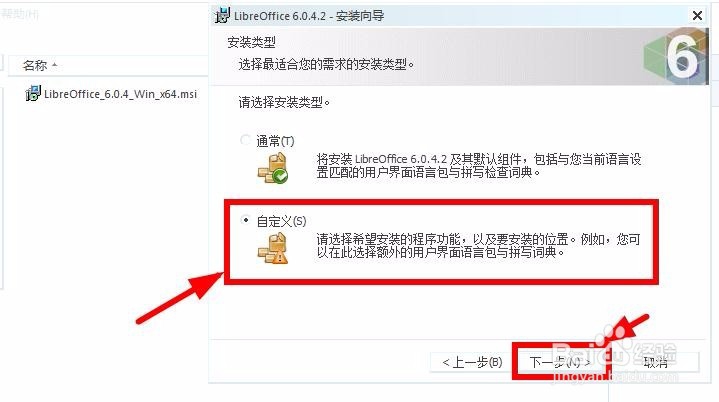
1、先下载LibreOffice软件到电脑上,双击软件进行安装,点击“下一步”,然后在安装类型中选择“自定义”,再点击“下一步”,如图:
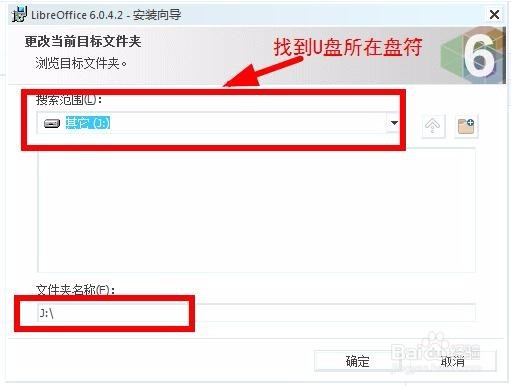
2、在安装向导对话框中修改安装位置,在“搜索范围(L)”中找到需要安装的U盘,点击“确定”,如图:
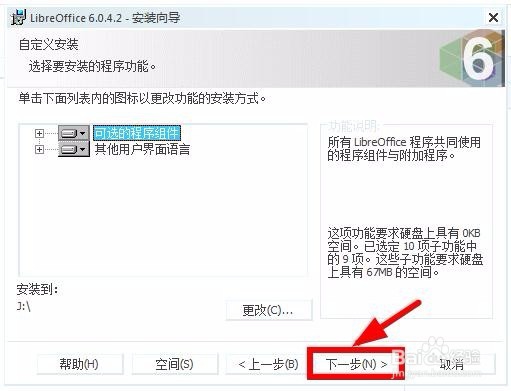
3、在安装向导对话框 自定义安装 功能选项中直接点击“下一步”,如图:
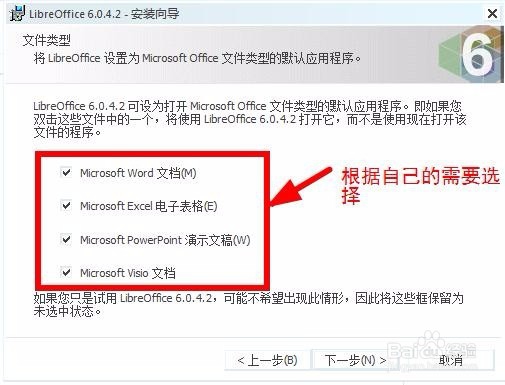
4、在安装向导对话框 文件类型中根据自己的需要选择,建议全部勾选上,然后点击“下一步”,如图:
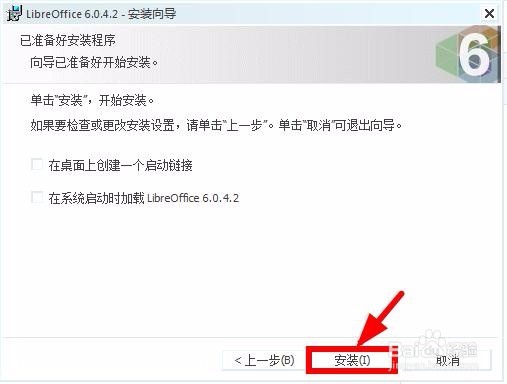
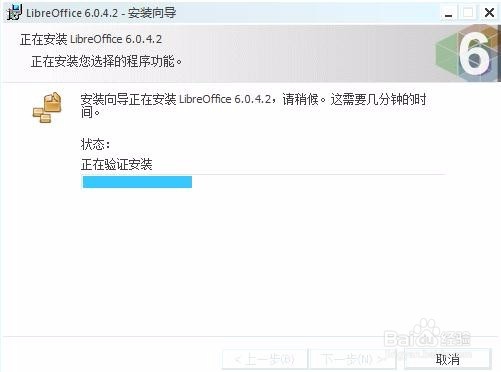
5、在 已经准备好安装 中点击“安装”,等待安装完成,如果为了U盘美观,可以先U盘上新建一个文件夹用来装这个软件,如图:
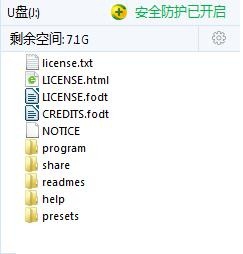
6、现在就可以拷贝到该U盘上office文件,将U盘插到没有按照office软件的电脑上也同样可以打开软件进行编辑了。
声明:本网站引用、摘录或转载内容仅供网站访问者交流或参考,不代表本站立场,如存在版权或非法内容,请联系站长删除,联系邮箱:site.kefu@qq.com。
阅读量:192
阅读量:81
阅读量:74
阅读量:173
阅读量:184