jdk安装及配置环境变量
1、首先打开任意一个浏览器搜索 jdk 进入ORACLE官方网站,下载适合自己电脑的jdk

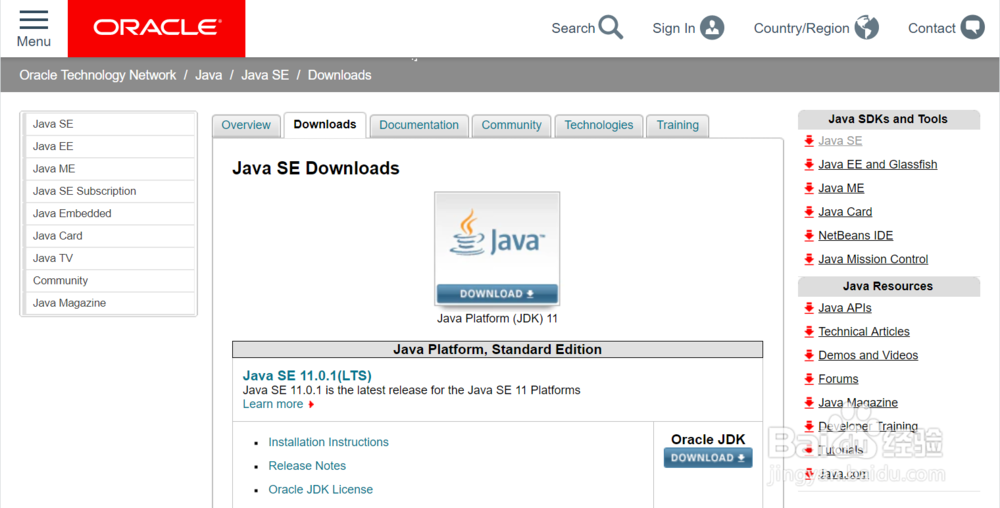
2、下载完成后在自己的硬盘里会出现jdk的安装程序,双击运行安装程序,按步骤安装

3、回到桌面,右击我的电脑,点击属性

4、点击左侧的 高级系统设置

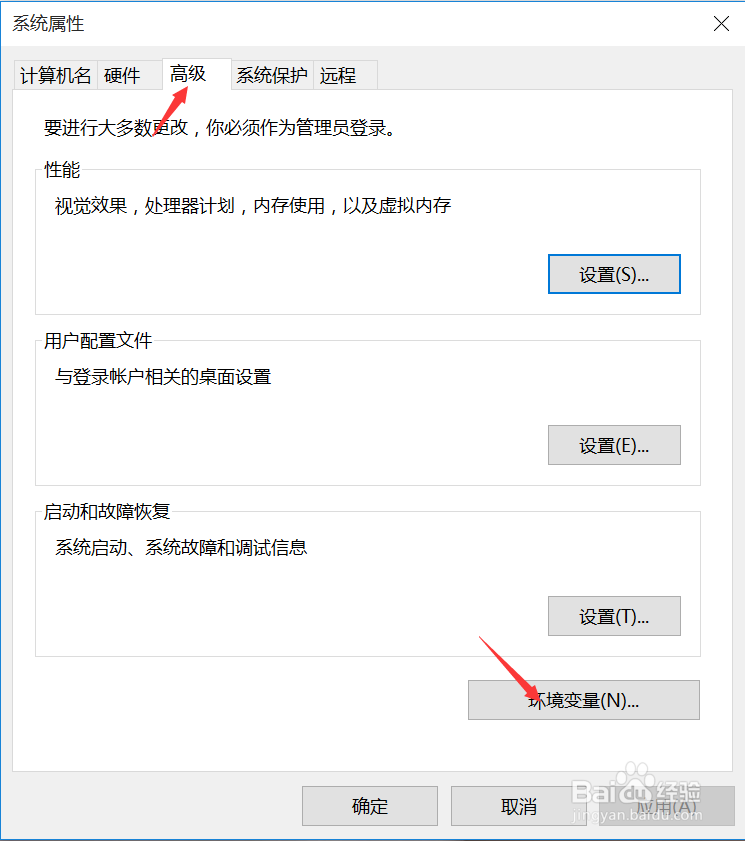
5、点击 高级—>点击 环境变量
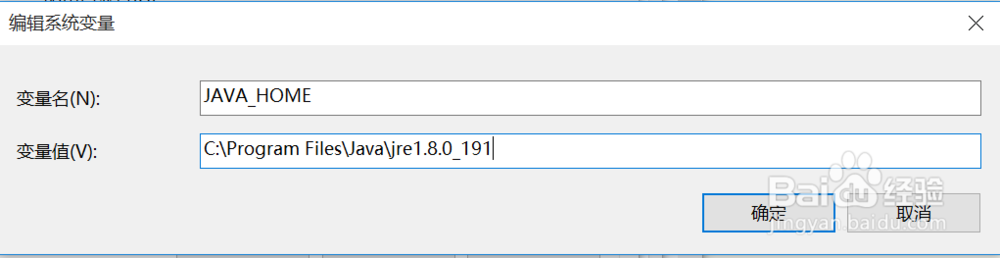
6、在系统环境变量中 点击 新建 输入 变量名 JAVA_HOME 变量值 C:\Program Files\Java\jre1.8.0_191(你安装jdk的路径,每个人安装路径不同,会有不同)
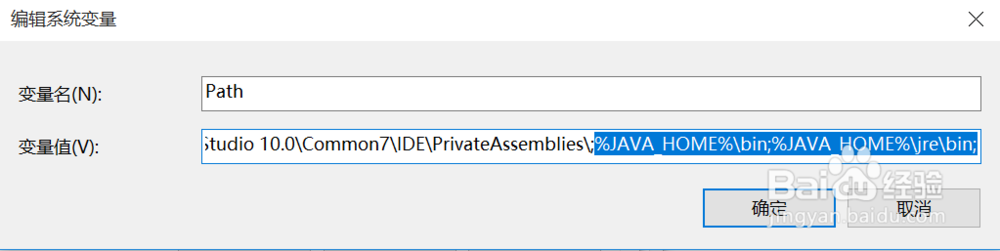
7、在系统环境变量中 找到path双击 在它后面添加 ;%JAVA_HOME%\bin;%JAVA_HOME%\jre\bin;
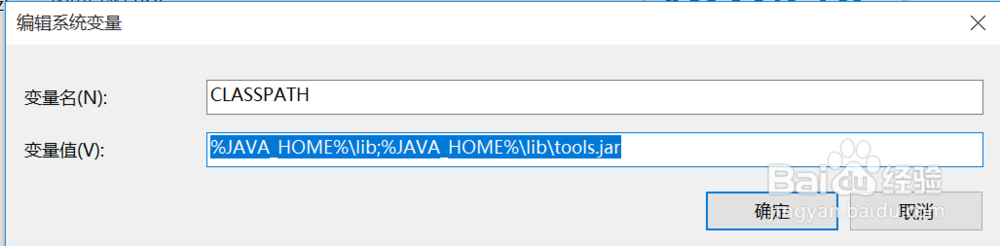
8、在系统环境变量中 新建 变量名 CLASSPATH 变量值 %JAVA_HOME%\lib;%JAVA_HOME%\lib\tools.jar 然后一直点确定就配置成功了
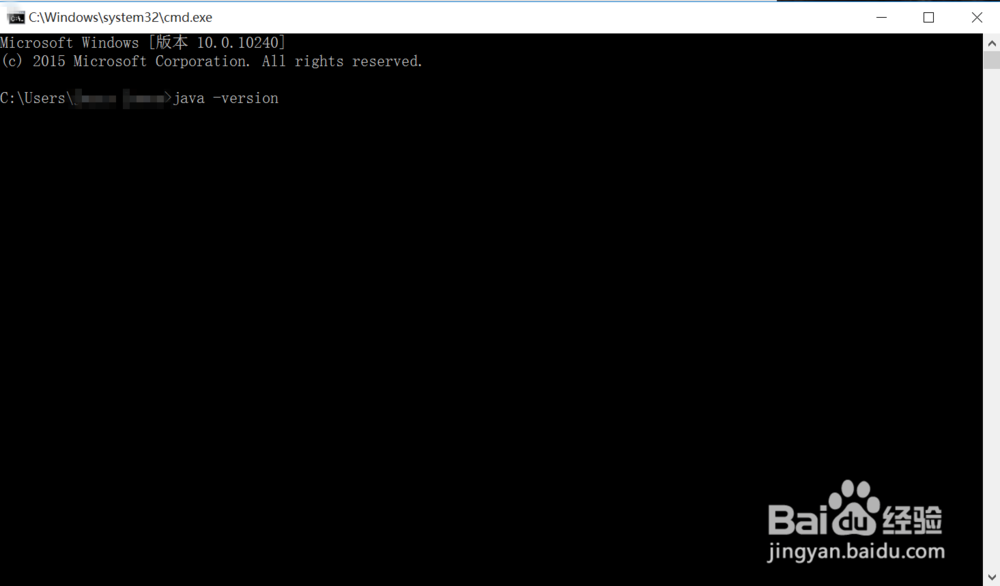
9、验证步骤 组合键win+r 打开命令行 输入cmd

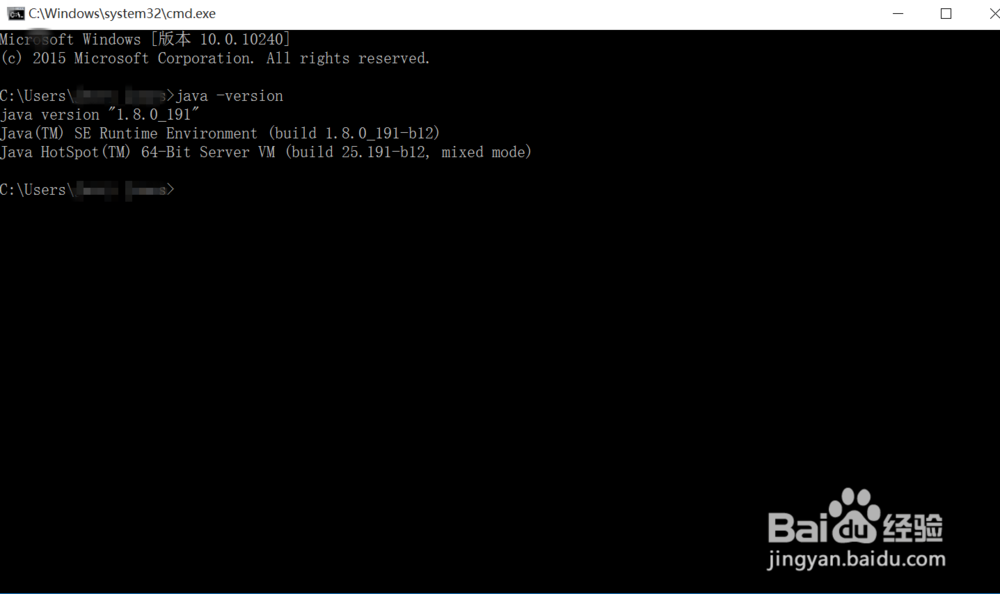
10、输入 java -version 回车 如果配置成功下面会出现 安装的jdk具体的版本等信息
11、以上就是完整版,如何安装jdk及配置其环境变量啦!有用的话,请采纳
声明:本网站引用、摘录或转载内容仅供网站访问者交流或参考,不代表本站立场,如存在版权或非法内容,请联系站长删除,联系邮箱:site.kefu@qq.com。
阅读量:52
阅读量:168
阅读量:61
阅读量:40
阅读量:174