怎么给word文档加密呢?word文件加密方法
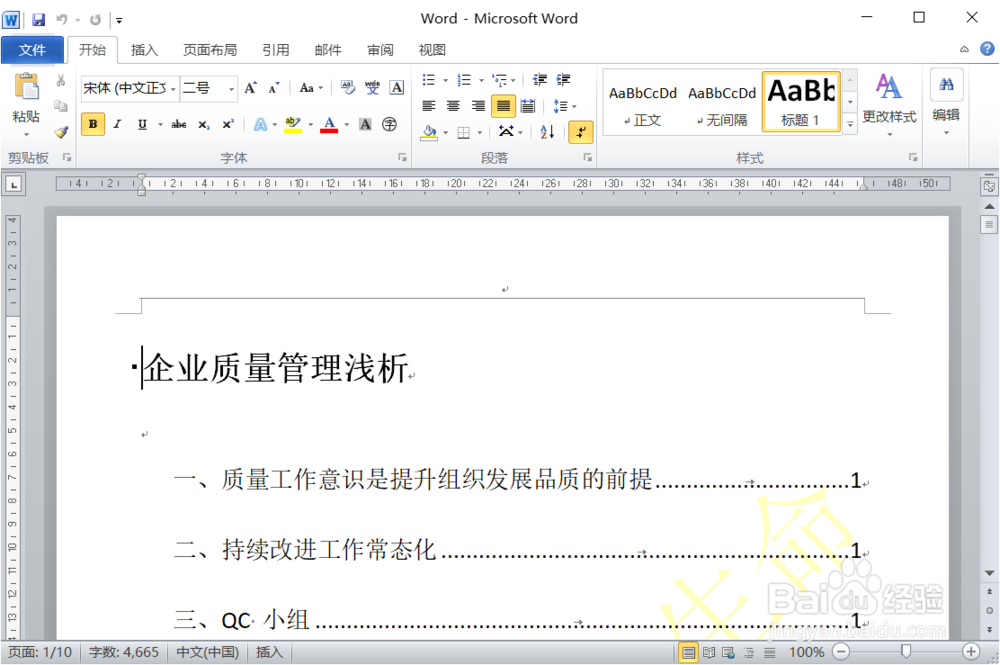
1、第一步: 首先我们在桌面上打开一篇word文档,在桌面上找到word文档的图标双击之后打开即可,打开之后我们准备进行下一步操作。

2、第二步:打开之后显示如下界面,这是开始功能组,在这里我们进行文档的字体字号以及颜色等对于word文档的基础操作。我们在开始功能组检查我们的文档是否编辑正确,之后我们准备进行下一步操作。
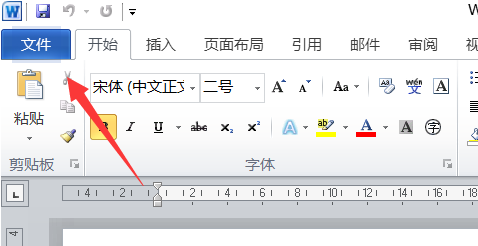
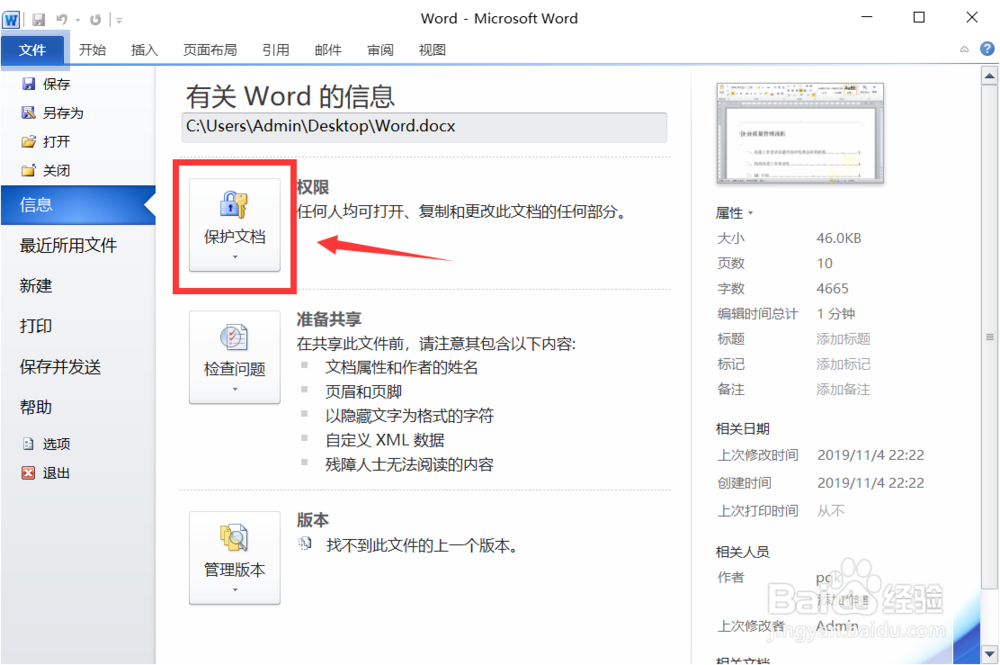
3、第三步:我们点击文件功能组,文件功能组里我们可以进行整个文件的保存或是重命名等操作。点击之后显示如下界面,我们在此界面点击保护文档。之后我们准备进行下一步操作。
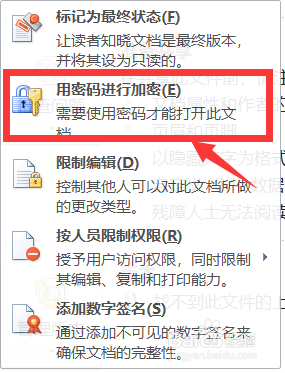
4、第四步:点击之后显示如下界面,我们在此界面上点击用密码进行加密,同时我们也可以进行限制编辑等操作。点击之后我们准备进行下一步操作。
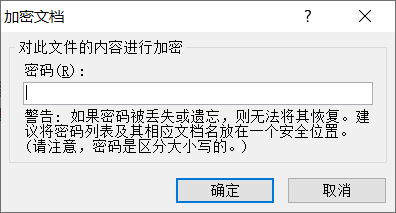
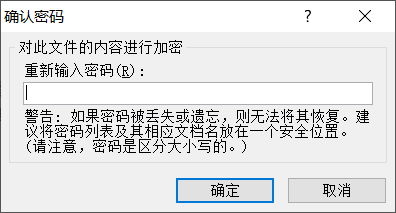
5、第五步:点击之后我们输入密码, 输入完成之后再次输入密码,确认密码。全部输入完成之后点击确定就可以了。此时我们的文档已经得到了保护。
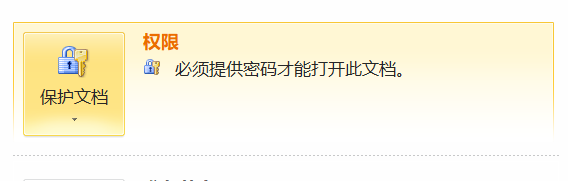
6、第六步:点击确定之后显示如下界面,现在我们的文档已经进行加密了。至此整个过程就完成了,是不是非常简单且实用,大家快去试试吧。
1、第一步:打开文档
第二步:点击文件-保护文档-用密码保护文档
第三步:输入密码-确认密码
声明:本网站引用、摘录或转载内容仅供网站访问者交流或参考,不代表本站立场,如存在版权或非法内容,请联系站长删除,联系邮箱:site.kefu@qq.com。
阅读量:143
阅读量:119
阅读量:41
阅读量:65
阅读量:139