巧用Word宏让自己的文档与众不同
1、步骤一: 新建一个Word文档,选择“工具→宏→录制新宏”,在“宏名”对话框中输入宏的名字,如“Word签名宏”。再点击“工具栏”按钮,在“命令”对话框中的框中将“Normal.NewMacros.Macrol”拖到Word工具栏上,退出。
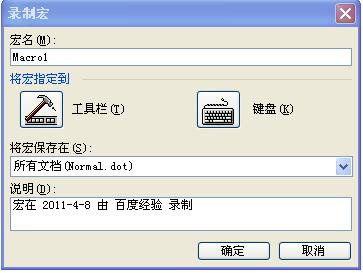
2、步骤二:此时Word界面中会出现一个名为“录制宏”的小窗口,此时我们将需要添加的签名详细的录入,然后在“录制宏”窗口中单击“停止录制”按钮。这样我们的签名宏就添加完毕了。
3、步骤三:再选择“工具→宏→录制新宏”,选择刚才录制好的宏名字,再点击键盘图标,将图标切换到“请按新快捷键”,然后使用键盘的组合按键,输入一个快捷键。如“Ctrl+Q”,再点击制定,即可配置宏的快捷键了。
4、步骤四:此时,当我们制作完Word文档后,可直接点击“工具栏”中的“Normal.NewMacros.Macrol”图标,或者直接使用快捷组合键Ctrl+Q,即可自动将设置好的个人签名输入到Word文档中了。
声明:本网站引用、摘录或转载内容仅供网站访问者交流或参考,不代表本站立场,如存在版权或非法内容,请联系站长删除,联系邮箱:site.kefu@qq.com。
阅读量:59
阅读量:121
阅读量:182
阅读量:75
阅读量:124