Word2007实现表格交替着色
1、打开Word2007,依次单击“插入,表格,Excel表格”。

2、单击一下插入的表格的行标题和列标题交叉的控制框,然后单击“开始,条件格式,新建规则”。

3、单击选择“使用公式确定要设置格式的单元格”,在文本框里输入公式:=MOD(ROW(),2)=0,此公式含义为选取行号能整除以2的行,即偶数行。
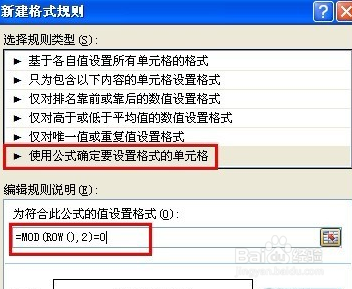
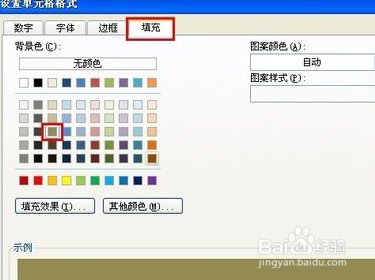
4、然后单击“格式”按钮,单击“填充”选项卡,选择偶数行要填充的颜色后“确定”
5、对单行数如法炮制即可。
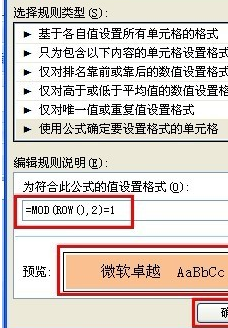
6、完成后即可得到Word表格交替着色。

1、1.打开Word,一次“插入-表格-EXCEL表格”
2.输入公式对偶数行进行填充着色
3.奇数行如法炮制即可得到交替着色的表格
声明:本网站引用、摘录或转载内容仅供网站访问者交流或参考,不代表本站立场,如存在版权或非法内容,请联系站长删除,联系邮箱:site.kefu@qq.com。
阅读量:88
阅读量:175
阅读量:129
阅读量:58
阅读量:92