重新安装系统win10步骤
1、双击打开准备好的魔法猪,魔法猪工具会自动检测电脑本地环境。

2、进入到选择微软原版系统的界面,选择我们需要重装安装系统win10 64位系统,点击展开,然后点击 安装此系统。
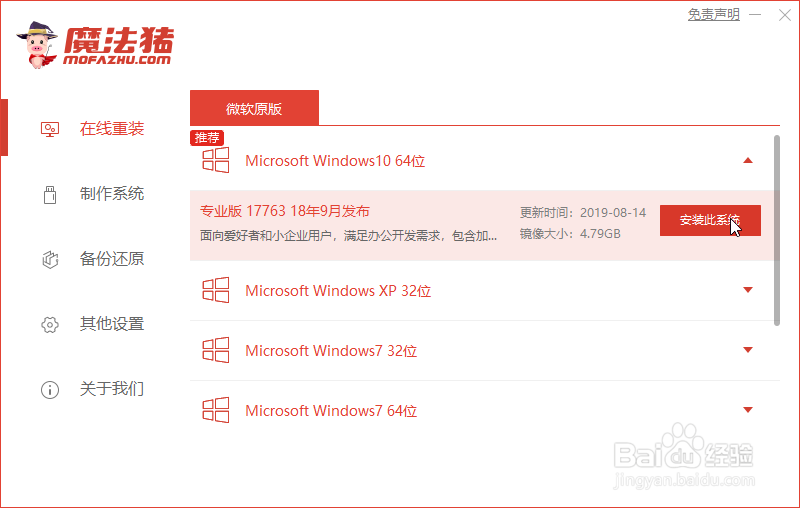
3、接着勾选需要安装的电脑软件,选择完成后点击 下一步

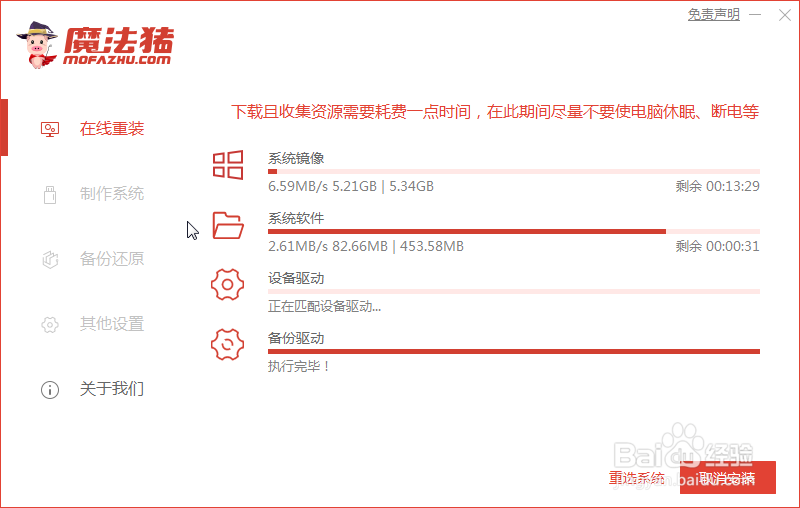
4、接着进入下载系统的阶段,根据网上需要一定的时间,下面的操作都是魔法猪自动操作哦,建议不要操作电脑,可以去先忙其他事情。
Ps:下载需要一段时间,这段安装期间尽量不要操作电脑以及休眠、断电,避免安装失败哦。
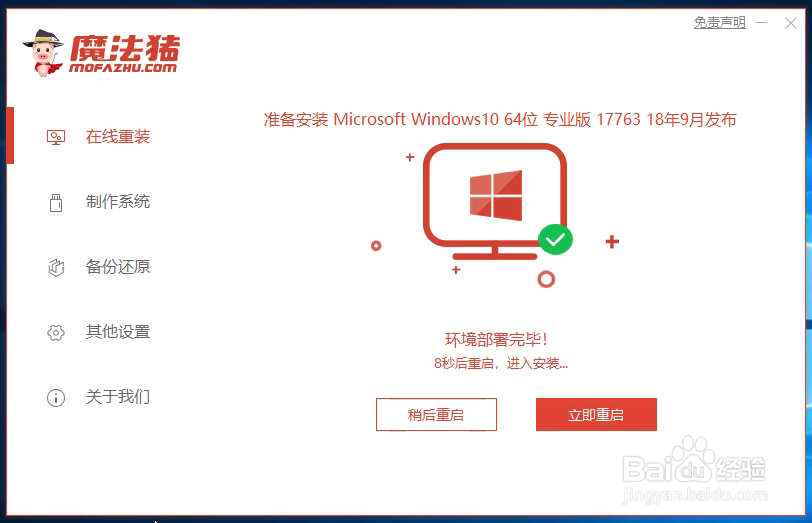
5、最后win10系统下载完成以及部署后,接着10秒后电脑自动重启,如果暂时不安装系统,请点击 稍后重启
6、电脑重启后出现启动管理器界面,10秒后自动选择 mofazhu PE-MSDN 。
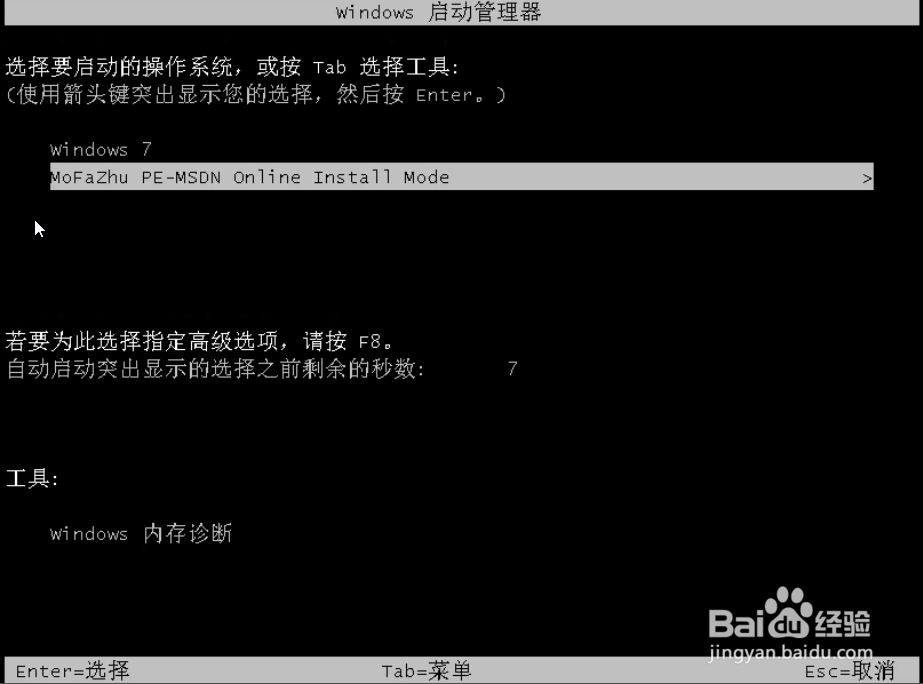
7、加载几分钟完成会自动进入PE系统后,魔法猪自动开始安装系统。
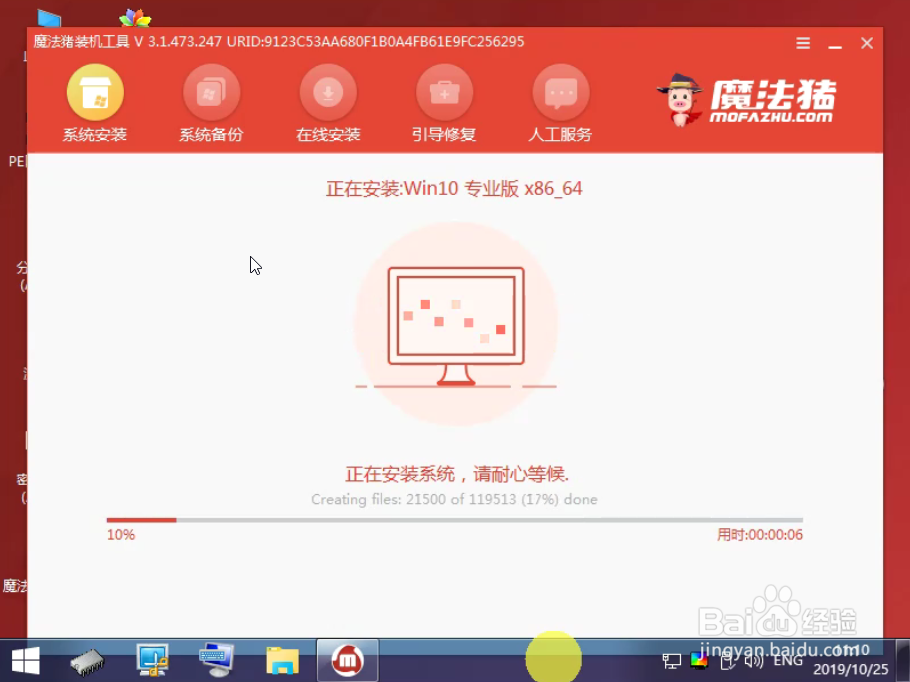
8、win10系统安装完成后,10秒后自动重启电脑,这样重新安装系统win10步骤到此完成了。
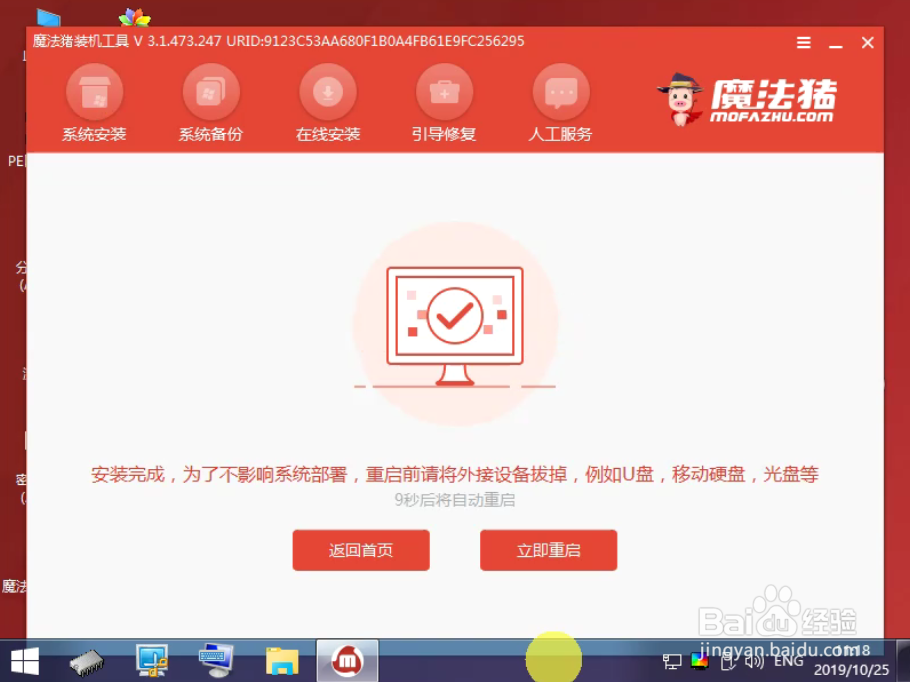
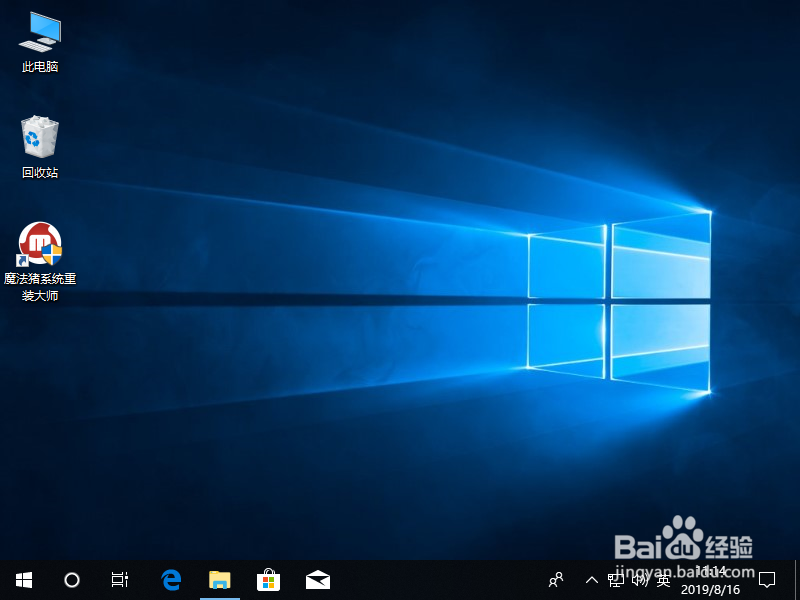
9、电脑在安装过程中会多次自动重启,请不必担心哦,只要等待安装完成进入win10系统。
以上就是关于重新安装系统win10步骤,恭喜你系统安装成功了,下次自己重装系统就非常简单了,你学到了吗?
声明:本网站引用、摘录或转载内容仅供网站访问者交流或参考,不代表本站立场,如存在版权或非法内容,请联系站长删除,联系邮箱:site.kefu@qq.com。
阅读量:27
阅读量:35
阅读量:177
阅读量:158
阅读量:116