win7系统如何关闭Windows Search搜索服务
1、如图,点击屏幕左下角Windows系统图标,打开开始菜单

2、打开开始菜单后,点击右侧边栏里面的“控制面板”

3、打开控制面板后,点击右上角查看方式旁边的“类别”

4、在打开的下拉列表中,选择“大图标”

5、点击打开控制面板里面的“管理工具”

6、打开管理工具后,双击打开“服务”

7、打开服务列表后,找到“Windows Search”服务并双击打开

8、打开服务设置后,点击上面的“常规”选项卡

9、可以看到当前该服务状体为“已启动”即正在运行状体

10、点击下面的“停止”

11、等待系统停止该服务

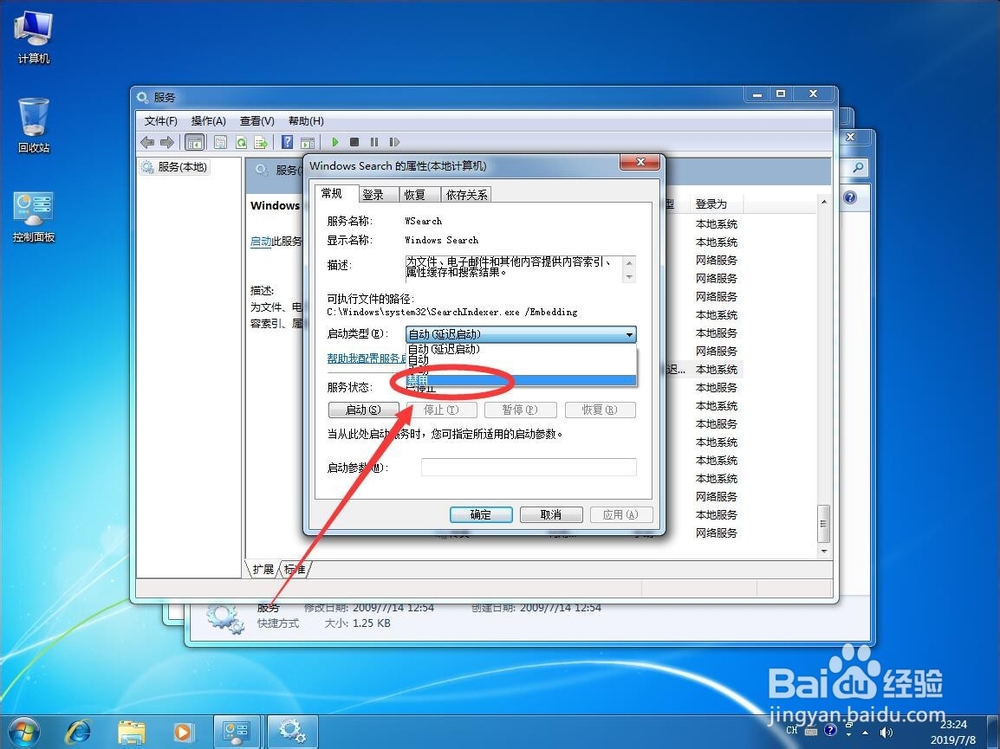
12、然后点击“启动类型”“自动(延时启动)”下拉列表

13、在打开的下拉列表中,选择“禁用”
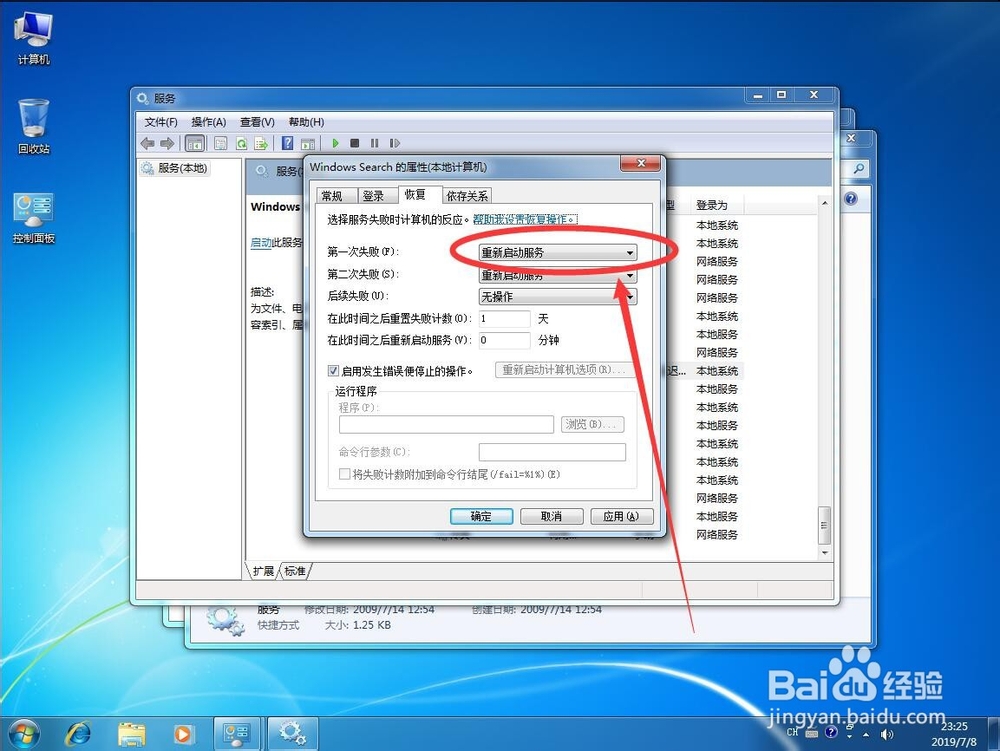
14、然后点击上方的“恢复”选项卡

15、点击“第一次失败”后面的“重新启动服务”打开下拉菜单
16、在打开的下拉菜单中,选择“无操作”

17、重复上面第15和16步,把第二次失败也改成无操作
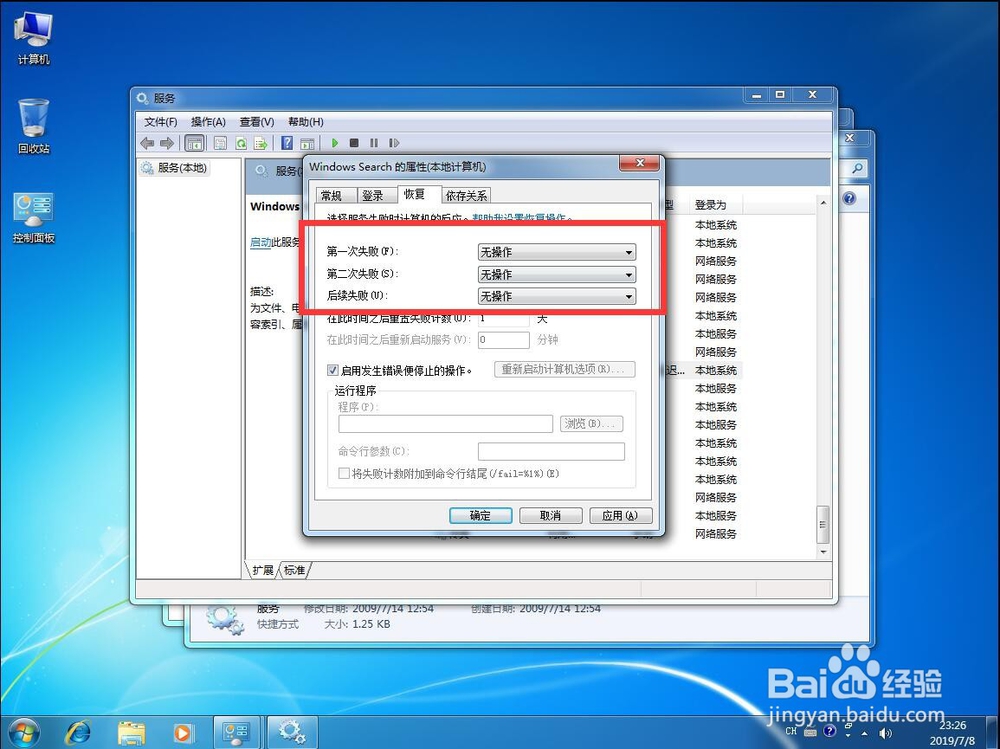
18、然后点击下面的“确定”,保存设置

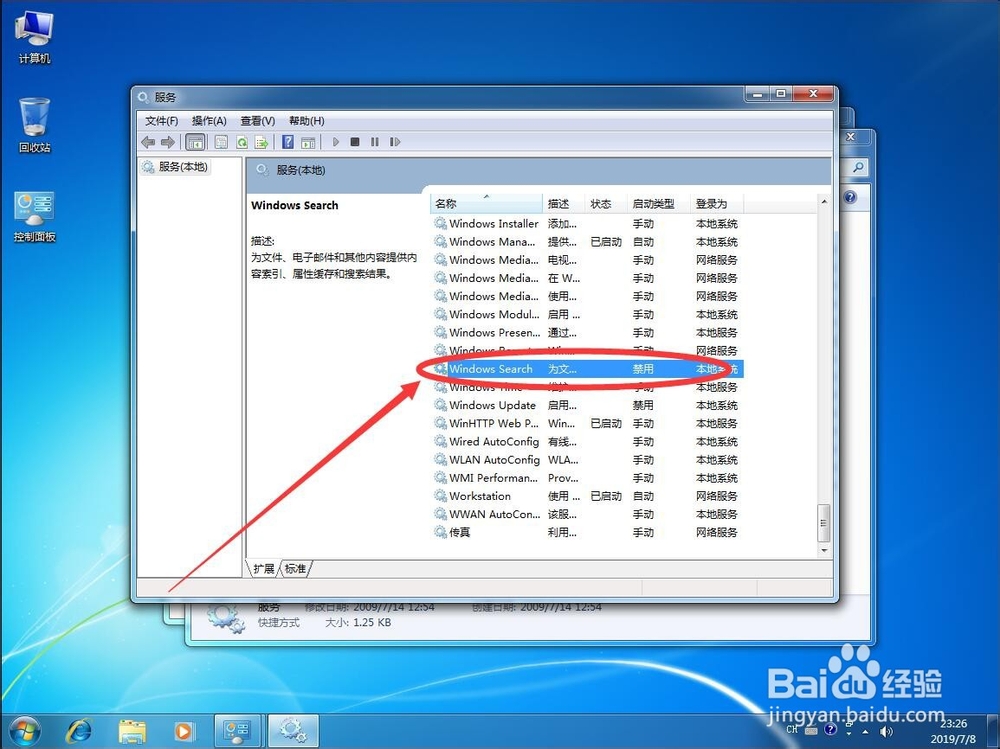
19、返回服务列表,可以看到Windows Search服务已经停止运行并且禁止打开了
声明:本网站引用、摘录或转载内容仅供网站访问者交流或参考,不代表本站立场,如存在版权或非法内容,请联系站长删除,联系邮箱:site.kefu@qq.com。
阅读量:182
阅读量:42
阅读量:53
阅读量:22
阅读量:110