制作U盘启动U盘系统和U盘安装系统全过程
1、第一步:运行程序之前请尽量关闭杀毒软件和安全类软件(本软件涉及对可移动磁盘的读写操作,部分杀软的误报会导致程序出错!)下载完成之后Windows XP系统下直接双击运行即可,Windows Vista或Windows7/8系统请右键点以管理员身份运行。

2、第二步:插入U盘之后点击“一键制作成USB启动盘” 按钮,程序会提示是否继续,确认所选U盘无重要数据后开始制作;
制作过程中不要进行其它操作以免造成制作失败,制作过程中可能会出现短时间的停顿,请耐心等待几秒钟,当提示制作完成时安全删除您的U盘并重新插拔U盘即可完成启动U盘的制作。


3、第三步:下载您需要的gho系统文件并复制到U盘中
将您自己下载的GHO文件或GHOST的ISO系统文件复制到U盘“GHO”的文件夹中,如果您只是重装系统盘不需要格式化电脑上的其它分区,也可以把GHO或者ISO放在硬盘系统盘之外的分区中。
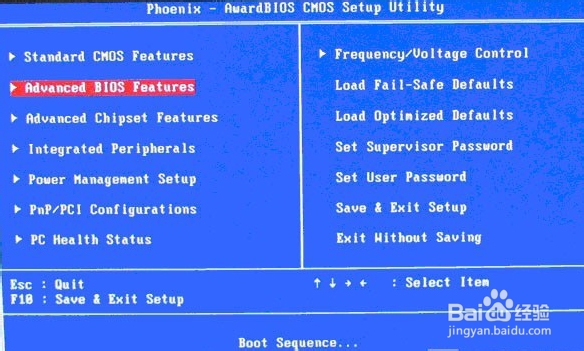
1、第一步:进入BIOS设置U盘启动顺序
电脑启动时按“del”或“F8”键进入BIOS设置(不同主板进入BIOS方法不同),具体设置请参主板说明书
2、第二步:用U盘启动快速安装系统
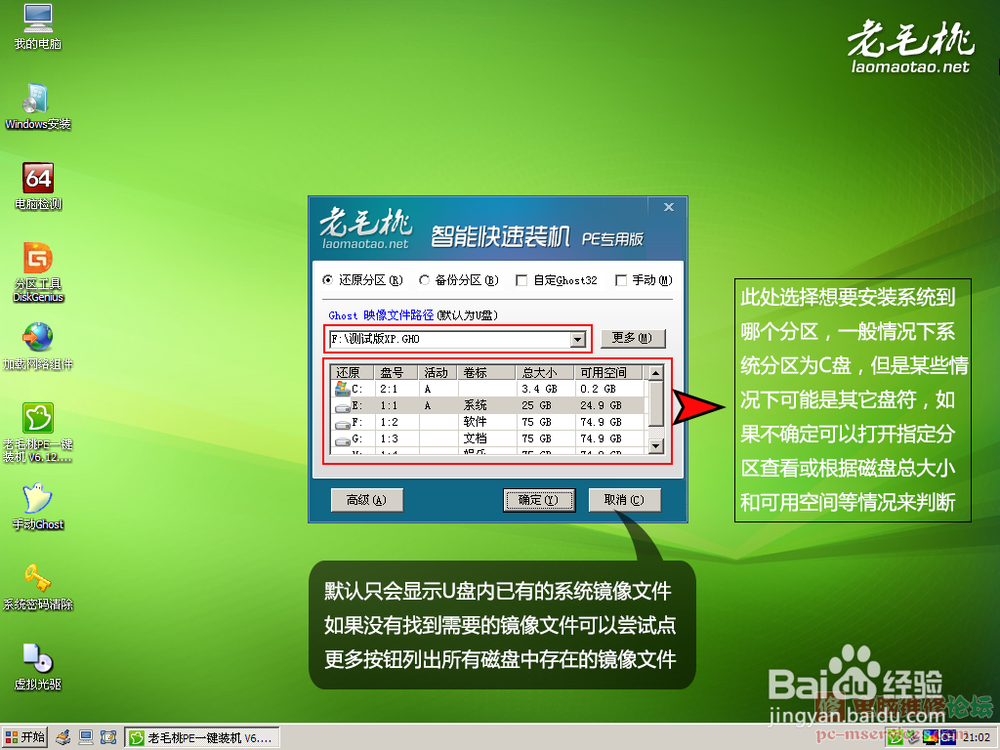
进PE用智能装机工具安装
如下图所示:选择“更多”按钮找到之前考到U盘里的GHOST文件选中这个文;然后再选择系统恢复在那个盘;点击“确定”
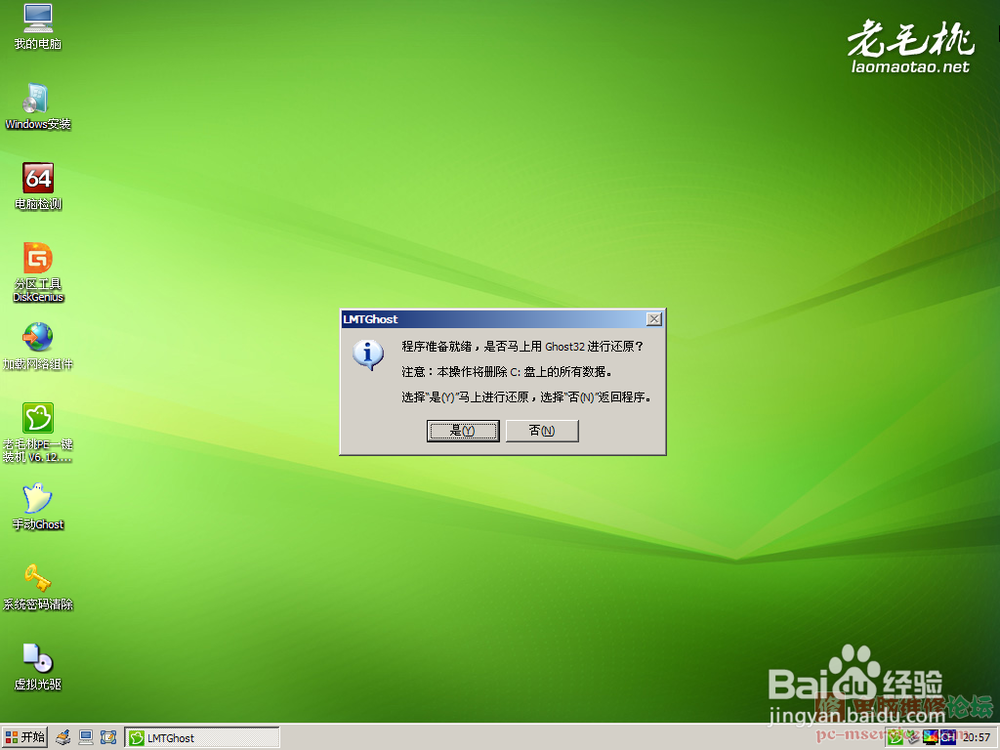
3、第三步:提示!将格式化系统恢复所在的盘将被格式化点击“确定”
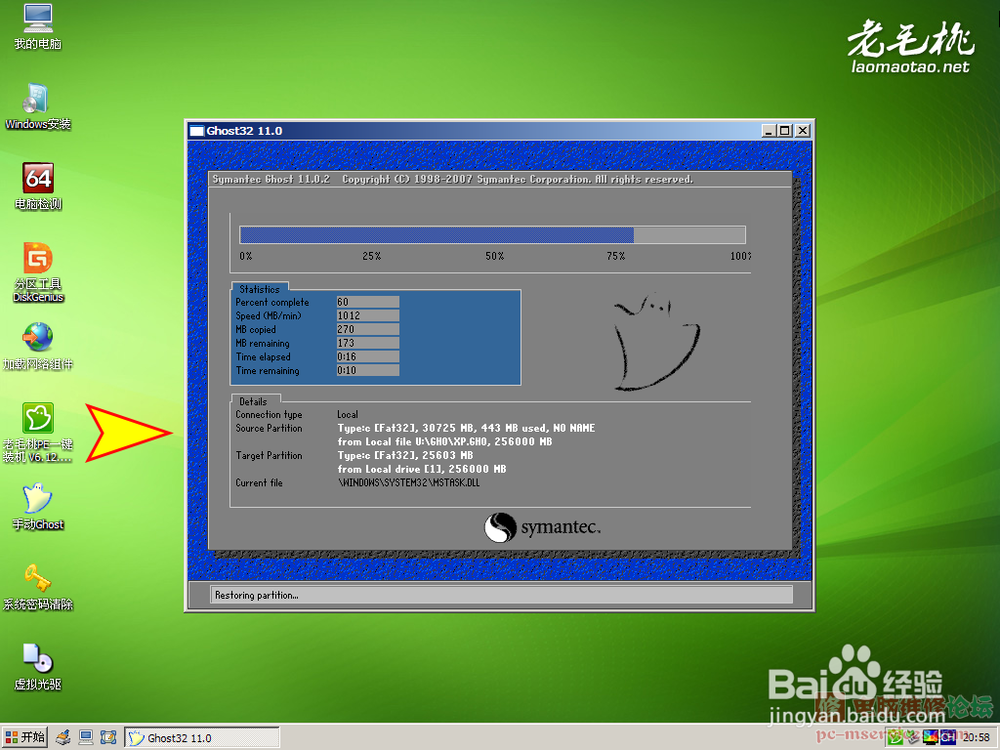
4、第四步:系统恢复中。
5、第五步:恢复完成后 重启计算机
系统10秒后自动重启计算机也可手动点击确定

声明:本网站引用、摘录或转载内容仅供网站访问者交流或参考,不代表本站立场,如存在版权或非法内容,请联系站长删除,联系邮箱:site.kefu@qq.com。
阅读量:176
阅读量:158
阅读量:183
阅读量:75
阅读量:183