Excel文件如何快速选择对象怎么批量清除
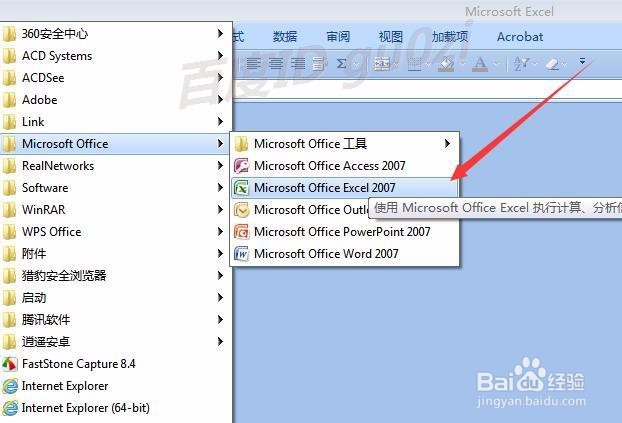
1、从开始菜单打开Microsoft Office Excel 2007
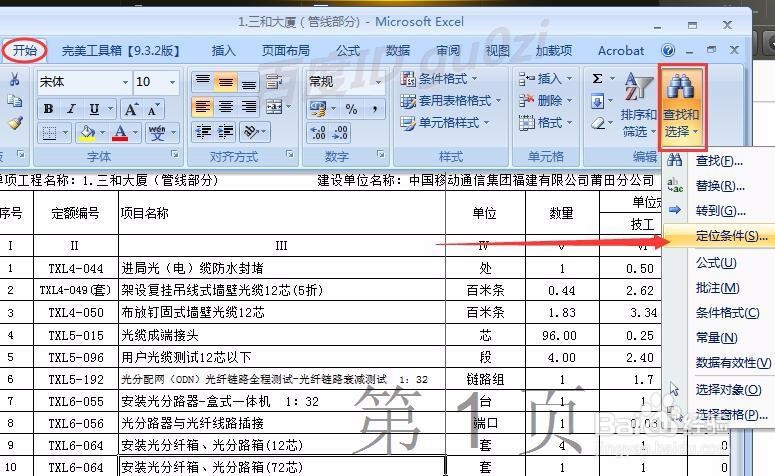
2、打开刚刚收到的大体积的文件,从开始标签中,打开查找和选择,并进入 定位条件
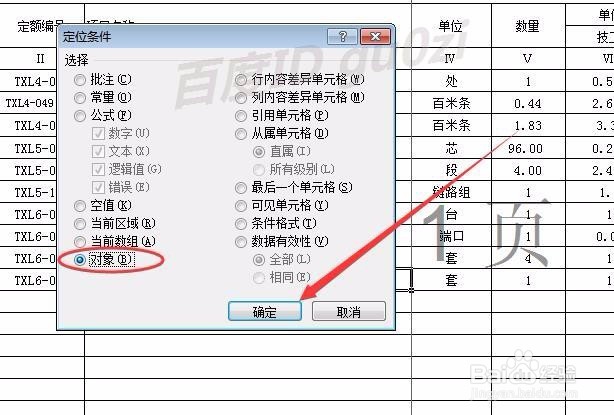
3、在定位条件选择列表中,选中 对象
4、等待Excel 2007对该文件的操作,
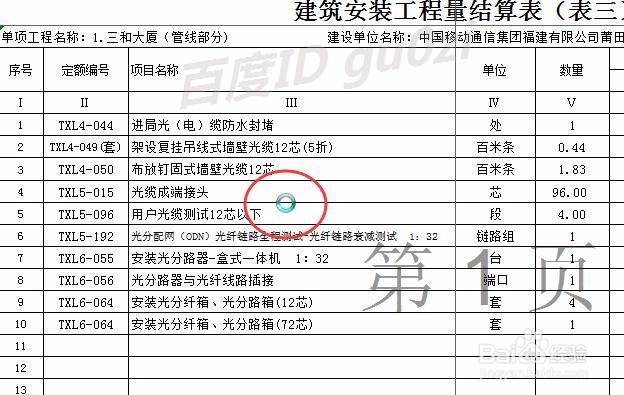
5、果然只是在其中一个表单中,就出现了大量的对象,
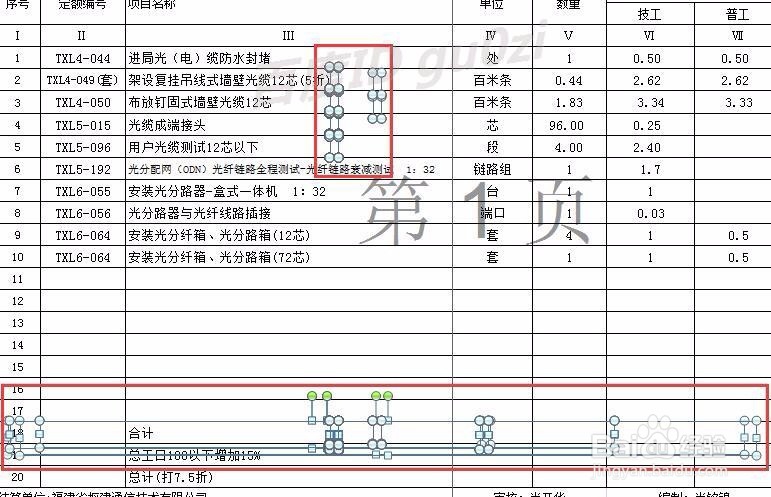
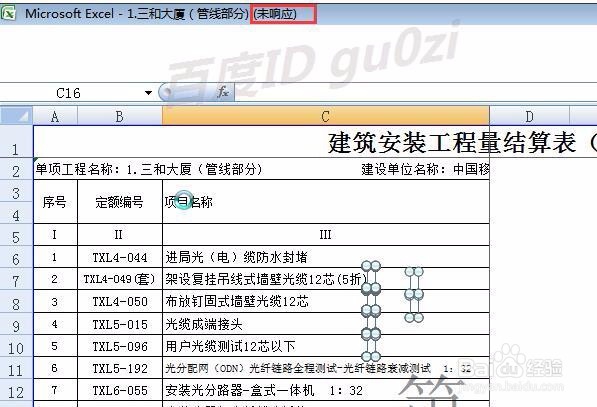
6、这时一定要有耐心,就把Excel软件放着,不要动,等待对象全部被识别出来,然后直接按下del键,啊,世界终于清净了,重复以上操作,对其他的表进行操作.
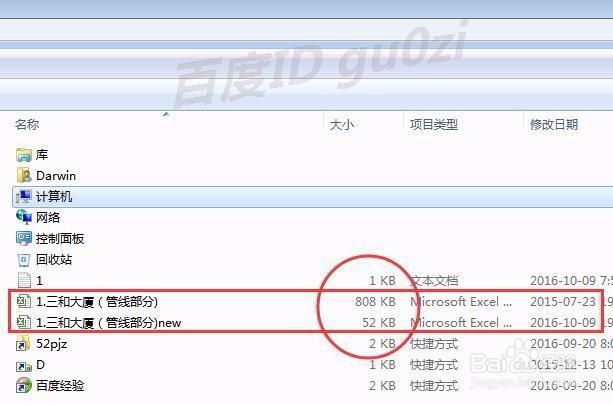
7、都清除之后,我们来对比一下体积,808K一会儿变成了52K,这哪里说理去.哈哈,有时候减肥就是这么简单.19:13 2016-10-09
声明:本网站引用、摘录或转载内容仅供网站访问者交流或参考,不代表本站立场,如存在版权或非法内容,请联系站长删除,联系邮箱:site.kefu@qq.com。
阅读量:173
阅读量:69
阅读量:152
阅读量:39
阅读量:162