Word中如何为文字添加图片背景
1、Word中如何为文字添加图片背景

2、如下文字进行背景图片的添加
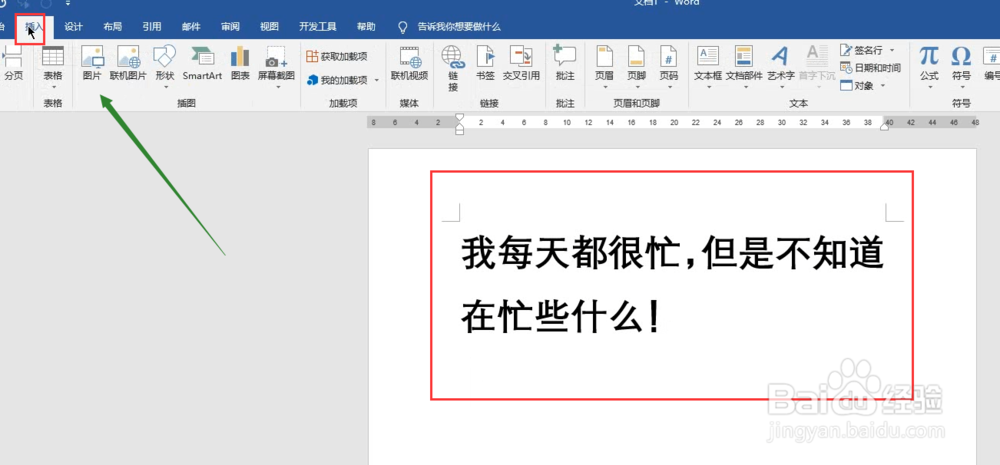
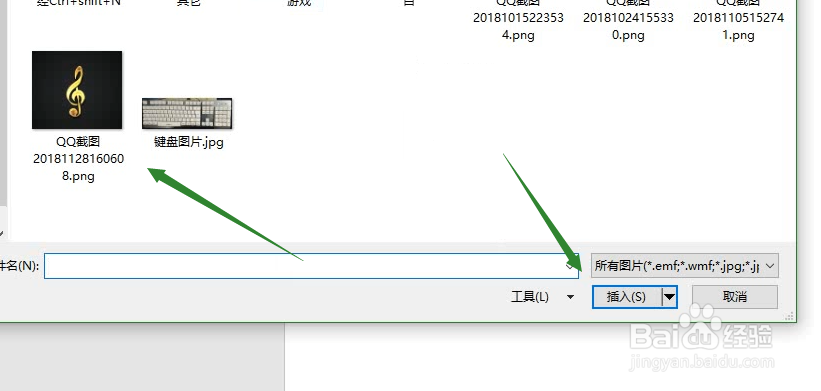
3、将光标移动到空白位置,选择插入图片,在桌面选择自己的图片导入
4、右击图片,选择环绕文字,衬于文字下方
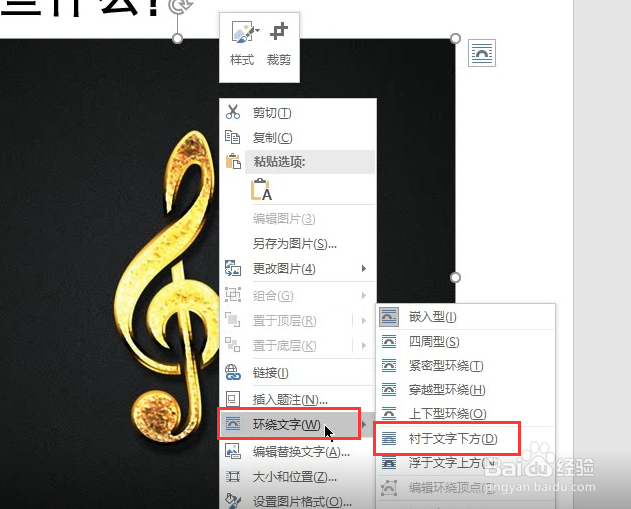
5、将图片拖动到文字底部,必要时调整字体颜色即可

6、插入的文本框如何更换背景图片
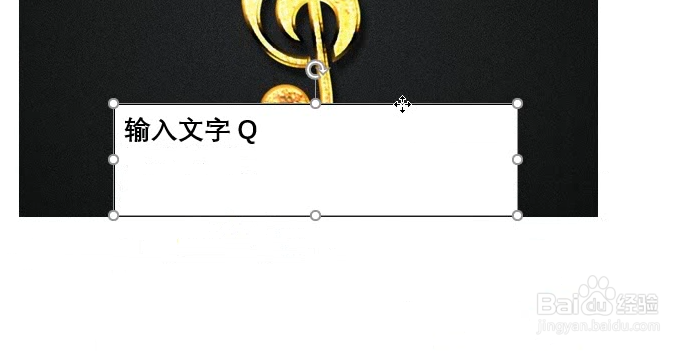
7、选择文本框,右击设置形状格式
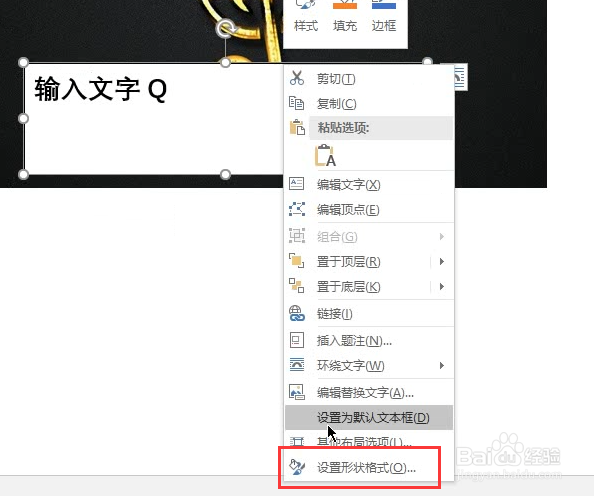
8、随后将填充改为无填充,边框线条改为无线条
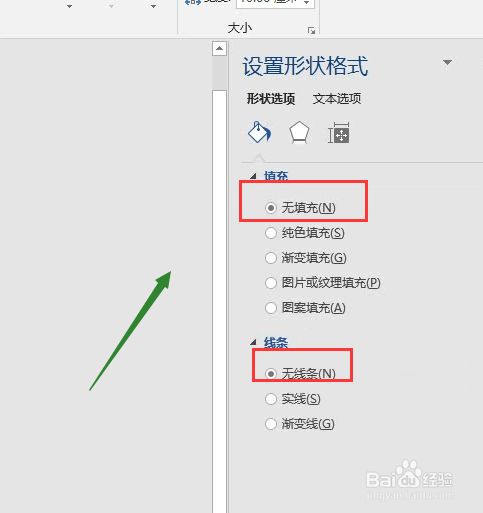
9、随后将文字拖动到图片上即可,或者直接选择图片填充,在桌面文件选择图片导入即可完成
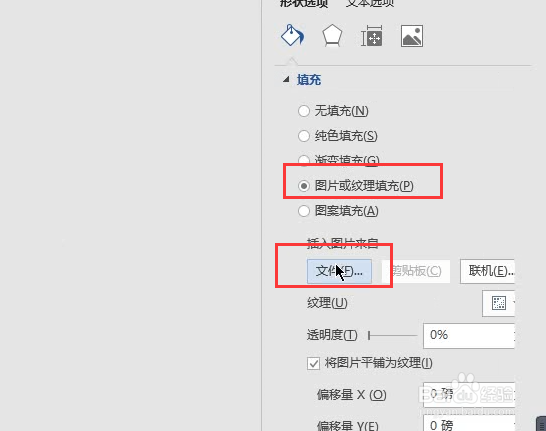
10、效果如下,希望可以帮到你

声明:本网站引用、摘录或转载内容仅供网站访问者交流或参考,不代表本站立场,如存在版权或非法内容,请联系站长删除,联系邮箱:site.kefu@qq.com。
阅读量:92
阅读量:95
阅读量:169
阅读量:107
阅读量:95