如何利用SPSS17.0进行两组资料的t检验
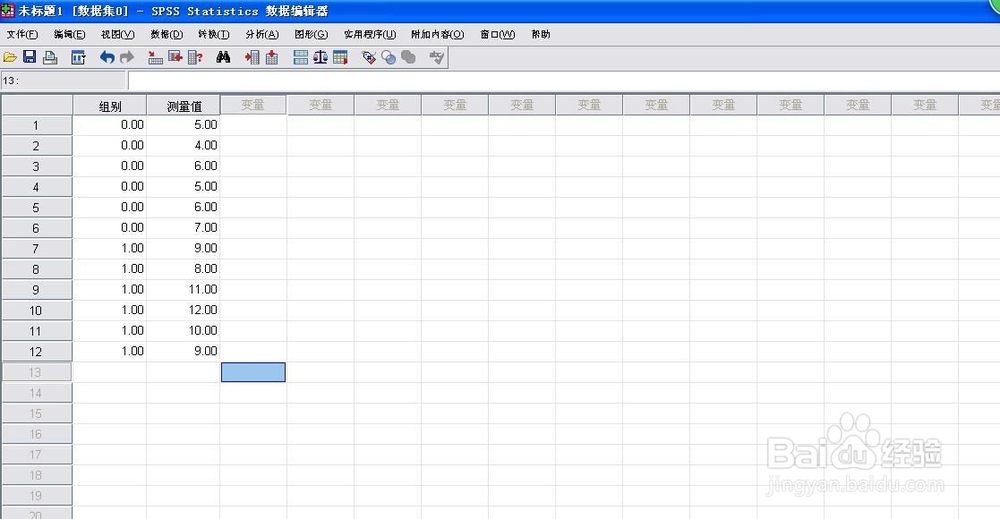
1、前面输入数据同单因素方差分析分析过程。请参考spss17.0进行单因素分析的经验贴。只是组别分为2组,前面步骤一样,直接跳到检验步骤。如图所示:
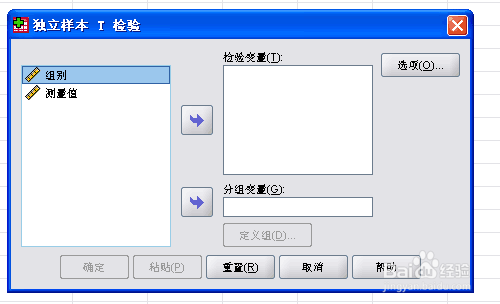
2、点击分析→比较均值→独立样本t检验,点击完毕,弹出独立样本t检验对话框。
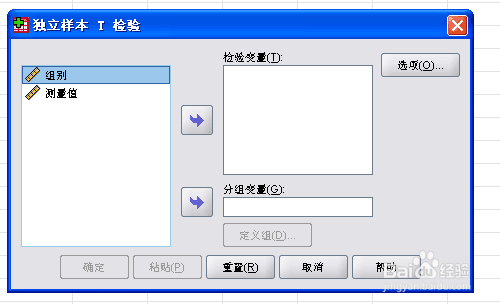
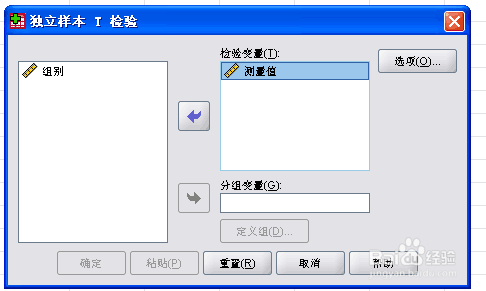
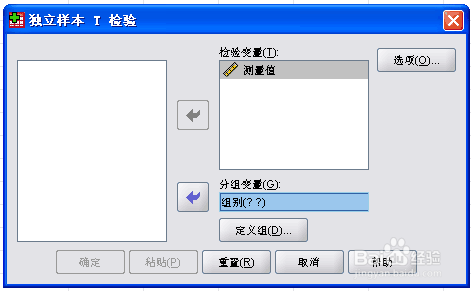
3、点击测量值,点击右上方的紫色箭头,点击组别,点击右下方的紫色箭头,得到如图所示。
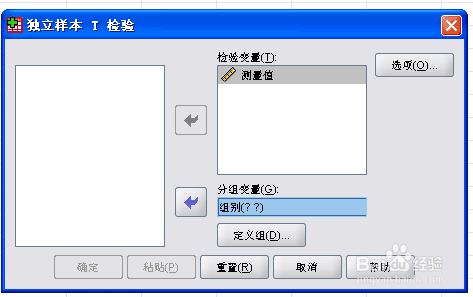
4、点击定义组,得到如图所示:
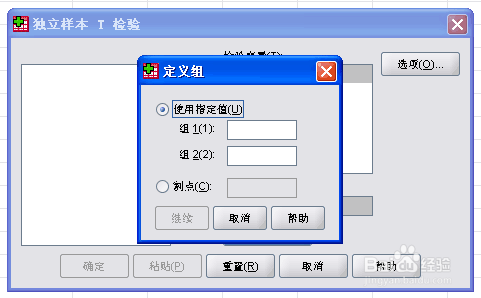
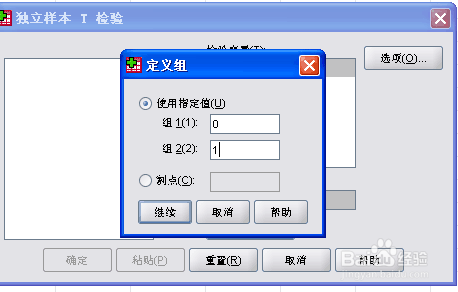
5、在组1输入0,组2输入1。备注:这里的组1和组2对应的是前面设定的对照组和治疗组的数字代码。点击继续,得到如图所示:

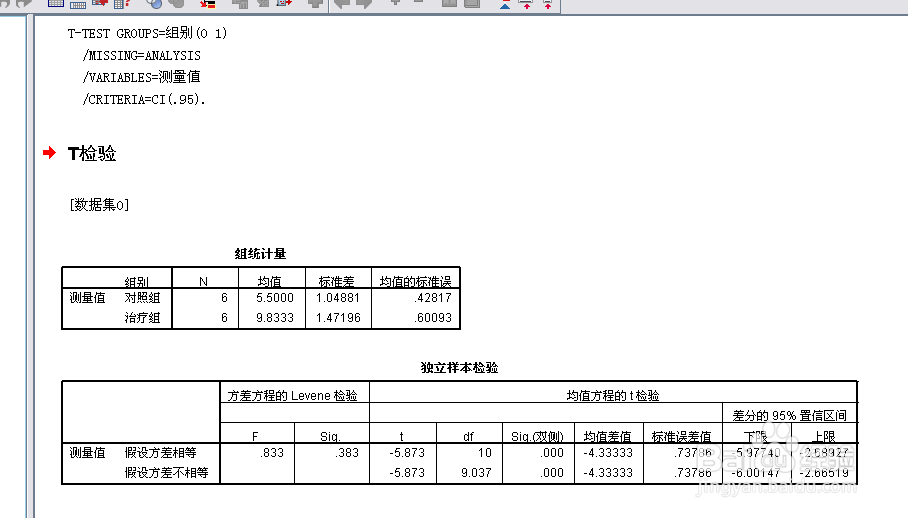
6、点击确定,得到如图所示结果:分析结果,分为方差齐性和方差非齐性。评估方差是否齐性的标准。运行单因素方差分析经验贴,得到方差齐性的结果,检验标准参考方差齐性结果,sig为0.000,证明差异十分显著,P<0.001,至少2颗星。
声明:本网站引用、摘录或转载内容仅供网站访问者交流或参考,不代表本站立场,如存在版权或非法内容,请联系站长删除,联系邮箱:site.kefu@qq.com。
阅读量:133
阅读量:24
阅读量:164
阅读量:54
阅读量:40