PS怎么做血滴字效果?
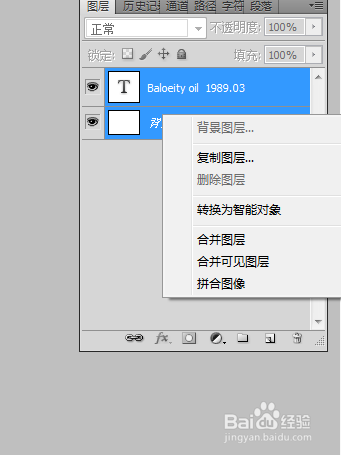
1、新建一个画布,输入黑色内容,然后选中两个图层,右键-拼合图像。
2、执行“图像”-“图像旋转”-“90度顺时针”。
然后执行“滤镜”-“风格化”-“风”,方法为风,方向为从右。
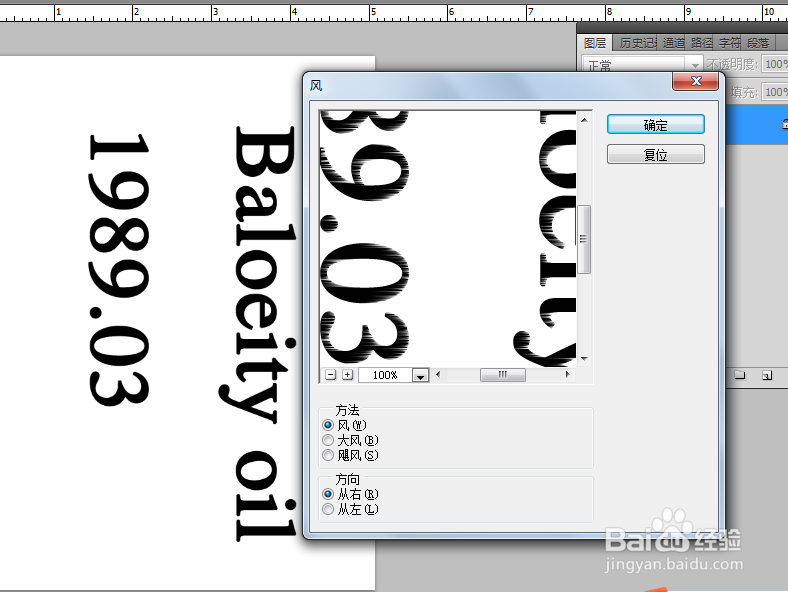
3、可按住ctrl+f多次重复风,点击“图像”-“图像旋转”-“90度逆时针”。
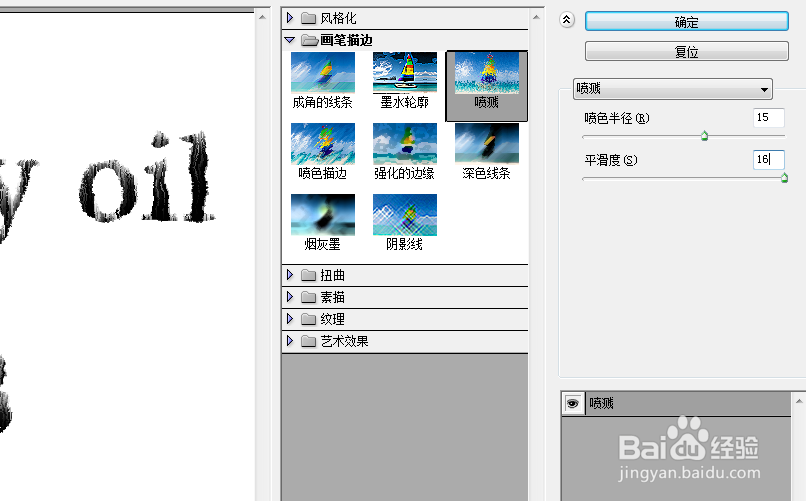
点击“滤镜”-“滤镜库”-“画笔描边”-“喷溅”-“喷色半径”为15,平滑度16,确定。
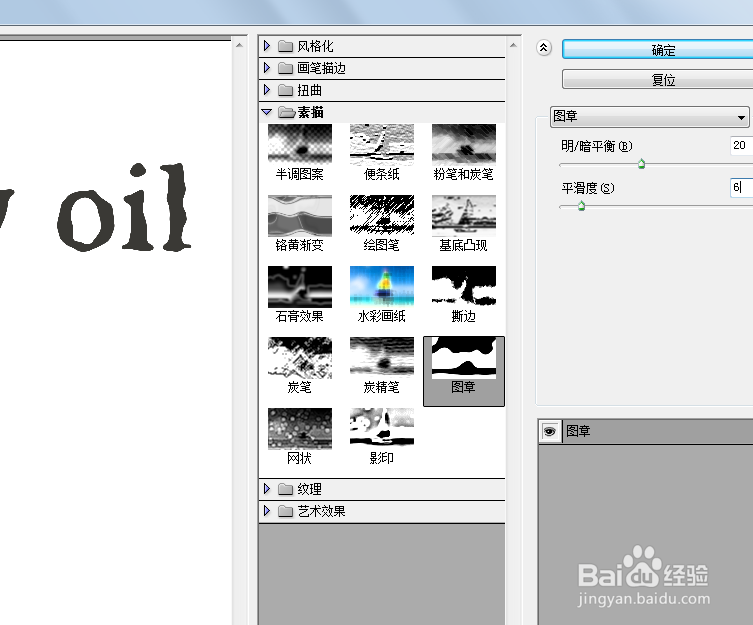
4、点击“滤镜”-“滤镜库”-“素描”-“图章”-“明暗平衡”为20,平滑度6,确定。
5、执行“图像”-“调整”-“反相”。
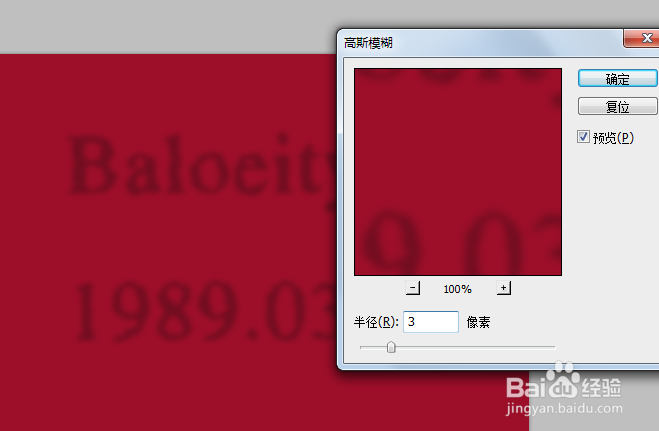
然后执行“滤镜”-“模糊”-“高斯模糊”,半径为3。
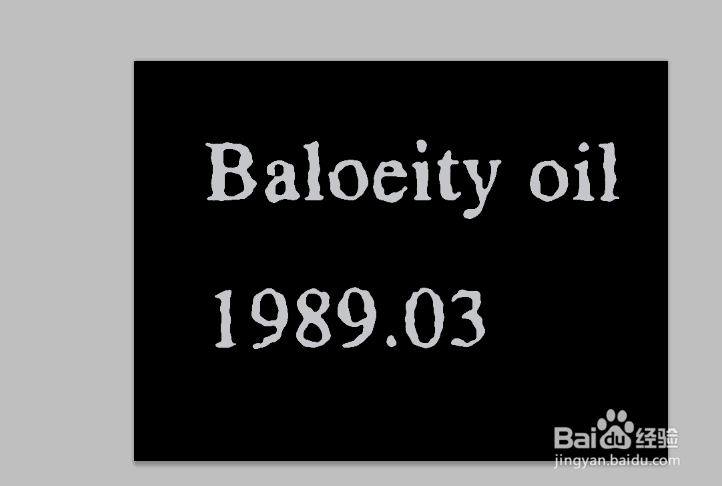
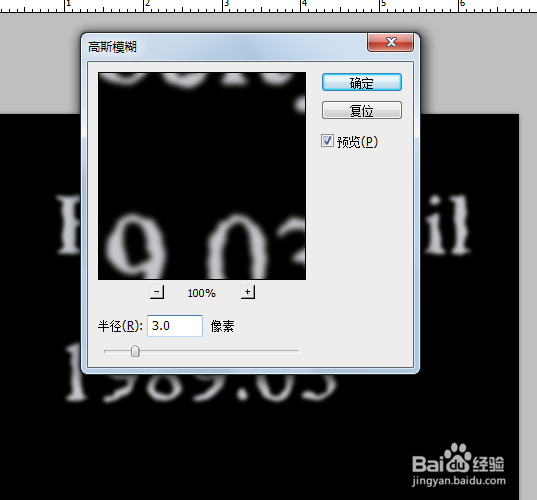
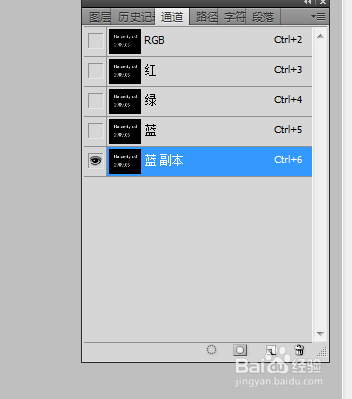
6、复制蓝通道,新建图层,前景色设置为暗红色,填充。
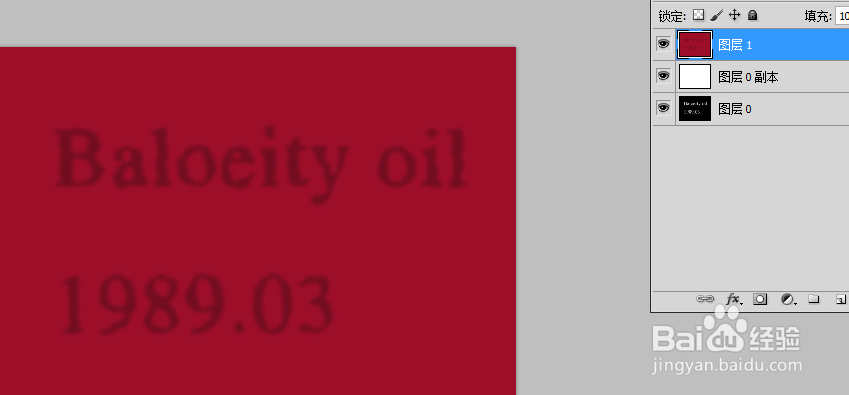
7、然后执行“滤镜”-“模糊”-“高斯模糊”,半径为3。
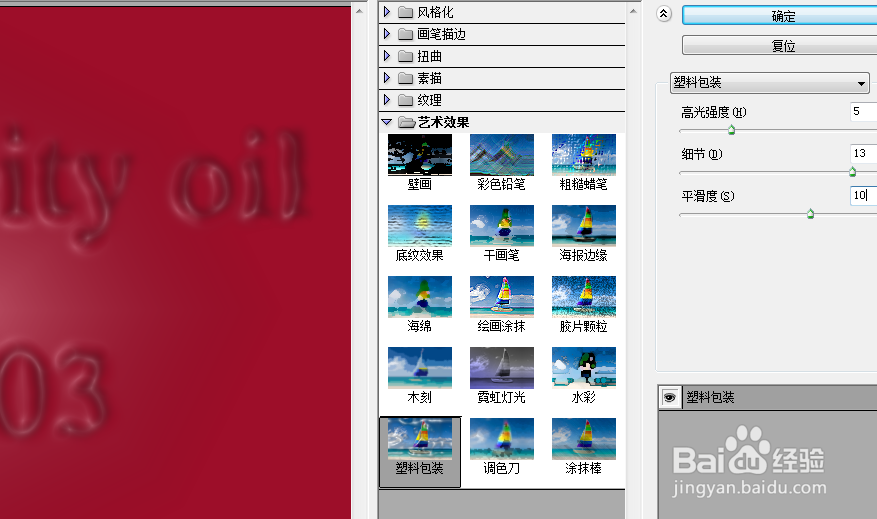
8、然后执行“滤镜”-“模糊库”-“艺术效果”-“塑料包装”,高光强度15,细节13,平滑度10。
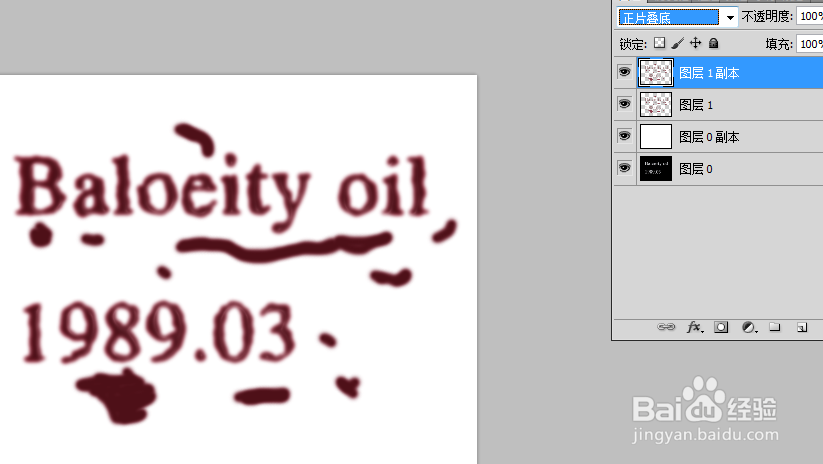
9、按住ctrl,选择字体,执行反向,删除。
选择“画笔工具”,设置大小,涂抹。
然后复制一层,模式为正片叠底。
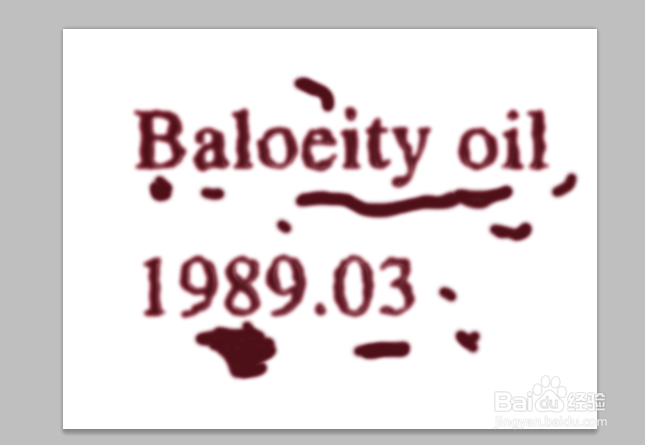
10、最后看下血滴字的效果。
声明:本网站引用、摘录或转载内容仅供网站访问者交流或参考,不代表本站立场,如存在版权或非法内容,请联系站长删除,联系邮箱:site.kefu@qq.com。
阅读量:111
阅读量:143
阅读量:177
阅读量:81
阅读量:24