简单快速的查看win7/win8/win10中的无线网密码
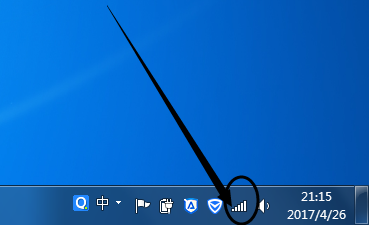
1、打开电脑后,在电脑屏幕的右下角找到有一个无线网络图标。
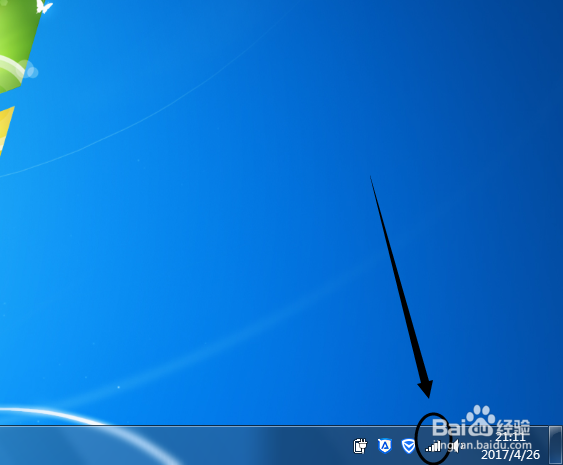
2、找到后把鼠标指针悬停到无线网络图标上面右击,右击后,点击“打开网络共享中心”。
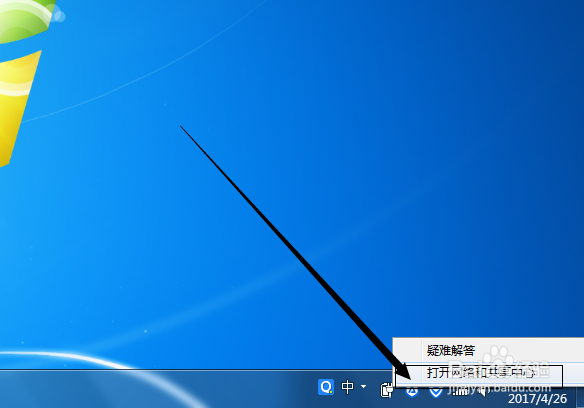
3、打开网络共享中心后,单击连接后面的"无线网络"连接字样!
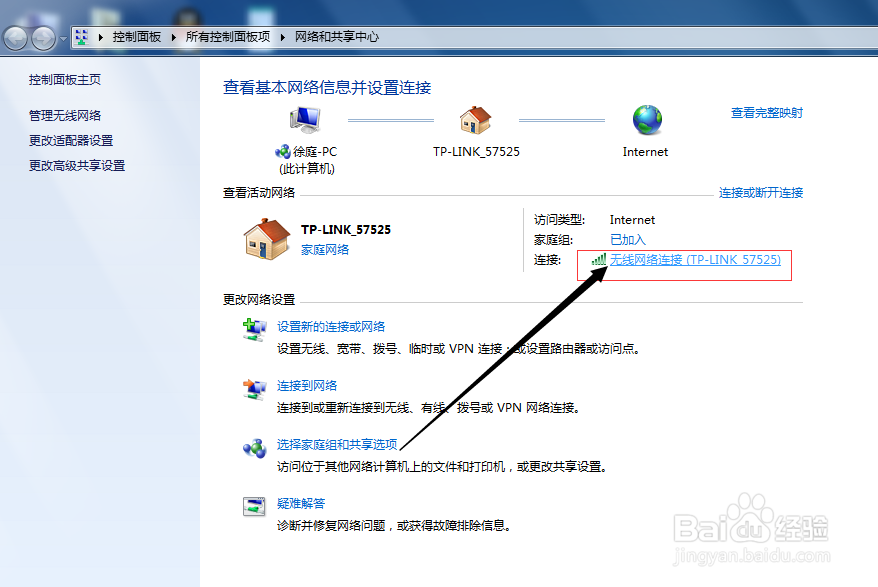
4、单击后,弹出网线网络状态窗口,然后找到“无线属性”按钮。
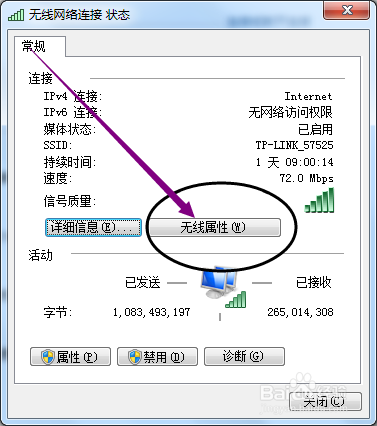
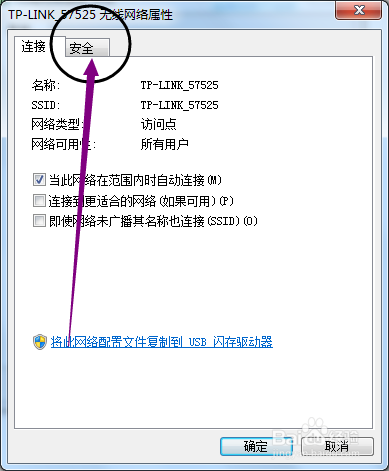
5、现在这个窗口就是应经连接无线网的属性。接着点击导航栏上的“安全”按钮。
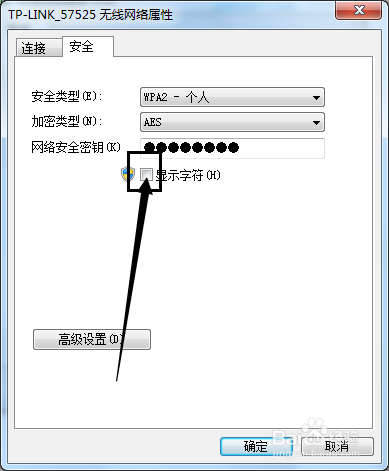
6、这时看到的无限网络密码只是几个黑点点,还是不知道无线网密匙。点击黑点点下面“显示字符”前面的框框。
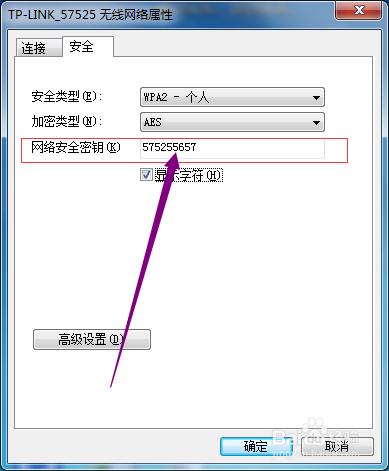
7、在“显示字符"选择后,就可以看到已经连接的无线网络的密码了。
1、打开电脑后,在电脑屏幕的右下角找到有一个无线网络图标。左键单击。
2、弹出无线网络列表,(已经连接本机的在列表的最上面一个并显示“已连接"字样)。
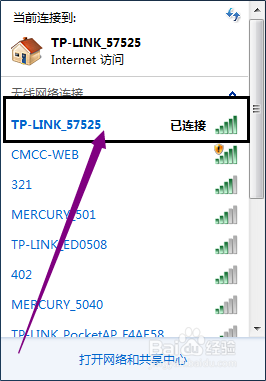
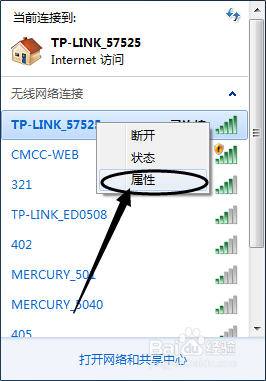
3、把鼠标悬停在已连接网络的列表上面,右击选择“属性”。
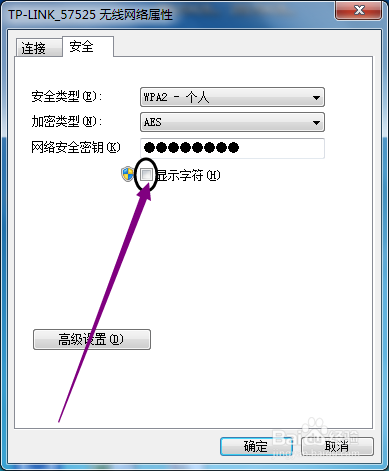
4、这时看到的无限网络密码只是几个黑点点,还是不知道无线网密匙。点击黑点点下面“显示字符”前面的框框。
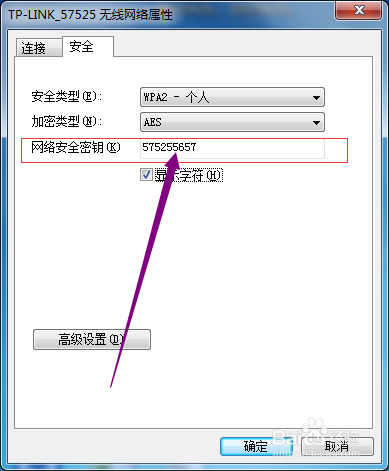
5、在“显示字符"选择后,就可以看到已经连接的无线网络的密码。
声明:本网站引用、摘录或转载内容仅供网站访问者交流或参考,不代表本站立场,如存在版权或非法内容,请联系站长删除,联系邮箱:site.kefu@qq.com。