photoshop怎么制作斑驳文字效果?
1、首先,我们打开Photoshop,点击屏幕框选的【创建】,新建空白画布。

2、下面,我们选择文字工具,在画布上输入文字,并调整好字体、字号、颜色等属性。

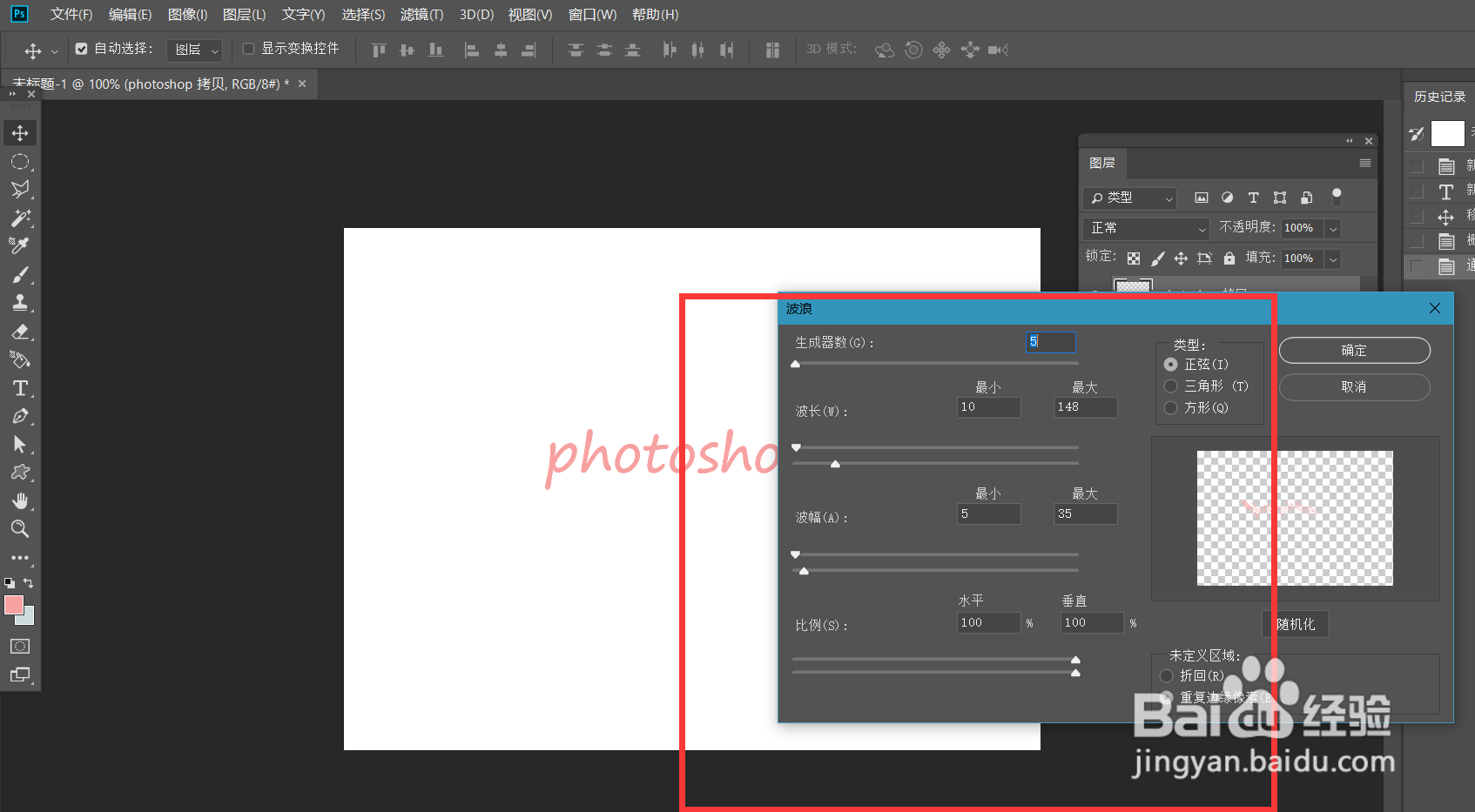
3、我们在文字图层上右击,选择【栅格化文字】,如下图所示。下面,我们按快捷键ctrl+j将图片复制一层,点击菜单栏的【滤镜】——【扭曲】——【波浪】。


4、如下图所示,我们根据宿胳自己想要的文字效果,调整合适的扭曲参数。

5、最后,我敏侵截们将图层喝季混合模式改为【滤色】,如下图所示,文字斑驳效果就完成了。

声明:本网站引用、摘录或转载内容仅供网站访问者交流或参考,不代表本站立场,如存在版权或非法内容,请联系站长删除,联系邮箱:site.kefu@qq.com。
阅读量:129
阅读量:176
阅读量:41
阅读量:85
阅读量:192