Oracle 11G安装指导
1、将文件win32_11gR2_database_1of2.zip和win32_11gR2_database_2of2.zip解压。
注意:这两个文件解压到同一个目录下,即:将Components目录合并到一起
2、双击“setup.exe”,弹出以下安装向导。去掉“I wish to receive security updates via My Oracle Support”复选框,点击“Next”
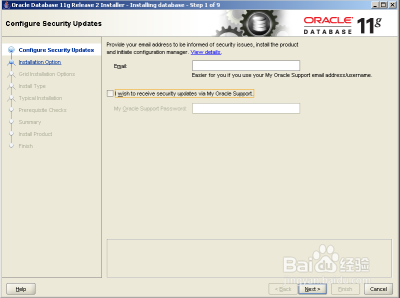
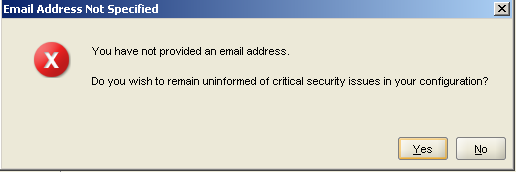
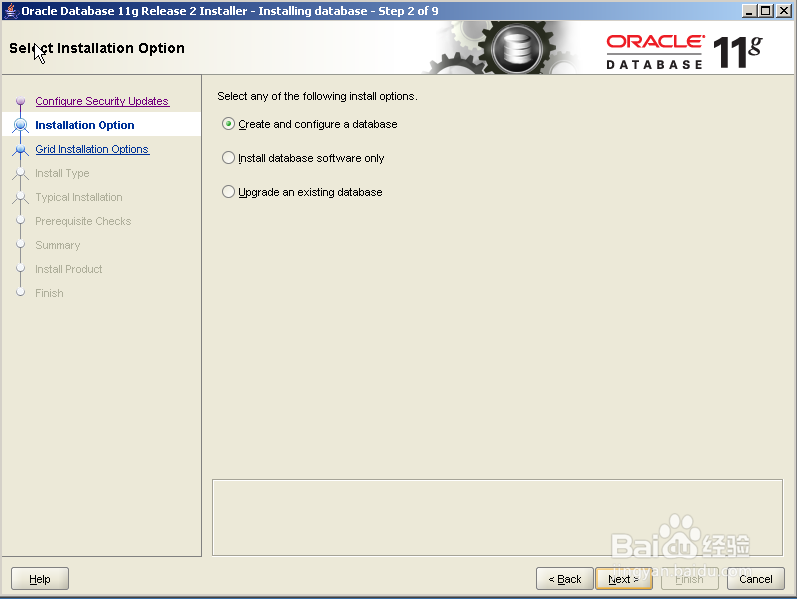
4、选择“Create and configure a database”,点击“Next”
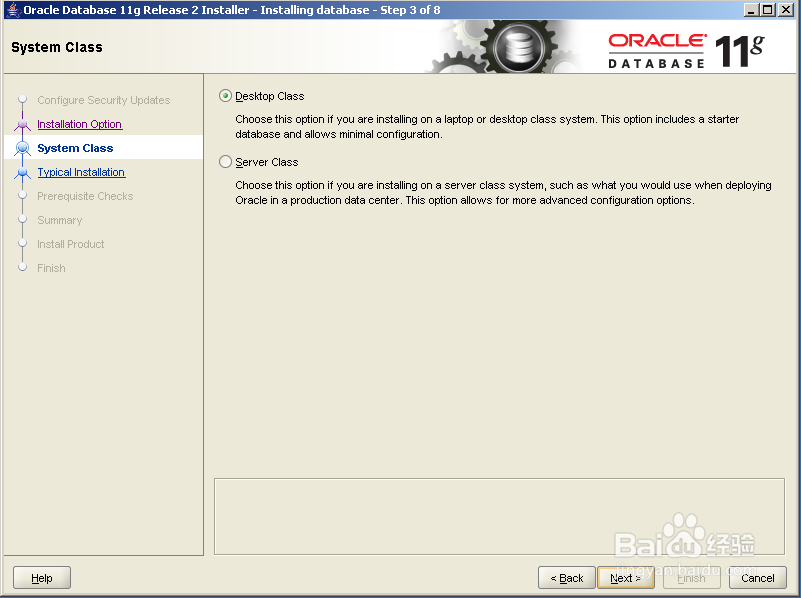
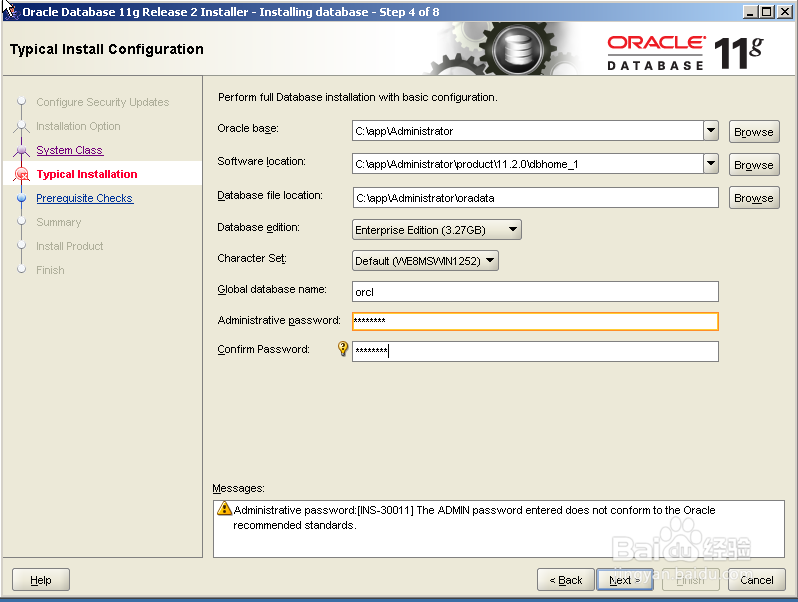
6、在配置页面上,输入管理员密码,比如“password”,点击“Next”
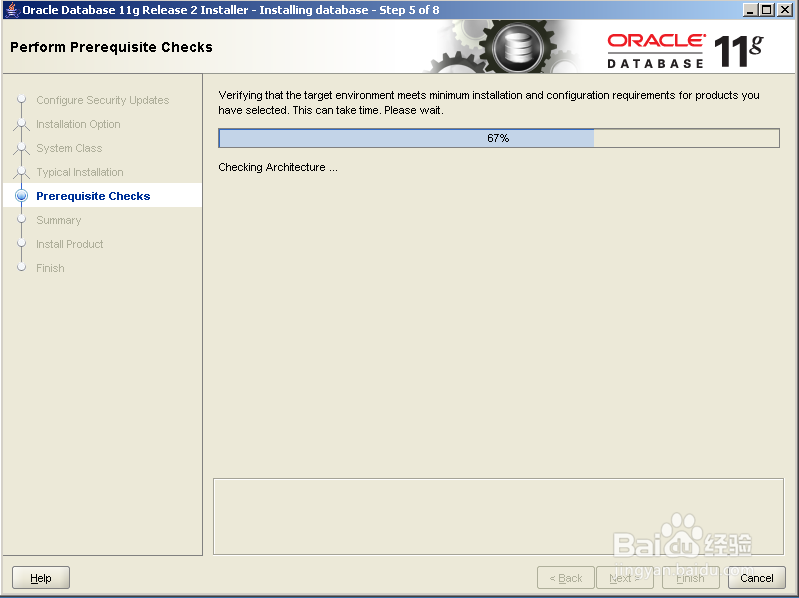
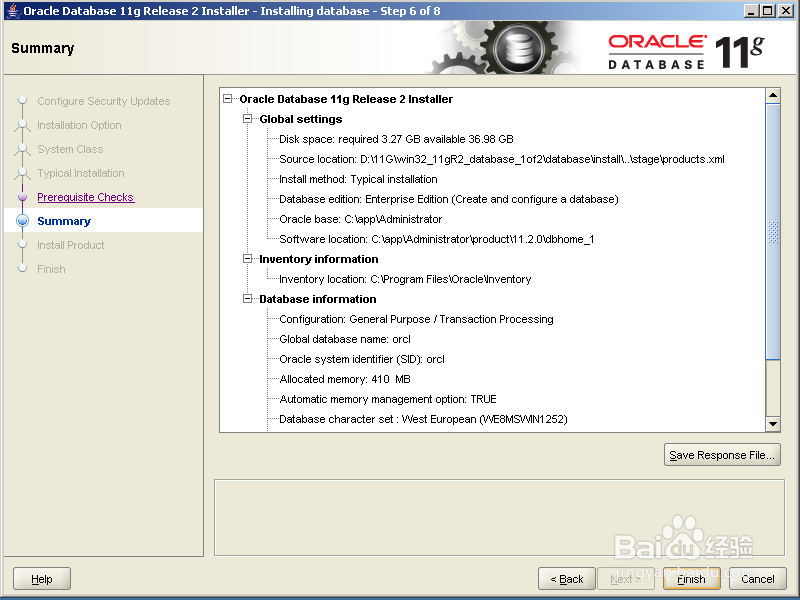
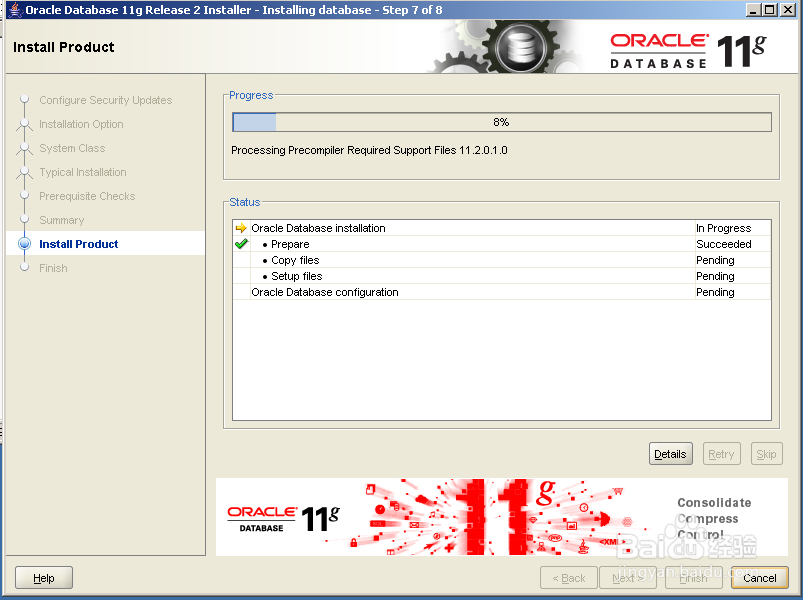
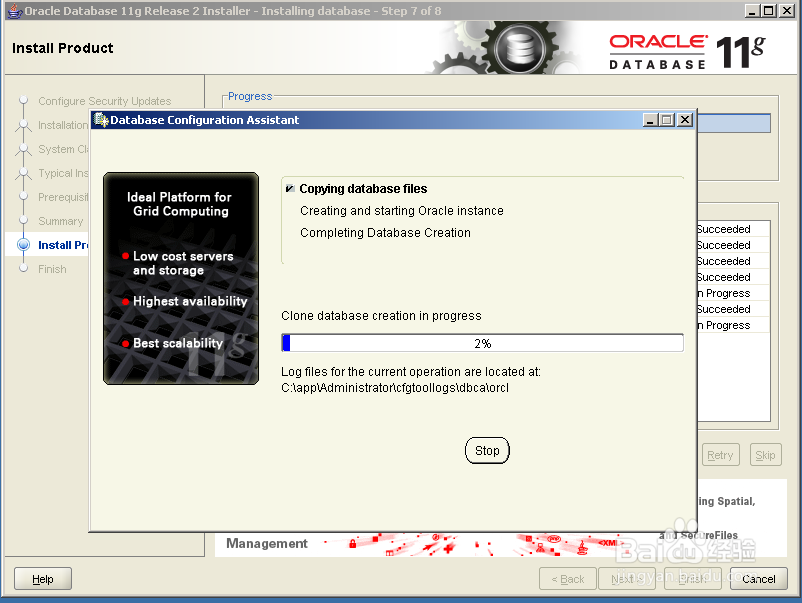
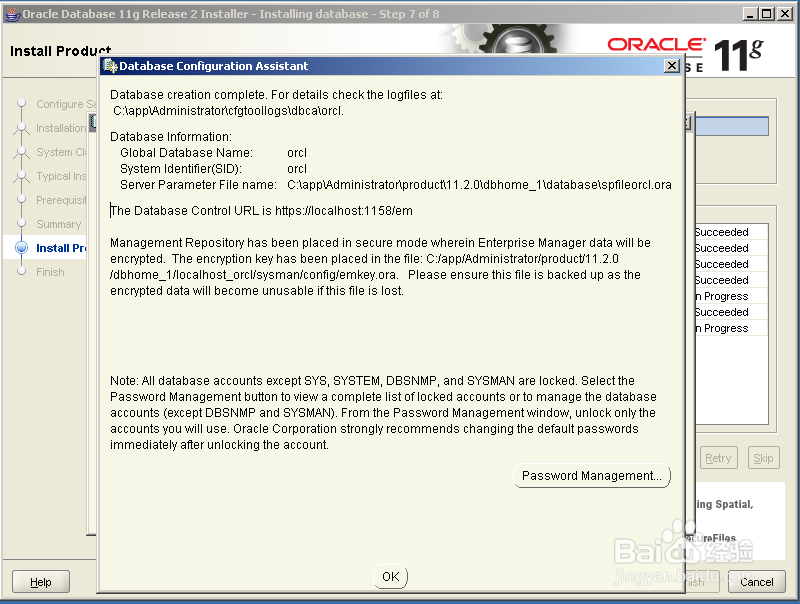
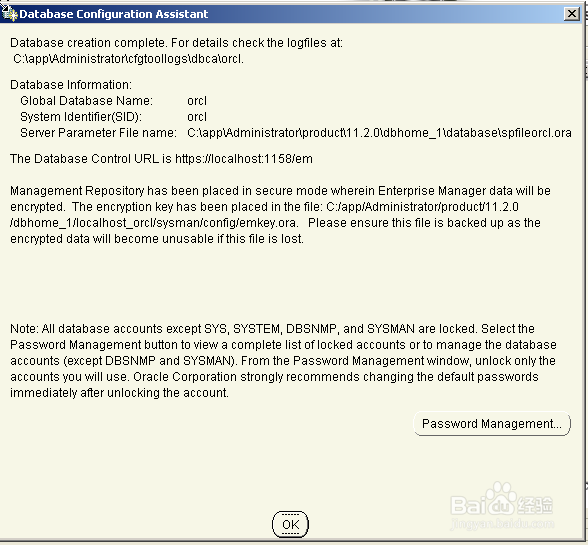
11、安装完成,点击“Password Management”
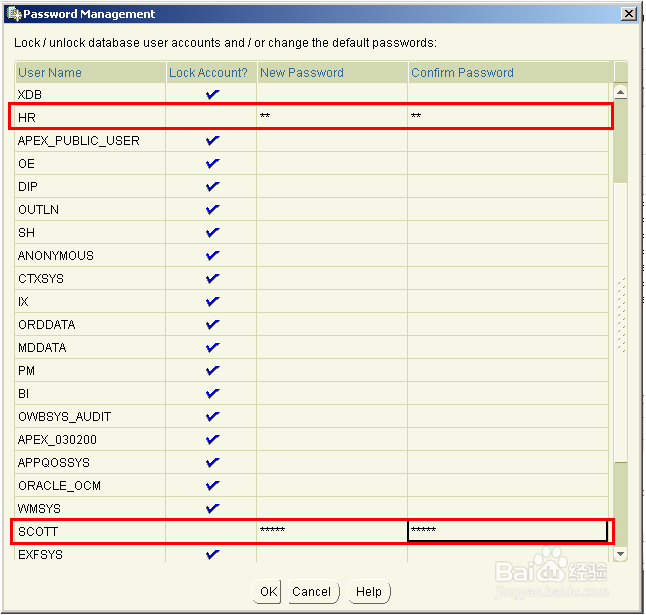
12、找到HR和SCOTT用户,去掉“Lock Account”的勾,并赋予新的密码,点击“OK”
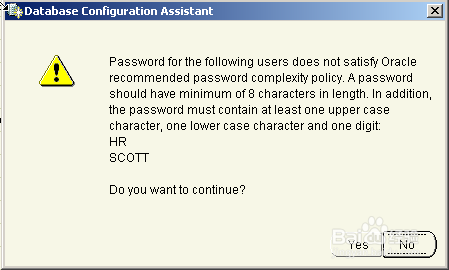
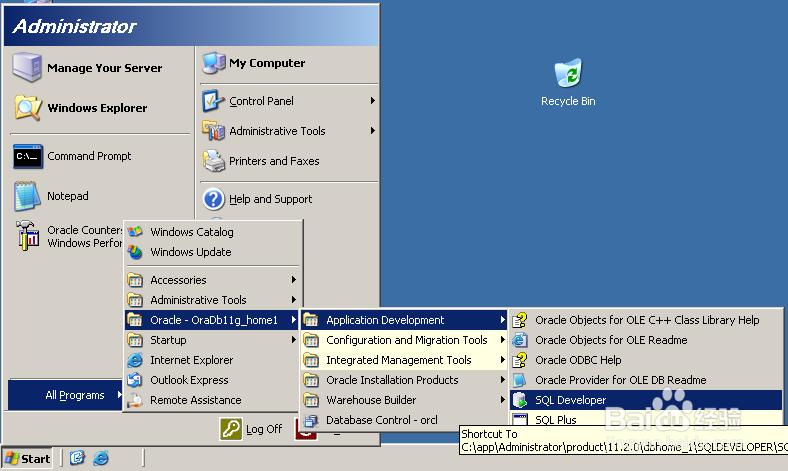
14、点击“OK”
声明:本网站引用、摘录或转载内容仅供网站访问者交流或参考,不代表本站立场,如存在版权或非法内容,请联系站长删除,联系邮箱:site.kefu@qq.com。
阅读量:125
阅读量:56
阅读量:104
阅读量:174
阅读量:66