QQ关联群怎么设置QQ兴趣部落与QQ群关联
1、进入QQ主界面,点击:“动态”。
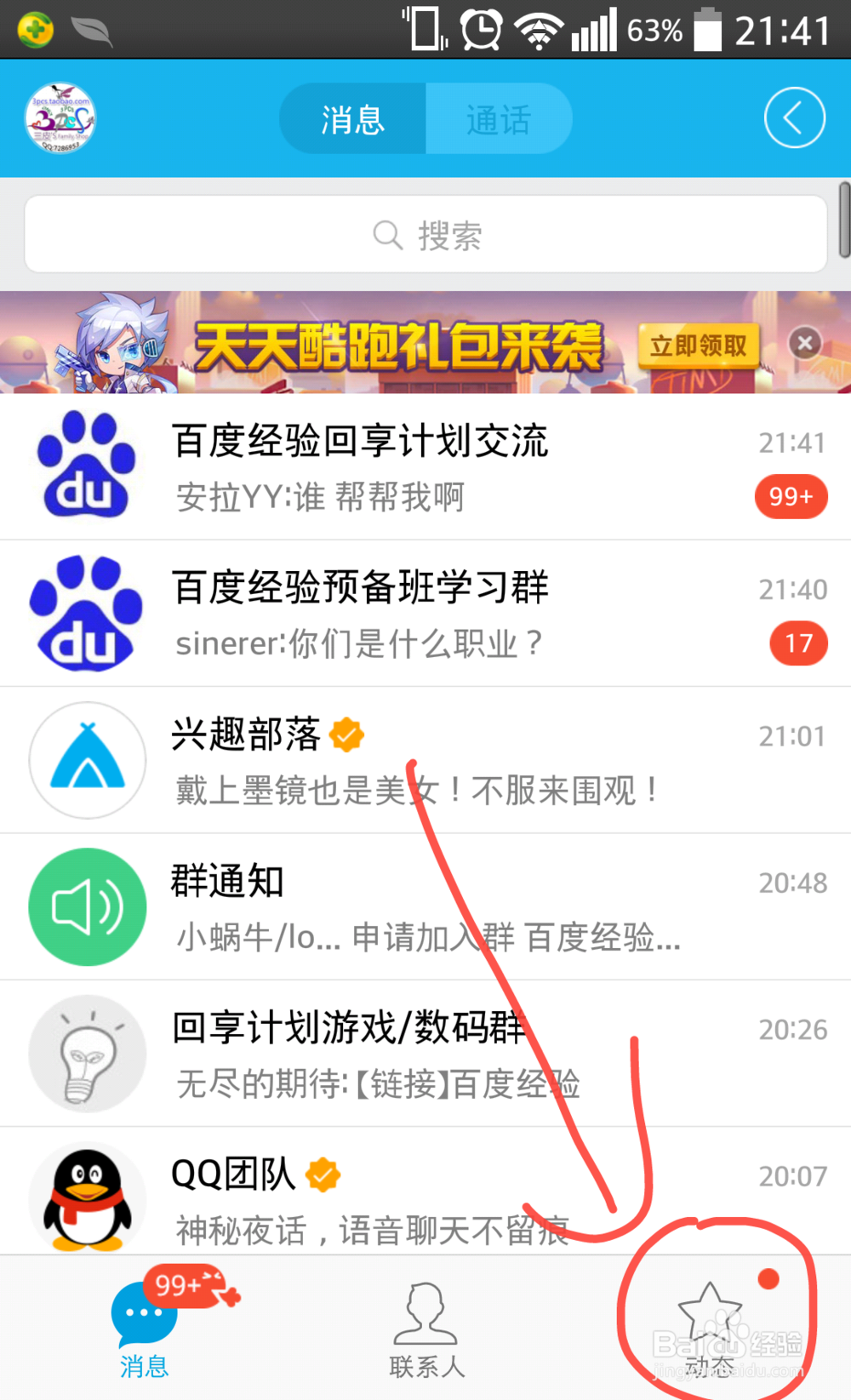
2、在动态界面,点击:“兴趣部落”。
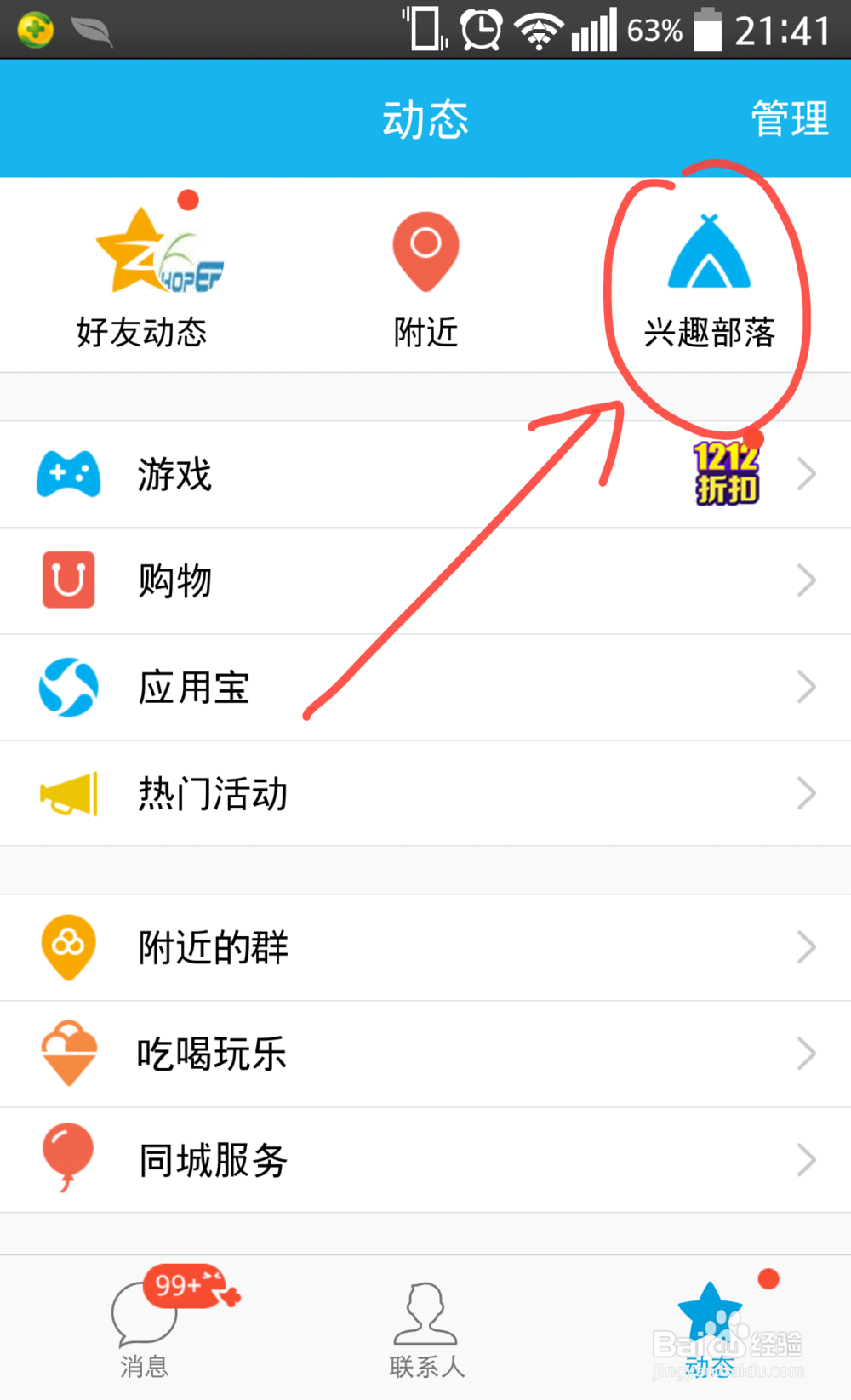
3、进入兴趣部落分类界面,找到跟你群宗旨相符合的兴趣部落。可以关注,进入查看详情。
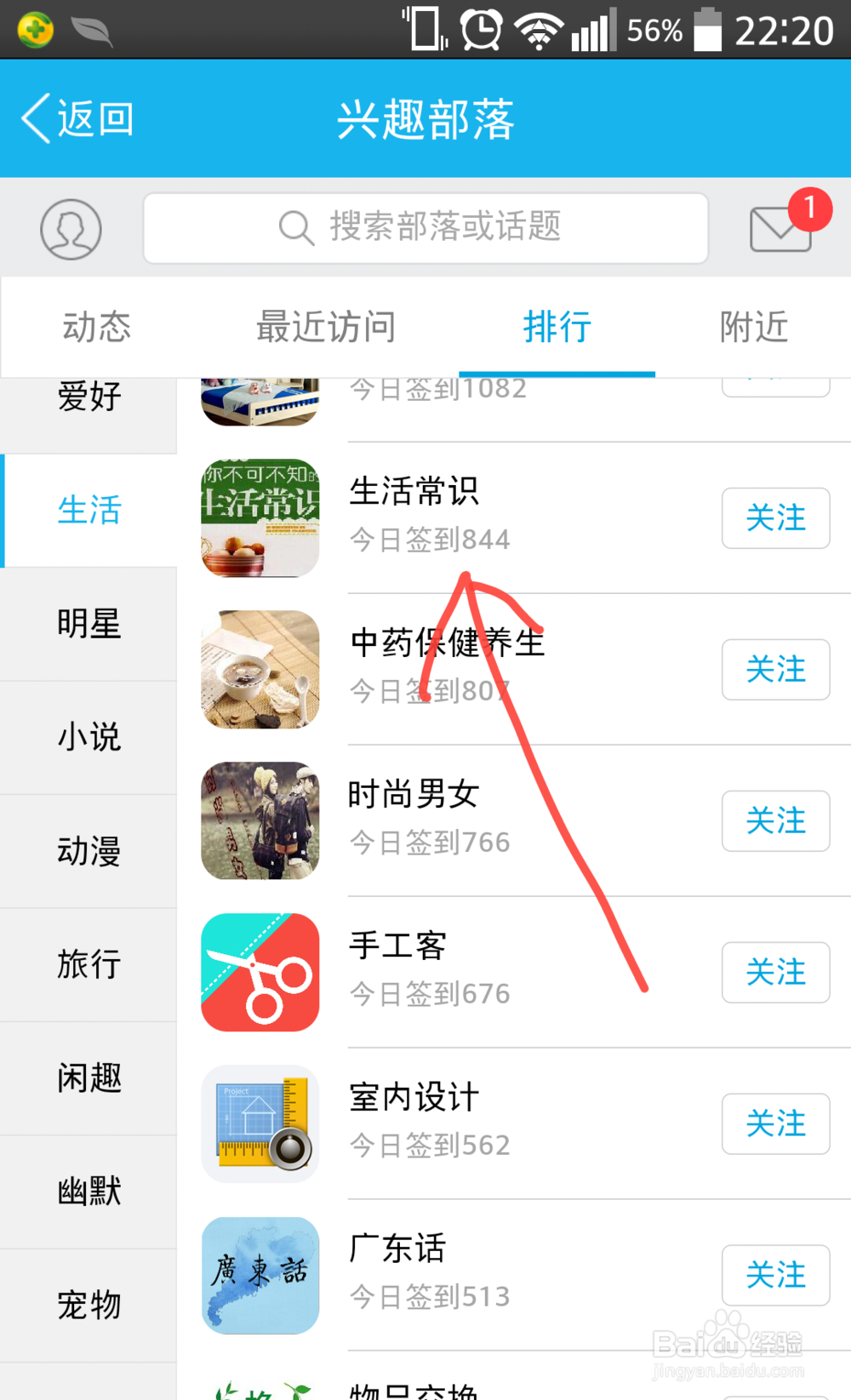
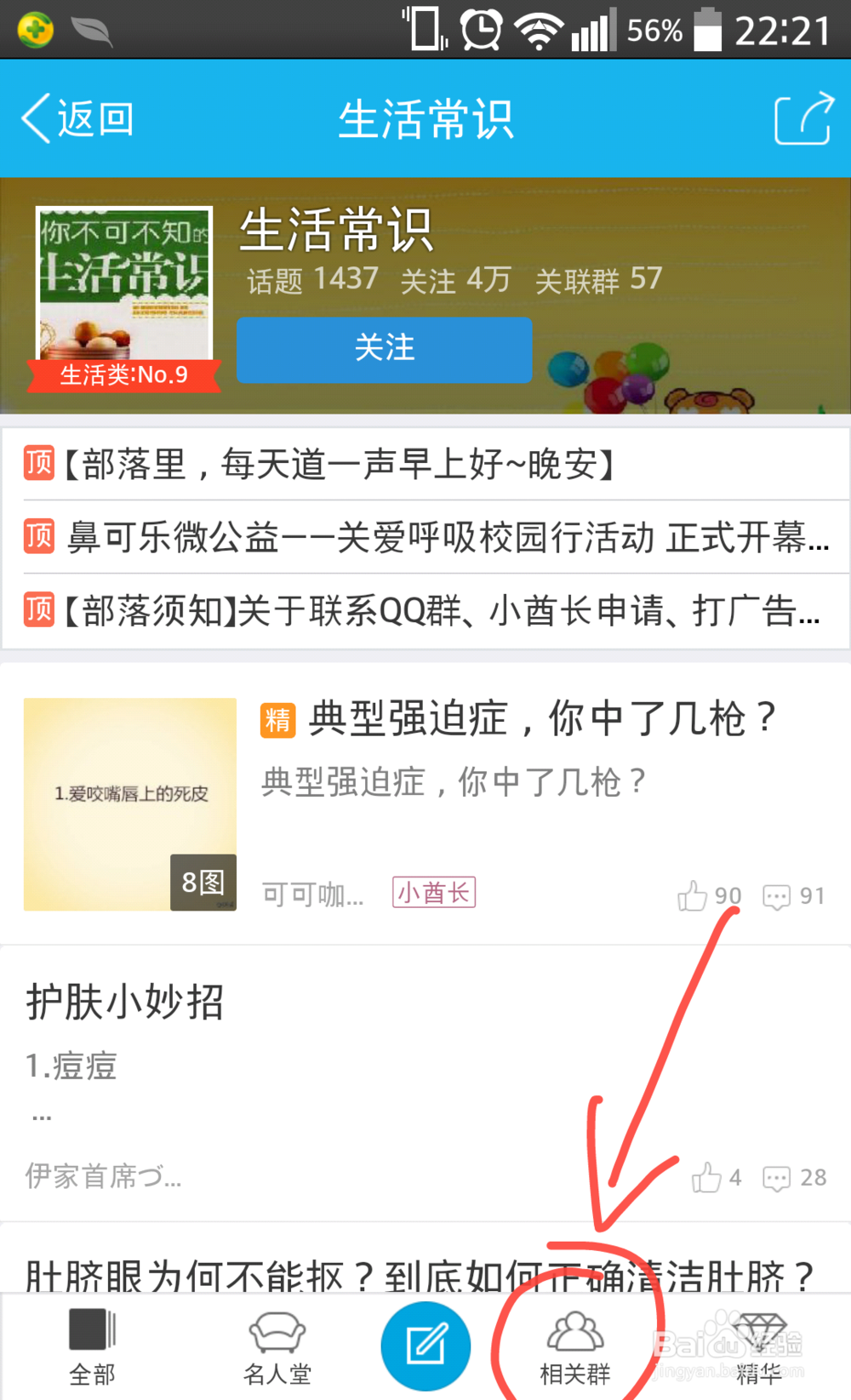
4、进入此兴趣部落之后,在底部,可以看到“相关群”,点击进入。
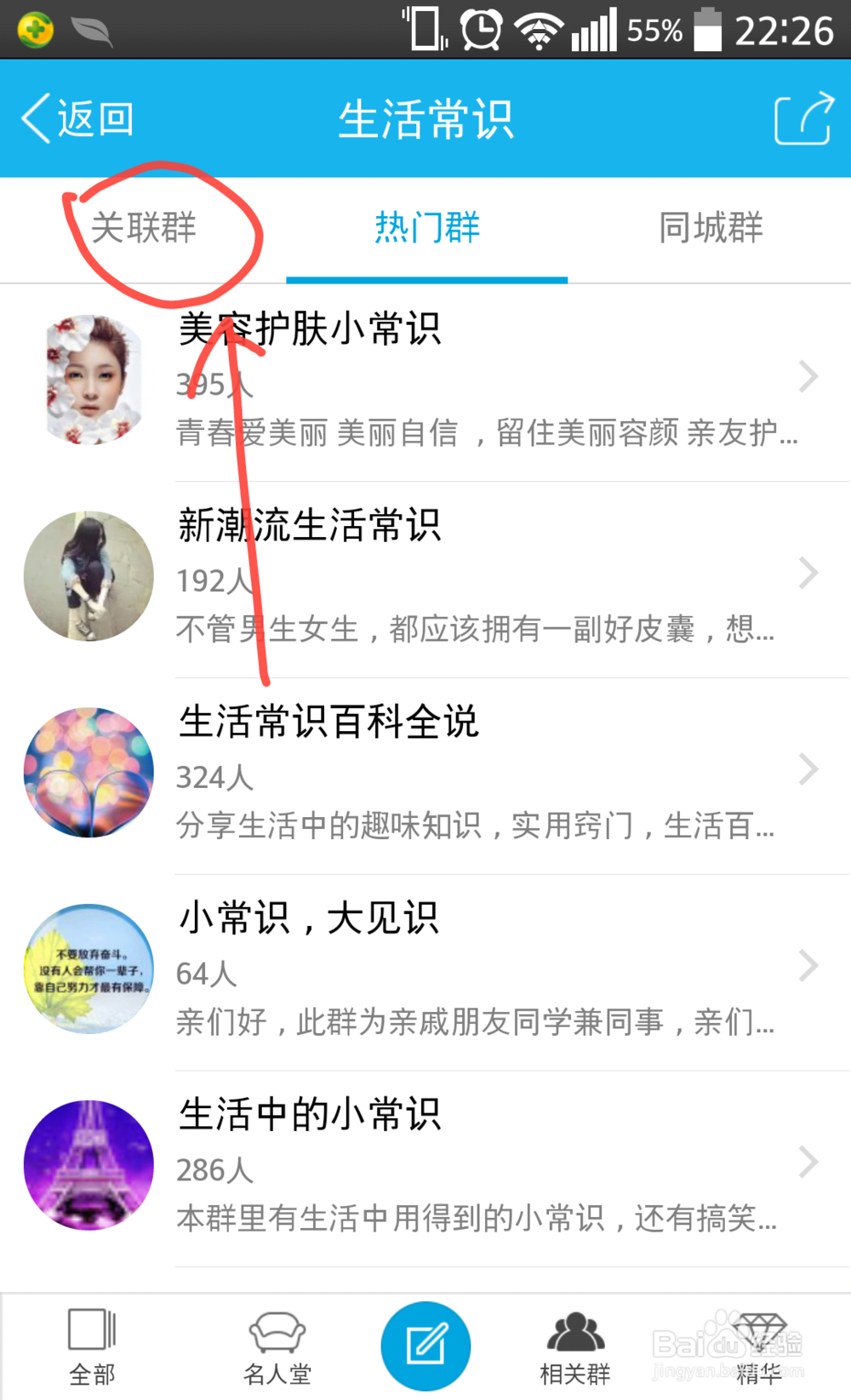
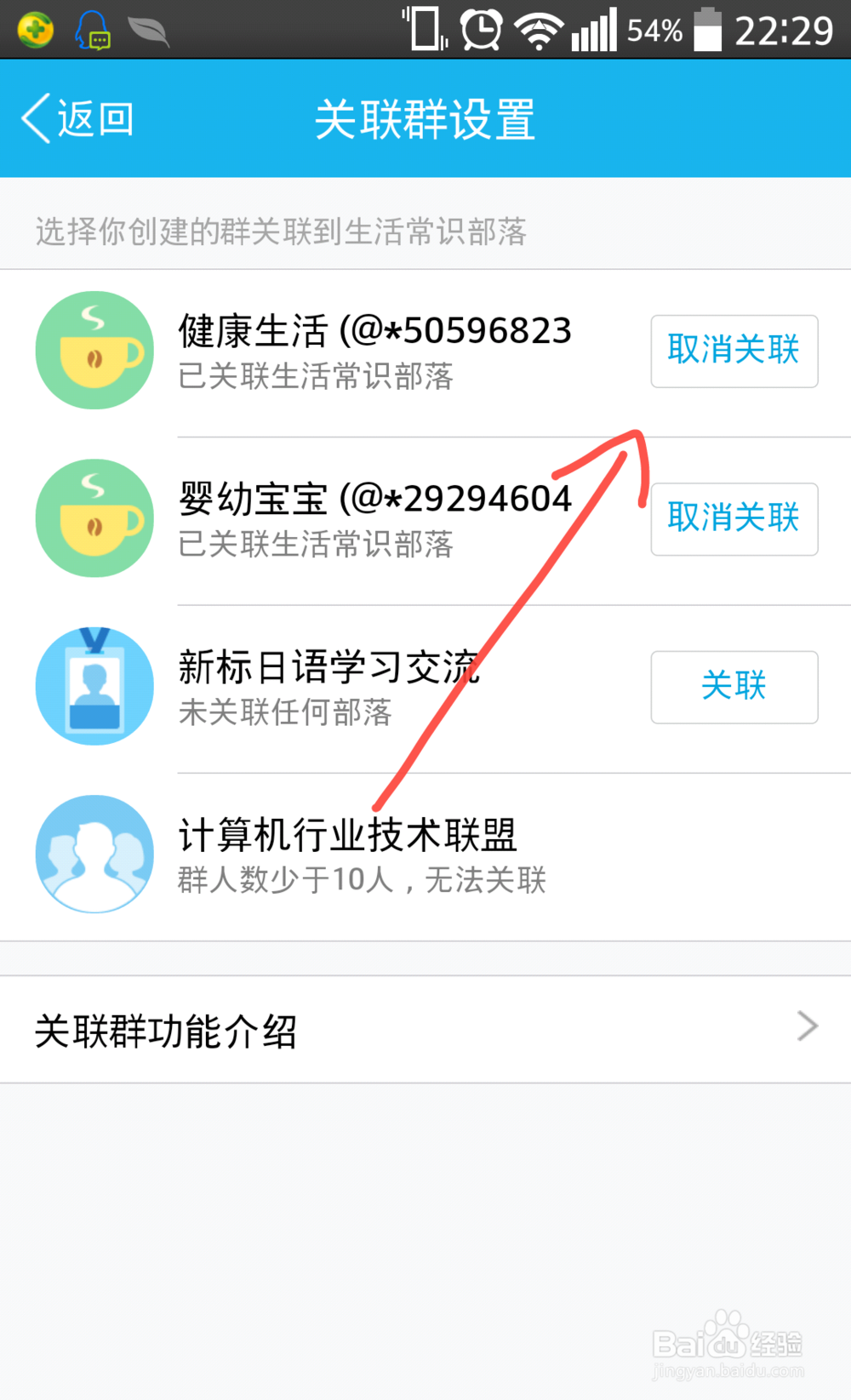
5、点击左上角的“关联群”即可进入关联群设置。
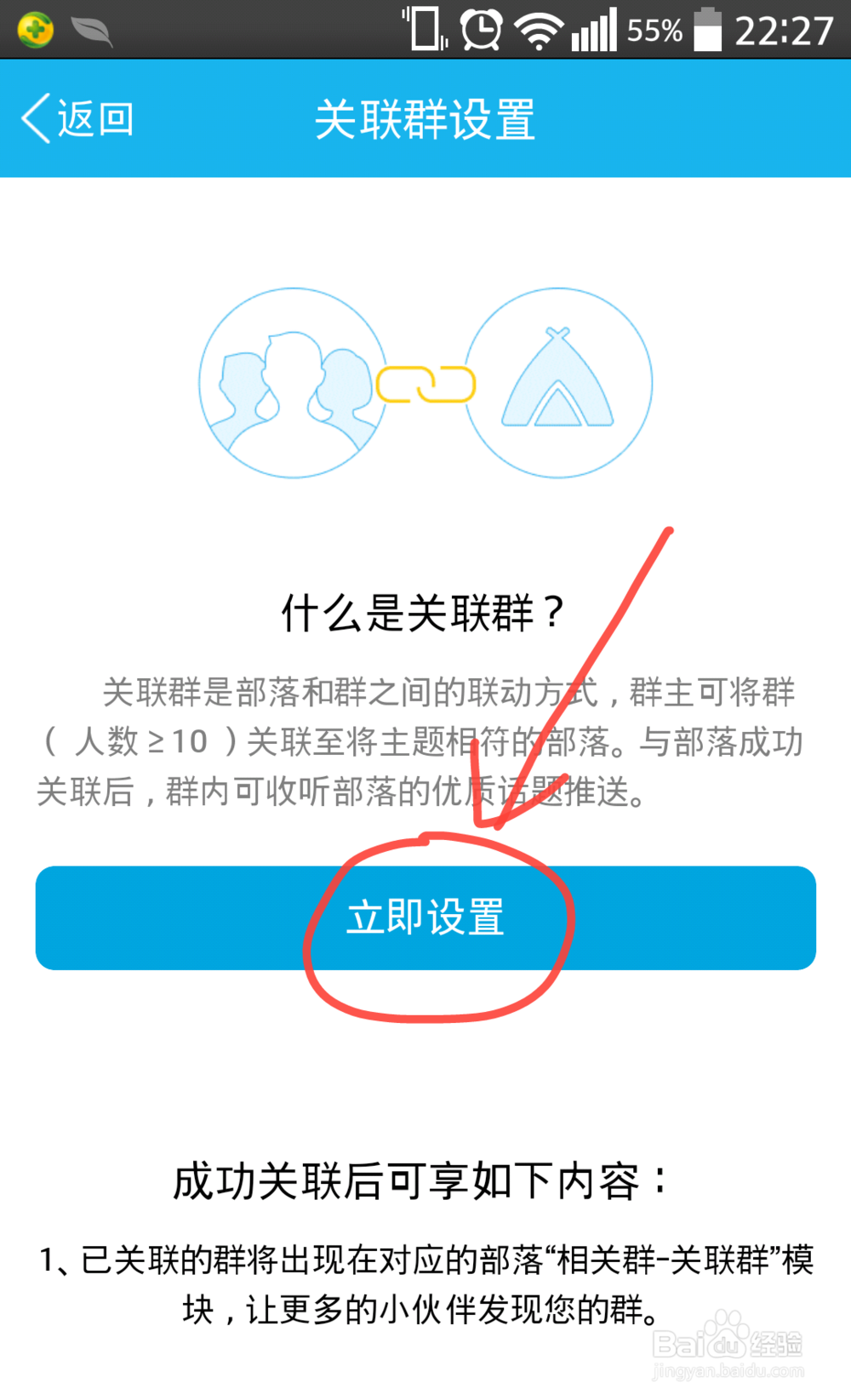
6、设置关联群需要群成员大于等于10人才可以的。
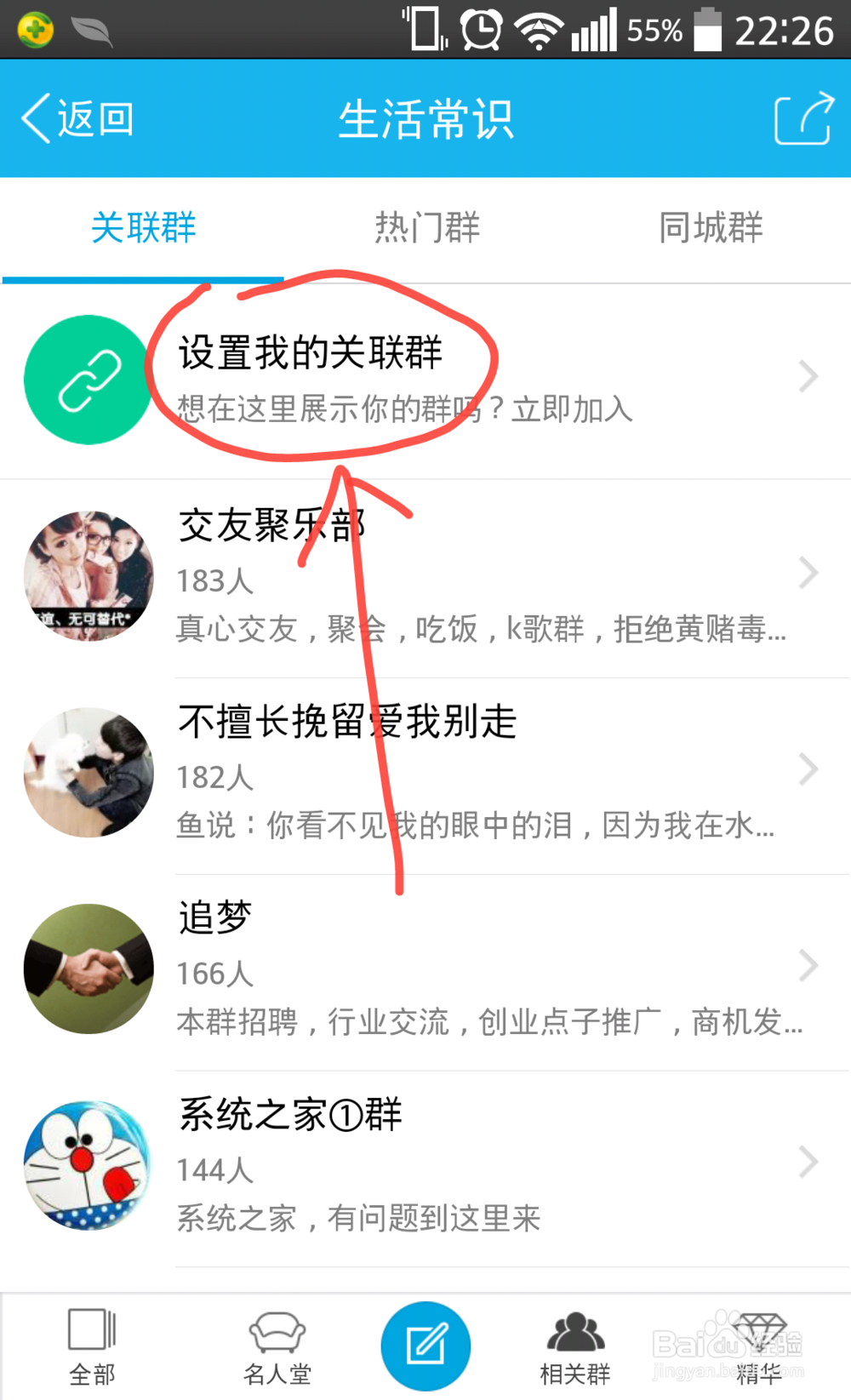
7、设置关联群需要群成员大于等于10人才可以的。
8、选择需要关联的群,注意,只有自己创建的群你才有权限设置关联群。
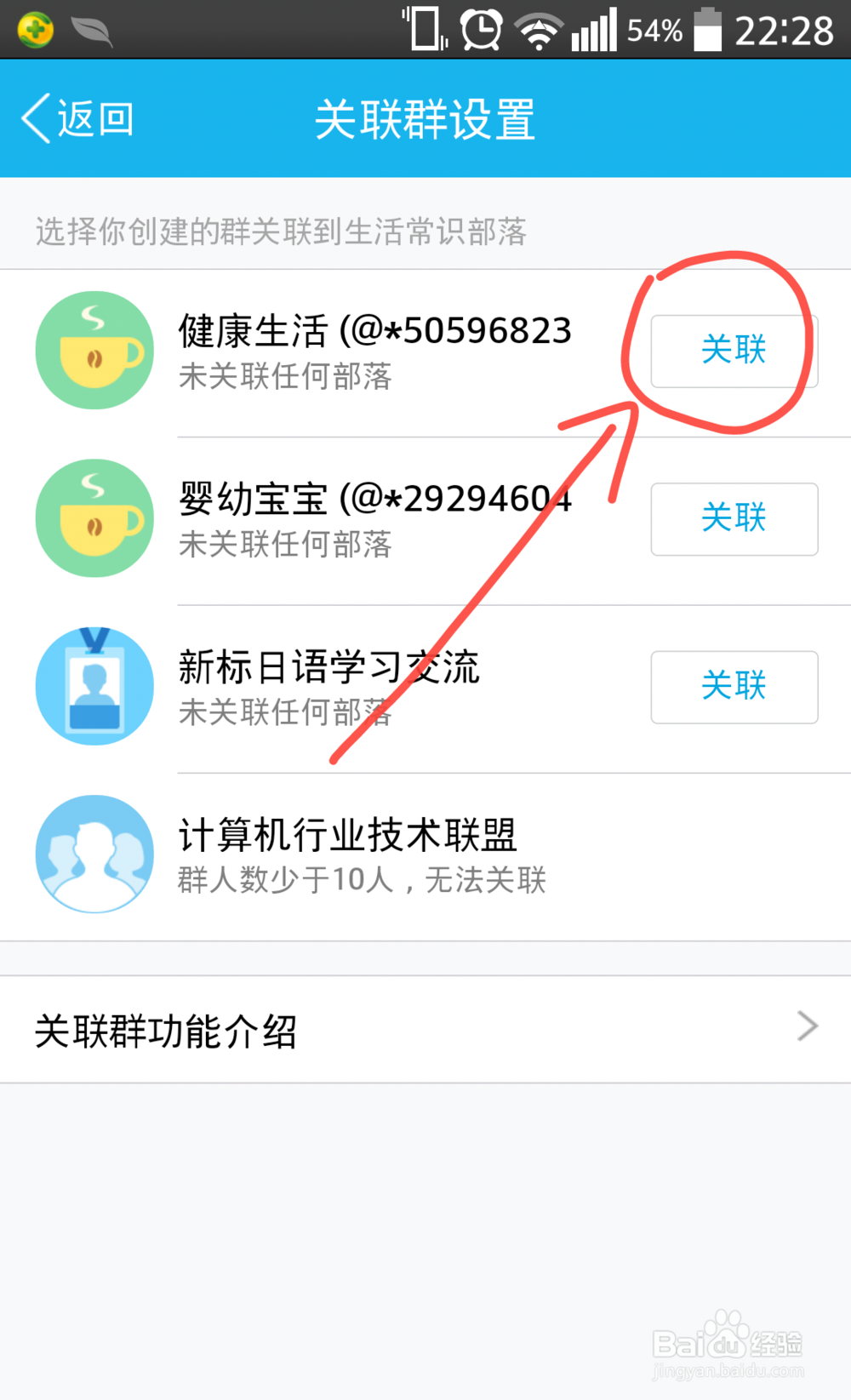
9、若是需要取消关联群,也是经过上面同样的步骤在这里点击“取消关联”。
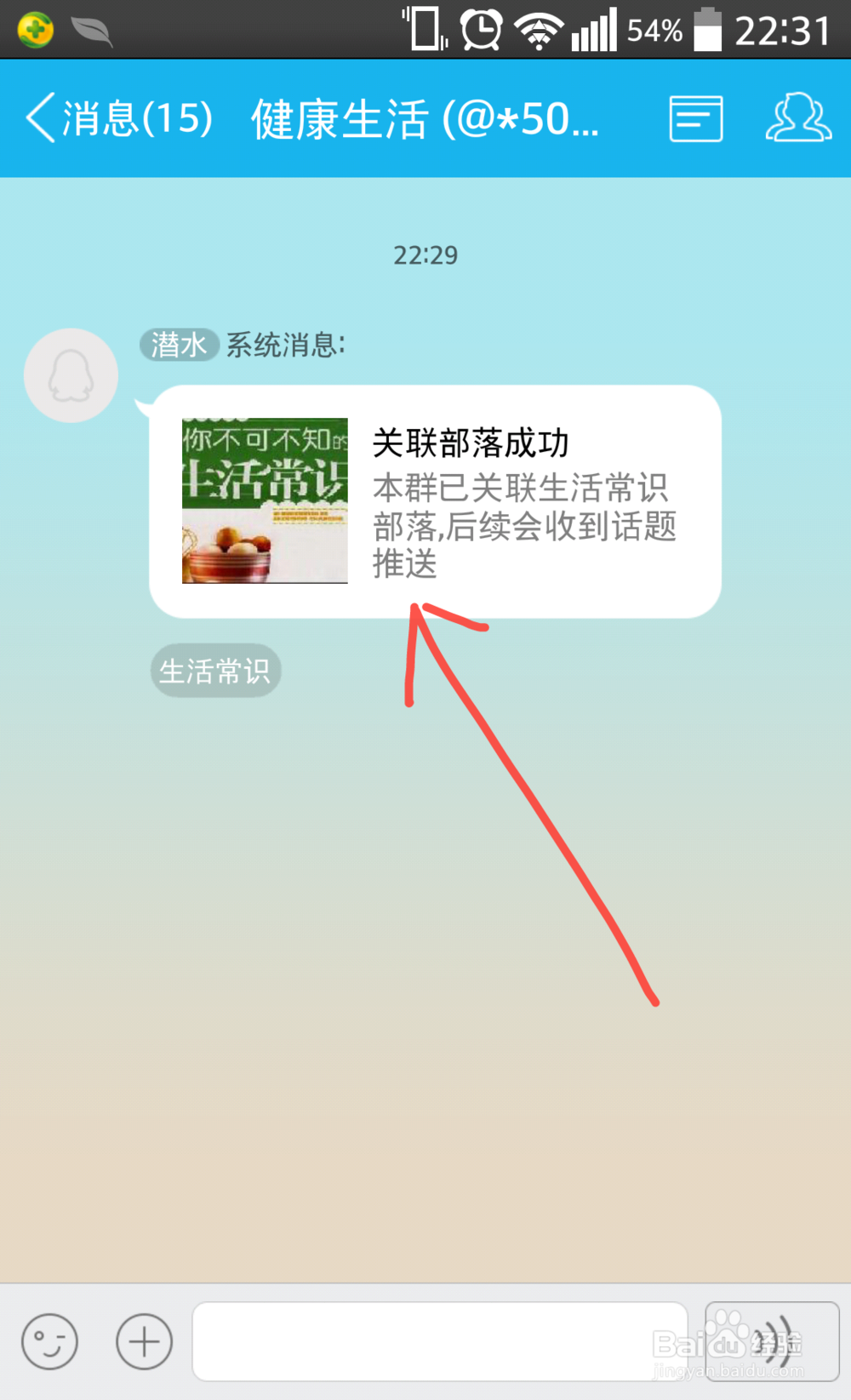
10、关联成功之后,可以在自己的QQ群看到系统消息。
声明:本网站引用、摘录或转载内容仅供网站访问者交流或参考,不代表本站立场,如存在版权或非法内容,请联系站长删除,联系邮箱:site.kefu@qq.com。
阅读量:68
阅读量:99
阅读量:45
阅读量:77
阅读量:105