怎样将两张图片合并到一张图片里
1、首先在ps里面打开所要操作的两张图片,如下图所示:
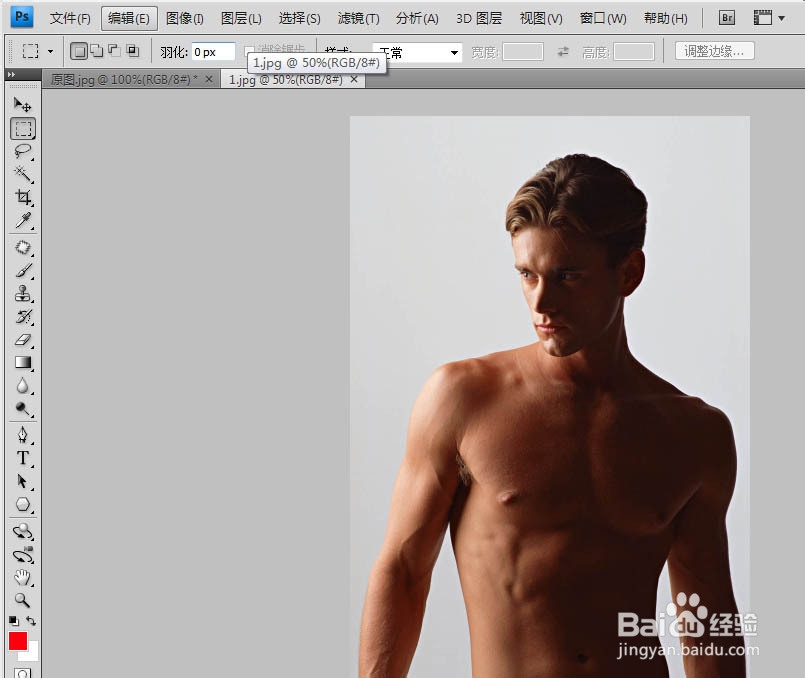
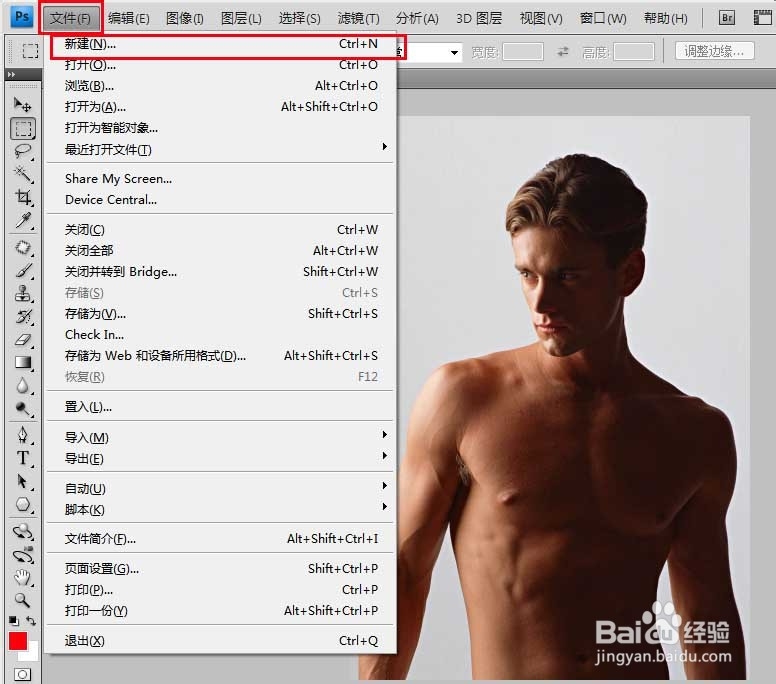
2、选择“文件”-“新建”(或ctrl+N)新建一空白图,如下图所示:
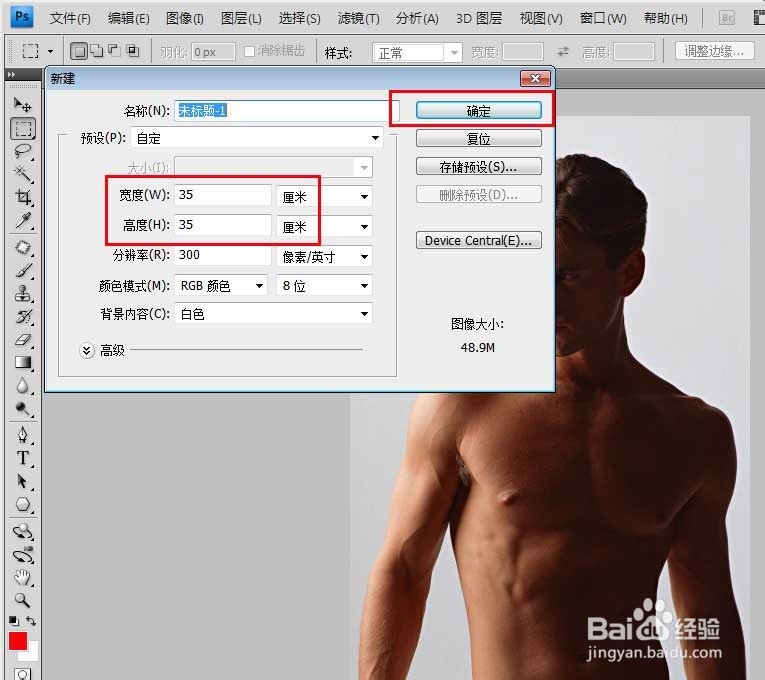
3、在弹出的新建框中,选定宽、高(尺寸分别至少大于原图宽高的两倍),点击确定,这样就有一个空白图了,如下图所示:
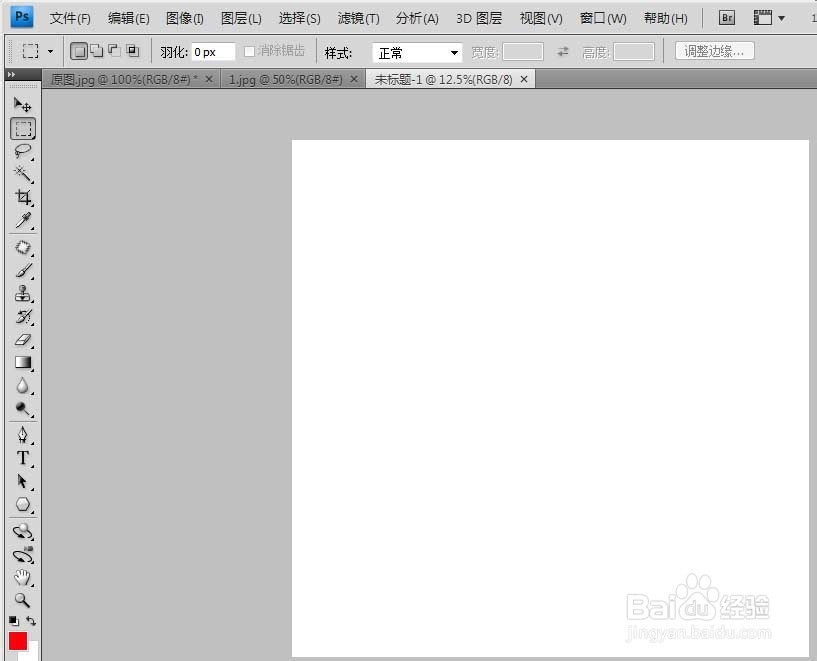
4、在上侧图片框切换地方,切换到原图,在右侧工具栏,选中“移动工具”,鼠标左键放在图上,按住往刚刚新建的图层“未标题-1”上拉,当它切换到此涂层时,往白色背景上拉(此时箭头显示白色),然后松手,如下图:

5、拉进去后,效果,如下图所示(此背景图,新建的略大,可根据制作的图大小调整):
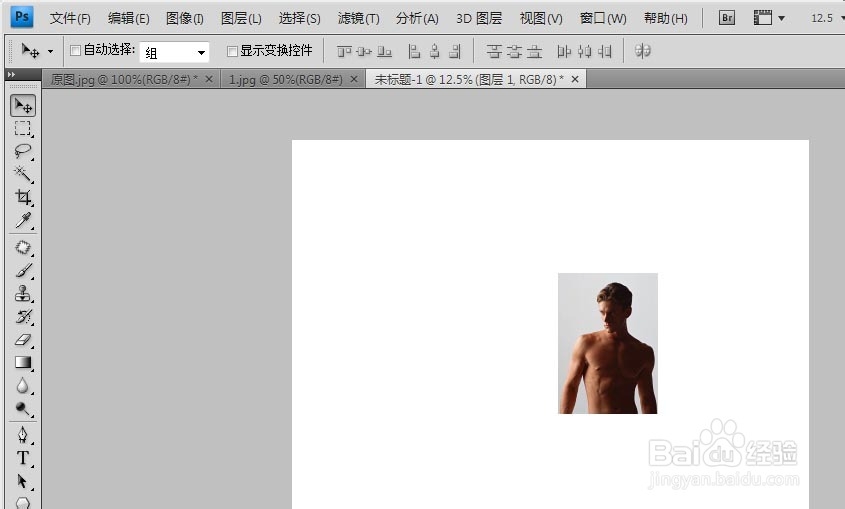
6、同样的,将另一个操作图也按照第4步拉进新建图层中,如下图所示:

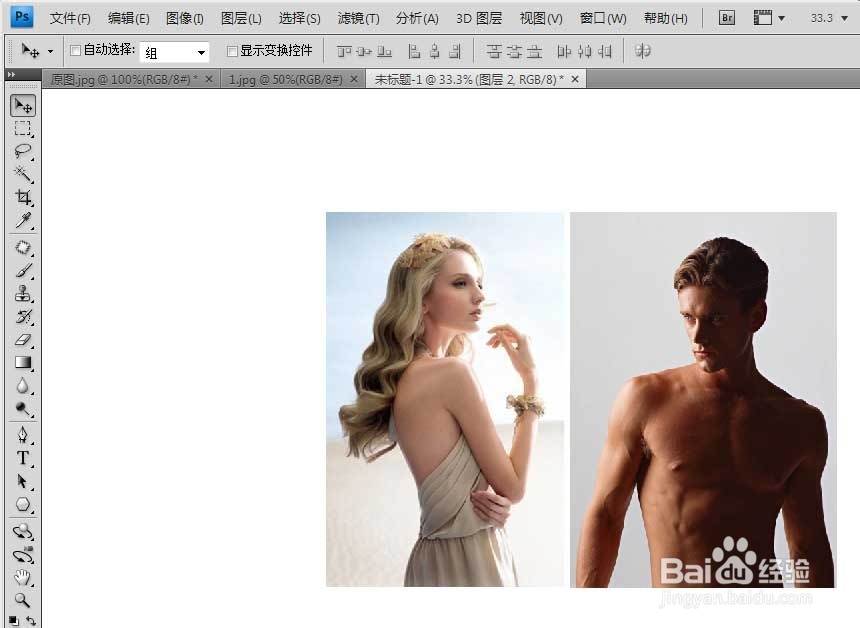
7、调节两图,将两图拉在一起使之吻合在一起(按ctrl+T自由变换,再配合移动工具实现),然后裁剪掉空白地方,即可完成,如下图所示:

声明:本网站引用、摘录或转载内容仅供网站访问者交流或参考,不代表本站立场,如存在版权或非法内容,请联系站长删除,联系邮箱:site.kefu@qq.com。
阅读量:81
阅读量:196
阅读量:131
阅读量:111
阅读量:35