怎样查看关闭电脑哪个程序应用抢占了带宽
1、 百度搜索【百度卫士】(备注:不包含符号,这里我们下载的是百度V2.0版本的),下载完以后安装都属于一件傻瓜式的下一步这里不多讲了。

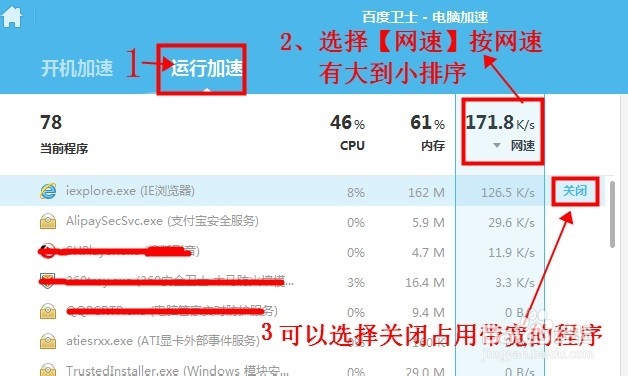
2、 安装完以后,会打开【百度卫士】的界面,这时候选择【电脑加速】---【运行加速】---点击【网速】选项,这时候是按照程序时时占用网速的顺序排列的,排在前面的就是占用带宽大的程序,这时候可以有针对的选择对应程序右边的【关闭】按钮,关闭占用带宽的程序。
1、 百度搜索【电脑管家】,(备注:这里我们用到的版本是电脑管家V8.8版本)请认准官网下载地址,下载完以后傻瓜式下一步下一步的安装,这里不多讲。

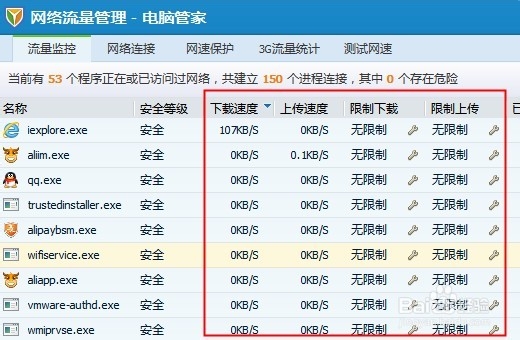
2、 打开【电脑管家】软件,选择【工具箱】--工具箱下面---【流量监控】

3、 点击【流量监控】---选择【下载速度或上行速度】按照对应的带宽占用排列顺序可以看到正在占用带宽的程序,这时候可以根据实际情况,是禁止或者限速。
1、 百度搜索下载【360安全卫士】,这里安装依然不用说。

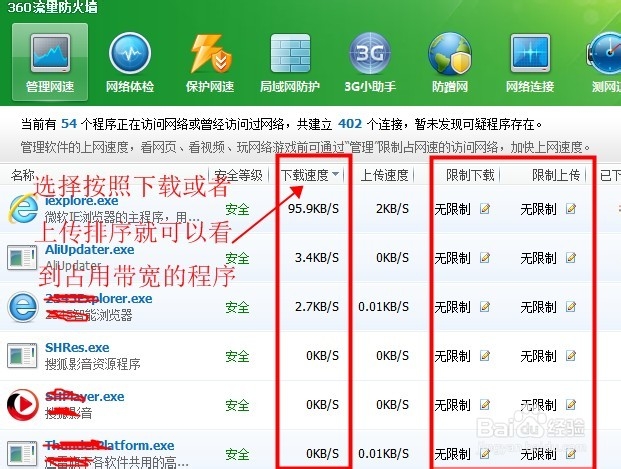
2、 安装完以后,同样打开进入管理界面,找到【右下角】的【工具大全】---选择【更多】---找到【流量防火墙】

3、 如果【已添加功能】里面没有【流量防火墙】就到【未添加功能】里面去添加这个功能

4、 如图,选择【下载速度】对应就是按照下载有大到小的顺序排列,很明显就能看到哪个程序占用的带宽大,针对这个下载和上传可以在后面的【限制下载或限制上传】做相应的限速。
声明:本网站引用、摘录或转载内容仅供网站访问者交流或参考,不代表本站立场,如存在版权或非法内容,请联系站长删除,联系邮箱:site.kefu@qq.com。
阅读量:170
阅读量:133
阅读量:97
阅读量:186
阅读量:55