FLV格式转换器经典使用教程
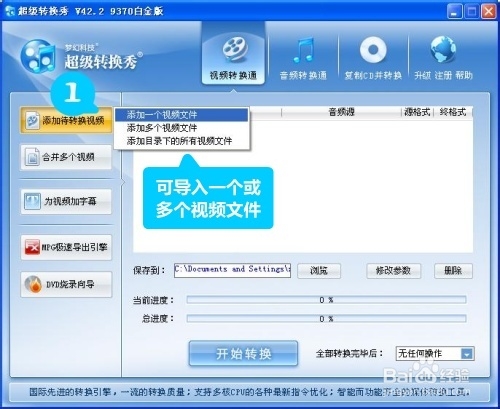
1、导入FLV视频文件。
软件支持将FLV视频转换成其他视频格式,也支持将各种视频格式转换成FLV格式。对FLV视频的解码、编码操作步骤大同小异,本文以将其他视频格式转换成FLV格式为例进行讲述。如下图所示,我们点击标签1-“添加待转换视频”按钮即可将视频文件快速导入~
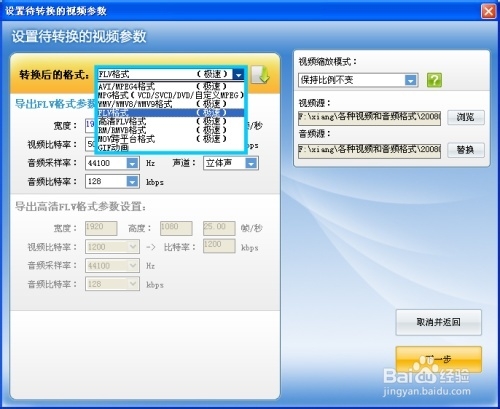
2、选择导出的视频格式。
随后,我们会进入到“设置待转换的视频参数”对话框,我们可以将导出格式选择为“FLV格式”。其中,软件支持两种FLV格式,一种是普通FLV格式,一种是高清FLV格式,普通FLV格式采用H263编码,高清FLV采用最新的H264编码,又叫F4V。我们根据自身需要进行选择即可。
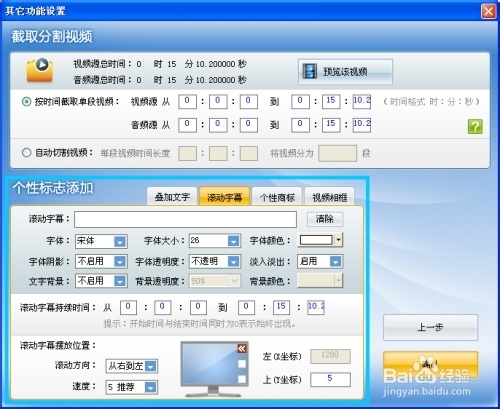
3、对视频文件进行基础的编辑操作,更具个性化~
进入“其他功能设置”对话框后,我们可以对视频文件进行基础的编辑操作,切割视频、叠加文字、滚动字幕、叠加图片、叠加相框等。
4、轻松快速导出FLV视频文件。
完成以上步骤后,我们会返回到软件的主界面,通过点击“开始转换”按钮即可快速导出FLV视频了。如果是将FLV视频转换成其他视频格式的步骤大同小异,轻松就能完成~
声明:本网站引用、摘录或转载内容仅供网站访问者交流或参考,不代表本站立场,如存在版权或非法内容,请联系站长删除,联系邮箱:site.kefu@qq.com。
阅读量:76
阅读量:73
阅读量:165
阅读量:56
阅读量:106