Excel表格中怎么使用锁定单元格工具?
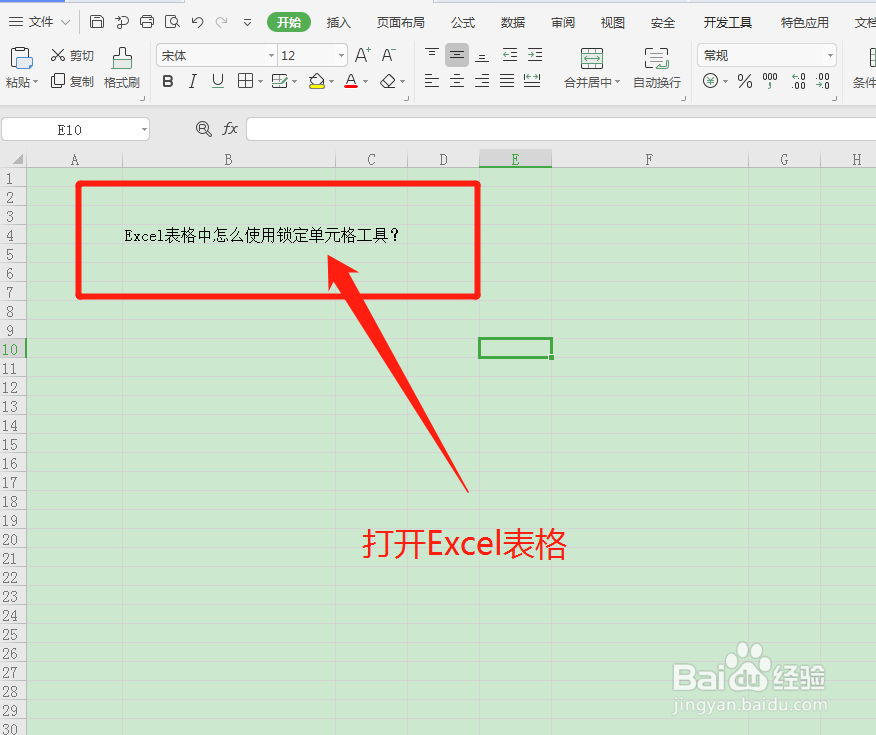
1、打开Excel表格;
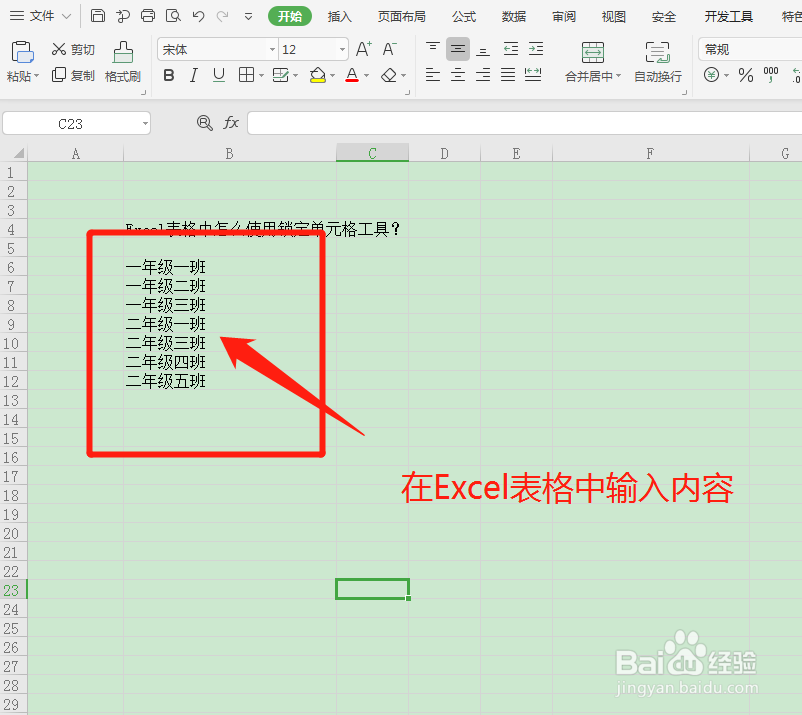
2、在Excel表格中输入内容;
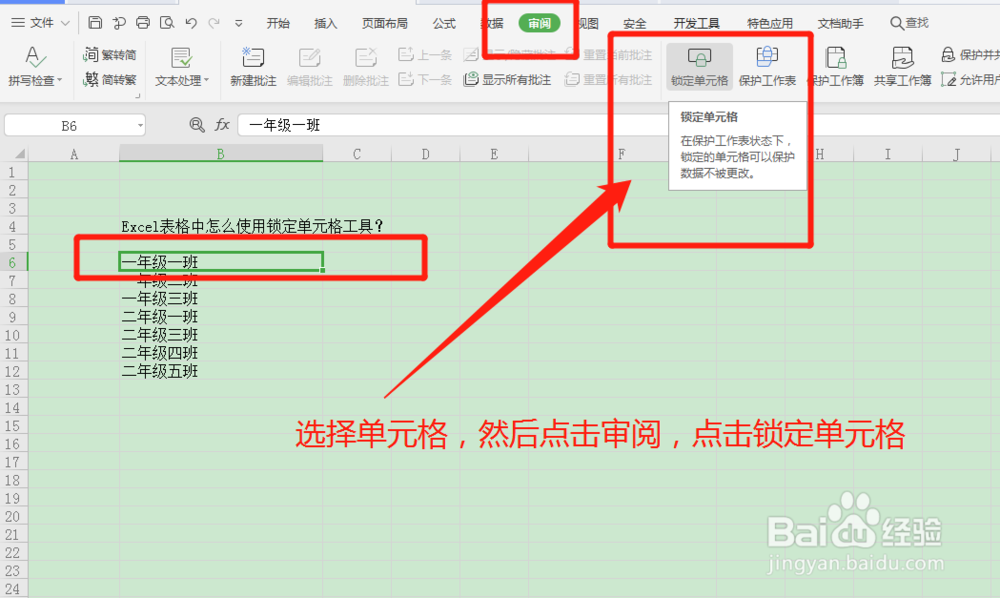
3、选择单元格,点击审阅,然后点击锁定单元格;
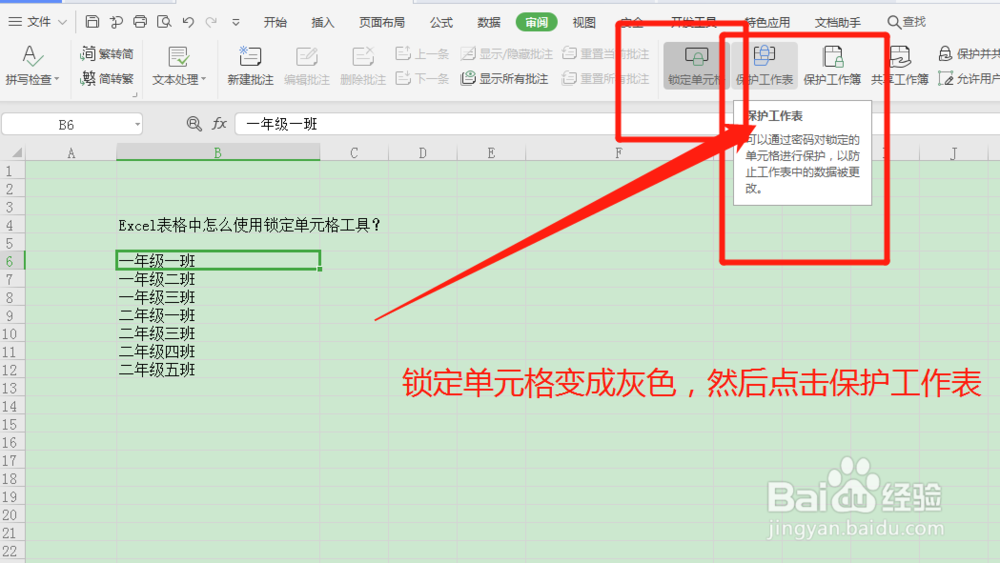
4、锁定单元格变成灰色,然后点击保护工作表;
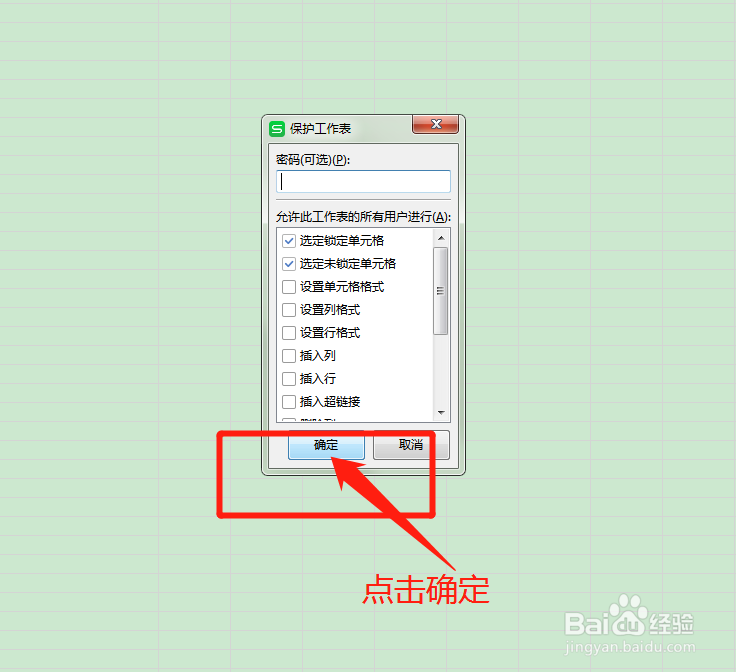
5、点击确定;
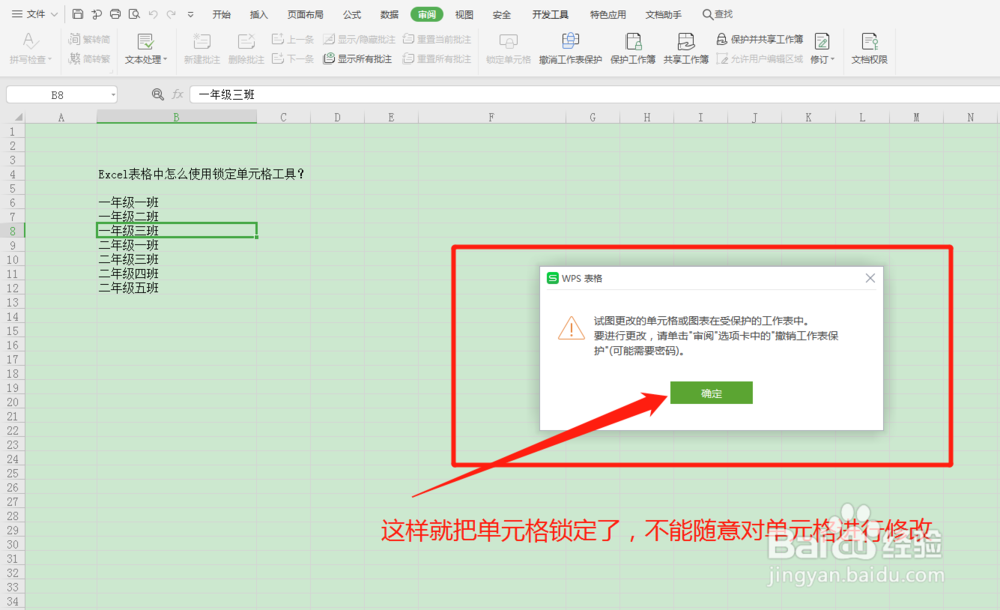
6、这样就把单元格锁定了,就不能随便改动了;
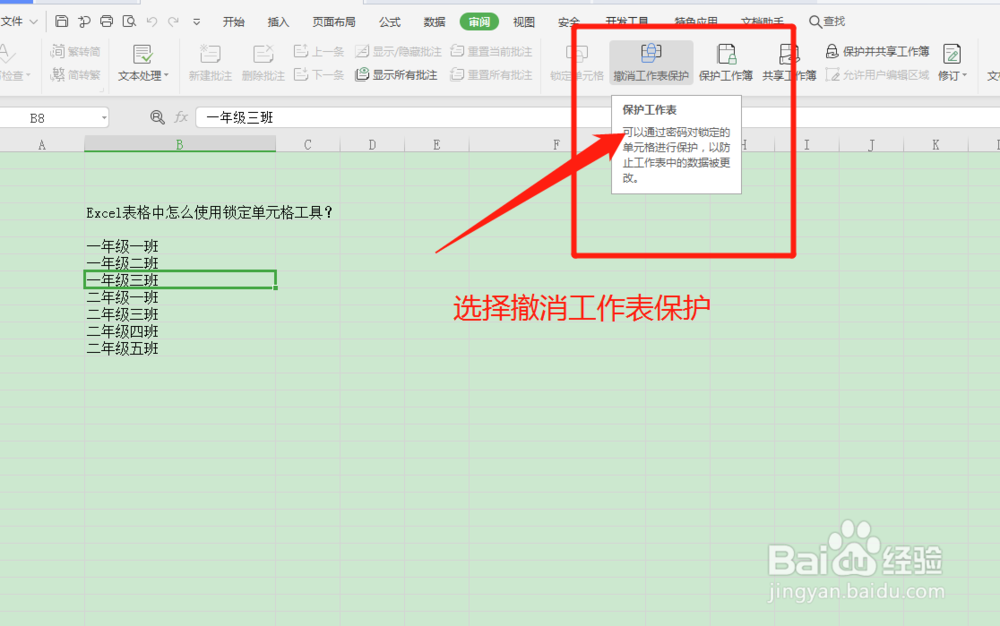
7、选择撤消工作表保护;
8、点击锁定单元格;
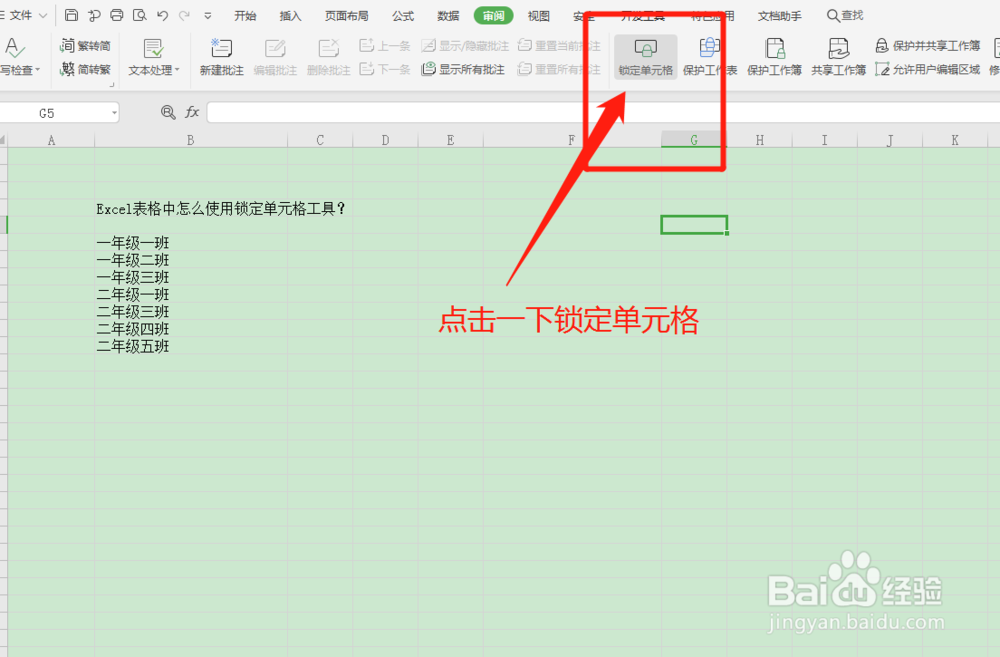
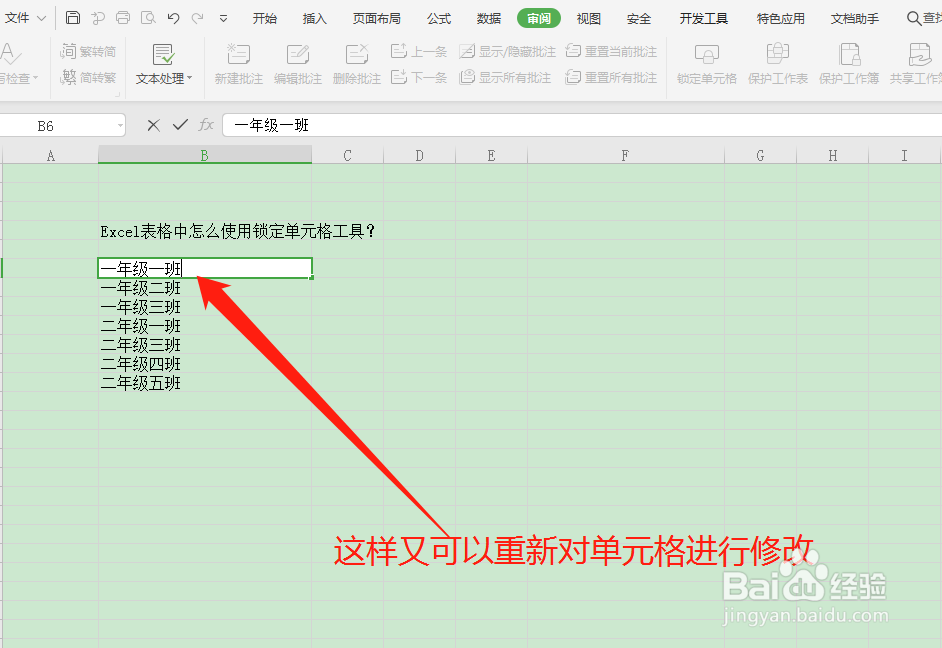
9、这样又可以重新对单元格进行修改;
10、总结:
1-打开Excel表格;
2-在Excel表格中输入内容;
3-选择单元格,点击审阅,然后点击锁定单元格;
4-锁定单元格变成灰色,然后点击保护工作表;
5-点击确定;
6-这样就把单元格锁定了,就不能随便改动了;
7-选择撤消工作表保护;
8-点击锁定单元格;
9-这样又可以重新对单元格进行修改。
声明:本网站引用、摘录或转载内容仅供网站访问者交流或参考,不代表本站立场,如存在版权或非法内容,请联系站长删除,联系邮箱:site.kefu@qq.com。
阅读量:95
阅读量:196
阅读量:65
阅读量:37
阅读量:26