VMWare的使用技巧
1、使用VM安装操作系统就不介绍了,介绍如何使用
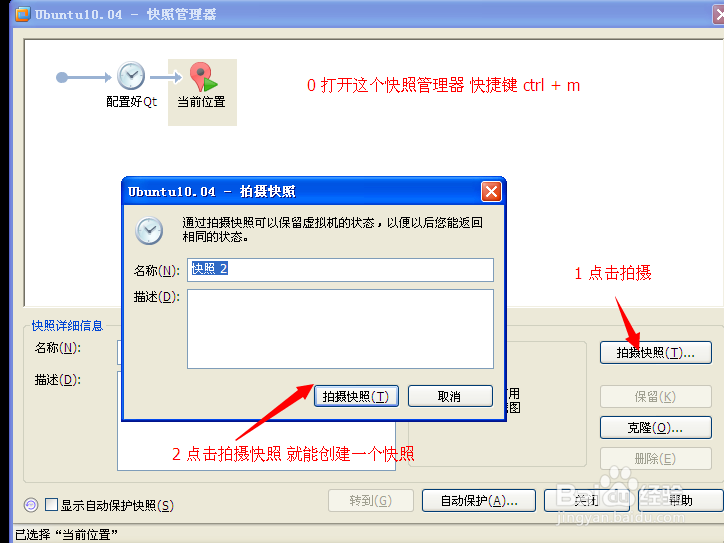
- 使用VM创建一个快照,
快照的功能相当于系统还原, 可以还原到创建快照的时间的系统状态,还有里面的文件.
- 例子(比如创建一个快照没中毒,中毒后可以换还原快照)
- 原来的状态就删除了
2、配置虚拟的网络,默认使用NET模式联网.
- 我们改成桥接模式联网.
- 这两种方式都能上网,NET模式使用的是VM虚拟的一个网络.
- 桥接模式使用的方式和真机的网络环境一样
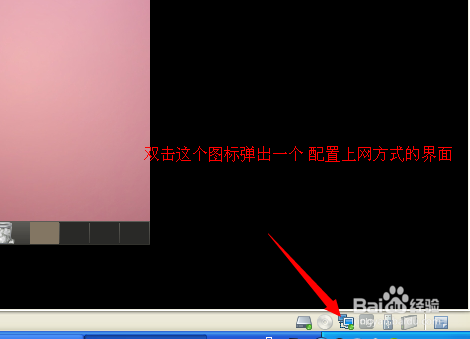
3、弹出界面后,选择桥接模式,再点击确定,就能使用桥接方式上网.不截图了,操作比较简单.
注意的是,如果真机上要使用手动获取IP,虚拟机也需要配置手动上网 接上面图
------------------------------------------------
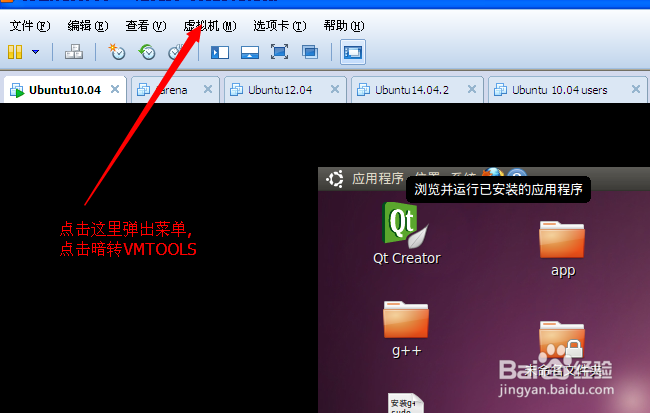
安装VMTOOLS
VMTOOLS可以让鼠标不用切换就能移出虚拟机,还可把外面的系统的文件拖入到虚拟系统中
4、配置Ubuntu系统的静态IP地址上网.
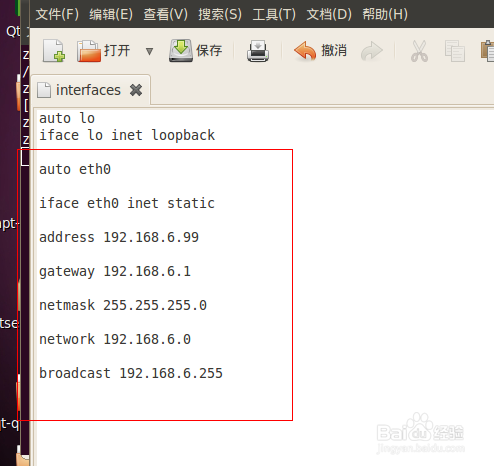
1 打开终端 输入命令 sudo vi /etc/network/interfaces
2 在文件末尾添加 如下命令
auto eth0
iface eth0 inet static
address 192.168.0.33
gateway 192.168.0.1
netmask 255.255.255.0
network 192.168.0.0
broadcast 192.168.0.255
3 保存文件
5、配置Ubuntu的DNS
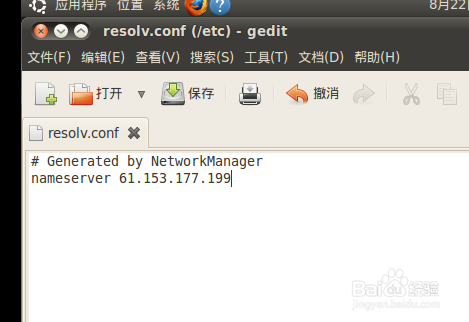
2. 手动配置 dns
$sudo vi /etc/resolv.conf
再末尾追加如下内容:
nameserver 61.153.177.199
6、重启 network 使修改生效
$sudo /etc/init.d/networking restart
声明:本网站引用、摘录或转载内容仅供网站访问者交流或参考,不代表本站立场,如存在版权或非法内容,请联系站长删除,联系邮箱:site.kefu@qq.com。
阅读量:69
阅读量:184
阅读量:100
阅读量:74
阅读量:47