如何在PPT中设置动画
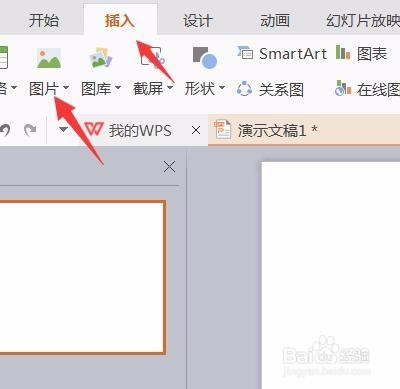
1、首先我们打开一个PPT,然后在最上边的菜单栏中找见插入,我们首先插入一个横向的文本框做演示,当然你也可以插入图片来应用,如下图所示:
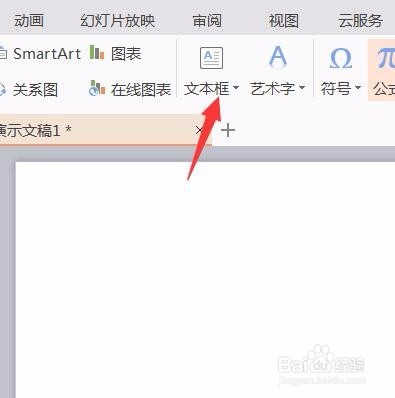
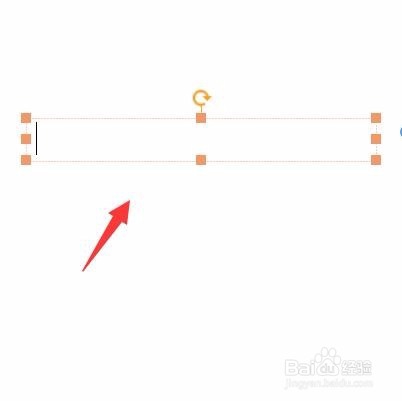
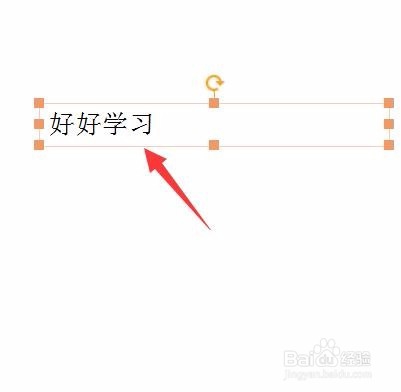
2、点击插入文本框之后我们在页面上用鼠标拖住不放就会出现一个文本框,接着我们在文本框中输入相应的文字,如下图所示:
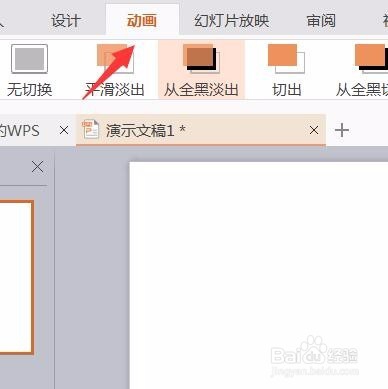
3、接着我们选中文本框注意一定是要出现十字的标志,然后在最上面的菜单中找到动画,我们找到自定义动画,如下图所示:
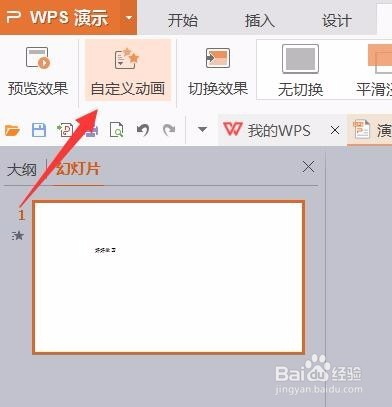
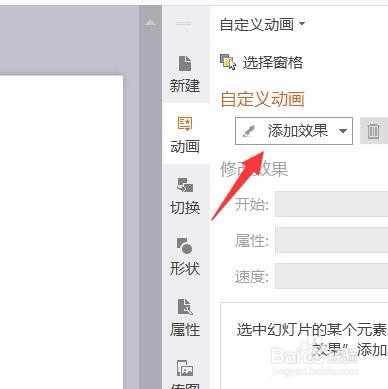
4、我们点击自定义动画就会在右侧看见出现了相关的属性,我们在自定义的动画下面会看见增加效果,如下图所示:
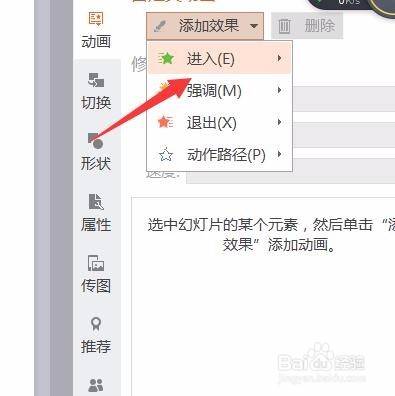
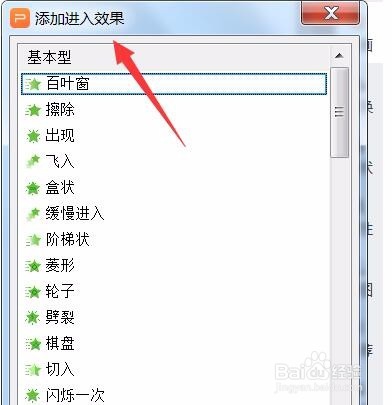
5、首先是进入效果,就是以什么形式进入,我们把鼠标放在进入里面就会看见会出现相应的动画选择,如果没有可以选择其他效果,如下图所示:
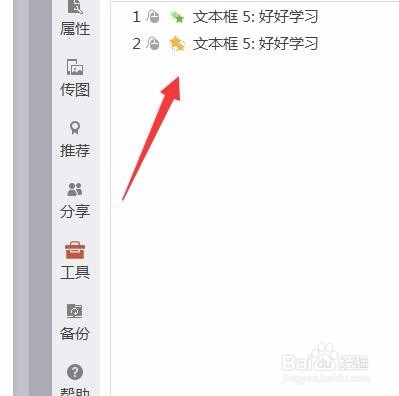
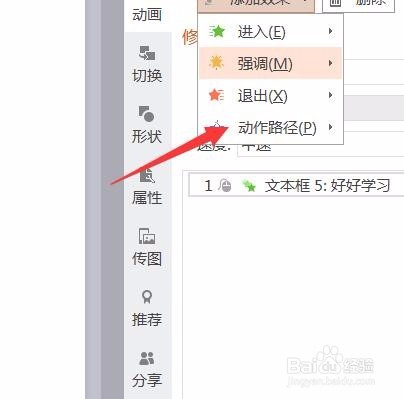
6、当然除了进入效果之外我们还可以选择强调、退出、动作路径等效果,设置好之后就会在下面出现1、2等顺序来说明是哪一个先开始,如下图所示
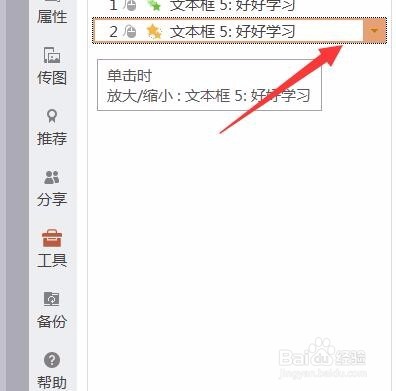
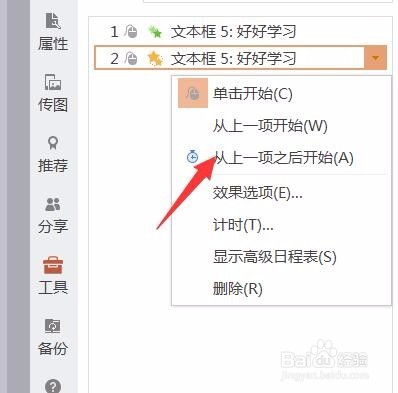
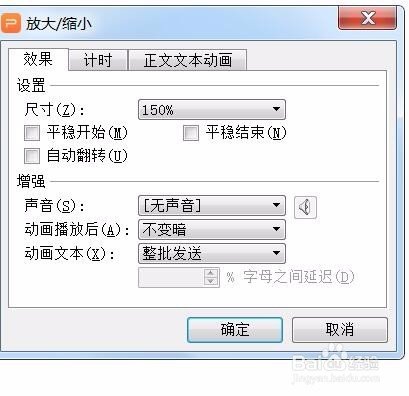
7、最后我们可以根据自己的需要来调整播放顺序,鼠标放在底下的动画上点一下,在右侧有一个下拉小三角我们点一下就会出现使单击时开始还是同时开始或者上一项之后开始,当然也可以设定其他,如下图所示:
声明:本网站引用、摘录或转载内容仅供网站访问者交流或参考,不代表本站立场,如存在版权或非法内容,请联系站长删除,联系邮箱:site.kefu@qq.com。
阅读量:188
阅读量:54
阅读量:187
阅读量:101
阅读量:98