在Excel表格中输入0开头的数据的方法(2种)
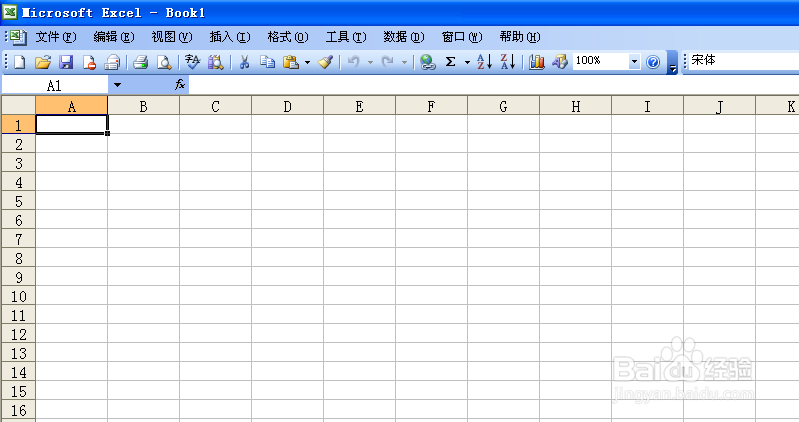
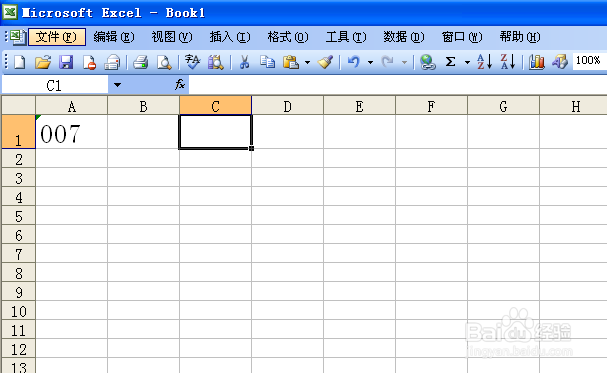
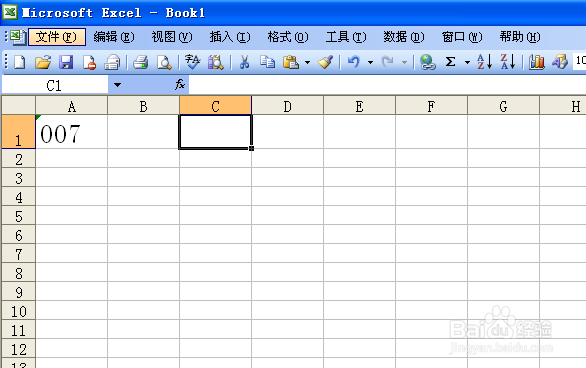
1、首先,打开你需要输入0开头数值的excel表格,为了演示小编新建了一个excel表格。小编为了演示,在新建的表格中输入怕膨狠了数值“007”。
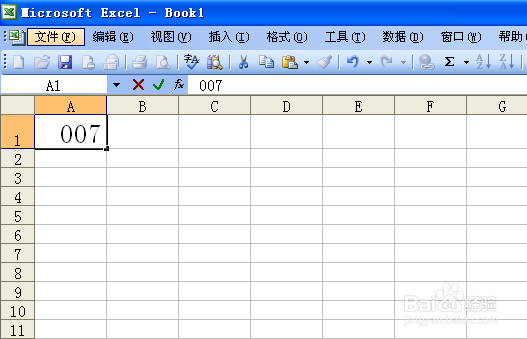
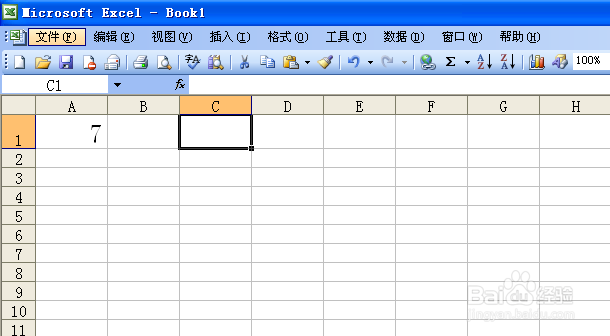
2、输入完007后吩劫,我们将光标移动到另一个单元格就能看到数值“007”变成了“7”,而前面的“00”被隐藏了。
3、把输入状态切换到英文输入,然后在表格输入“007”没召的时候在“007”的前面加上一个上引号“ ' ”。
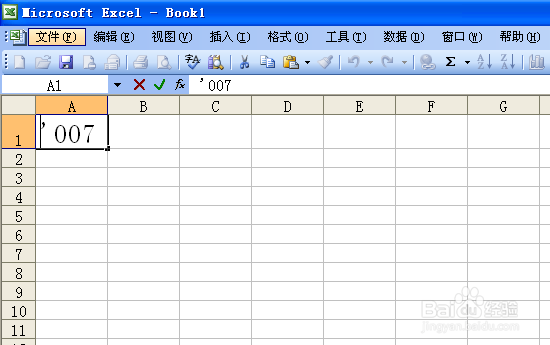
4、再次把光标移动到其它单元格,您会发现这时候单元格的数值显示的就是“007”。
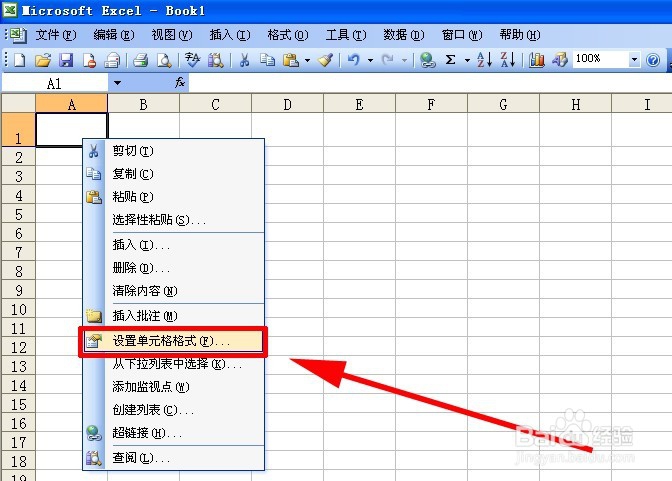
1、点击需要输入数值的单元格,点击鼠标右键——“设置单元格格式”。
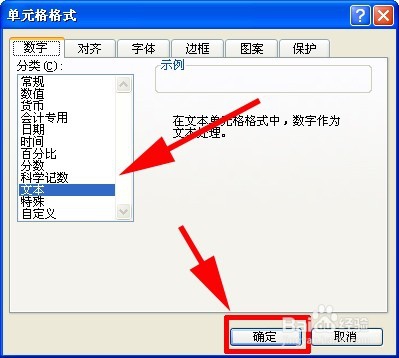
2、在跳出的对话框选择“数字”——“文本”——“确定”。
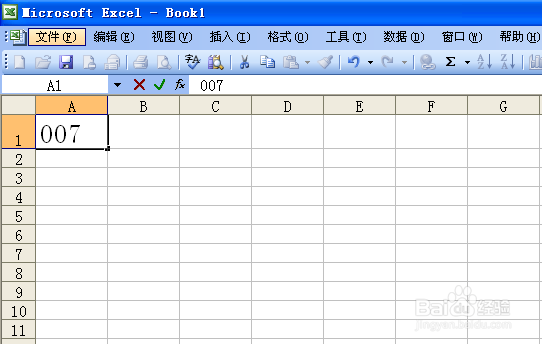
3、在单元格内输入“007”,再点击其它的单元格,您就能看到单元格显示的数值是“007”。
声明:本网站引用、摘录或转载内容仅供网站访问者交流或参考,不代表本站立场,如存在版权或非法内容,请联系站长删除,联系邮箱:site.kefu@qq.com。
阅读量:108
阅读量:66
阅读量:141
阅读量:143
阅读量:129