如何制作好看又实用的Excel图表
1、原始数据
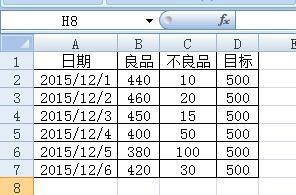
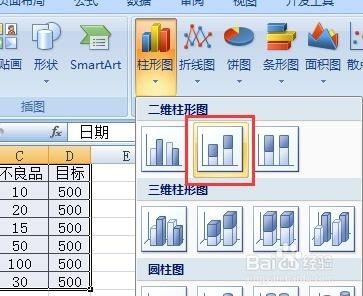
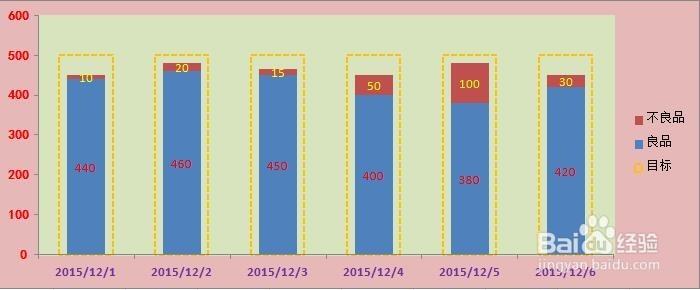
2、选中数据区域,插入,柱形图,堆积柱形图
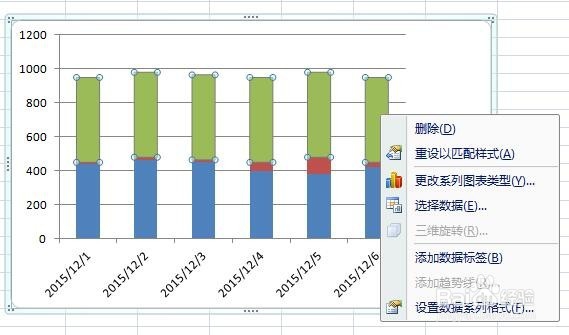
3、在生成的图表中,选择表示“目标”的柱子,注意一点要选中全部的;点击右键,然后选择
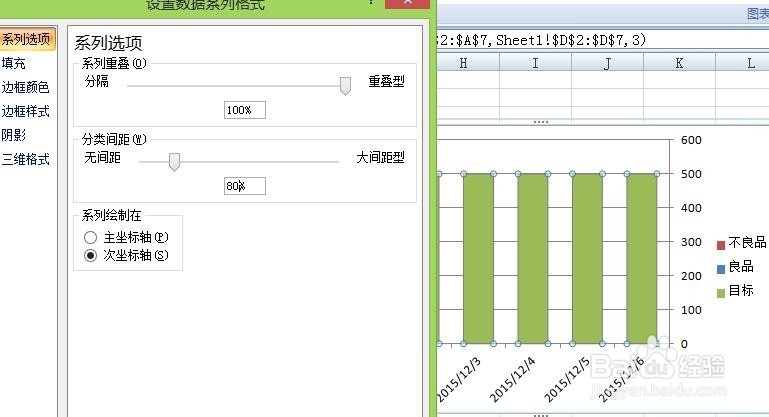
4、在“系列选项“中”系列绘制在“选择”次坐标轴“;分类间距填充“80%”
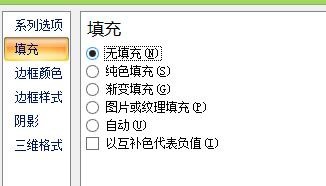
5、继续选择“无填充”
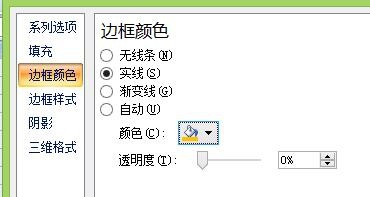
6、选择边框颜色为实现,并选择合适的颜色;
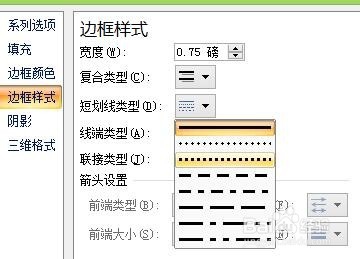
7、选择边框样式为虚线,并设置合适宽度;完成后关闭。
8、可以看到子弹图已经完成了,然后选中次坐标轴,按Delete键删除
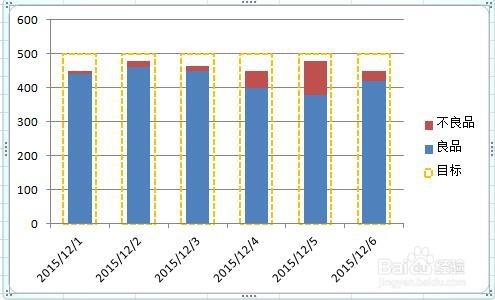
9、接下来,添加数据标签,更改背景色,更改网格线格式,就得到好看又使用的图表了
声明:本网站引用、摘录或转载内容仅供网站访问者交流或参考,不代表本站立场,如存在版权或非法内容,请联系站长删除,联系邮箱:site.kefu@qq.com。
阅读量:45
阅读量:42
阅读量:110
阅读量:117
阅读量:62