Win10怎么样建立快速还原点的快捷方式
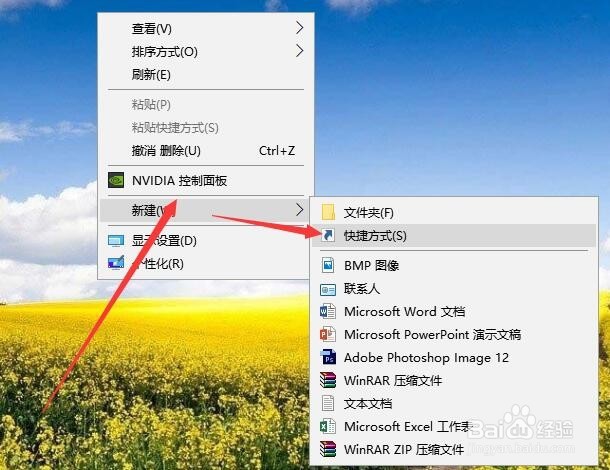
1、在Windows10桌面,右键点击空白位置,在弹出菜单中依次点击“新建/快捷方式”菜单项。
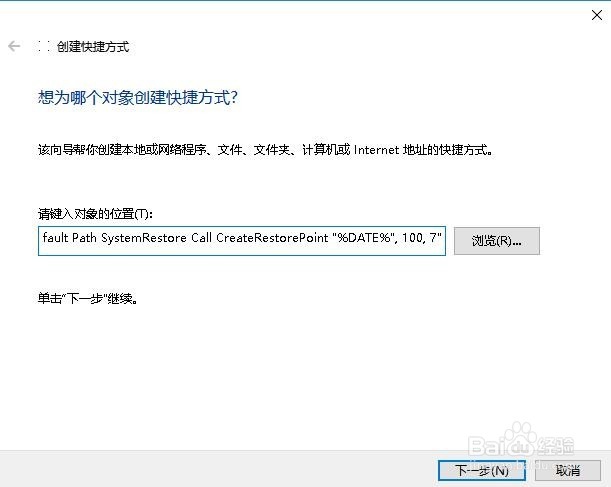
2、这时就会打开创建快捷方式的窗口,在窗口中输入cmd.exe /k "Wmic.exe /Namespace:\rootdefault Path SystemRestore Call CreateRestorePoint "%DATE%", 100, 7"
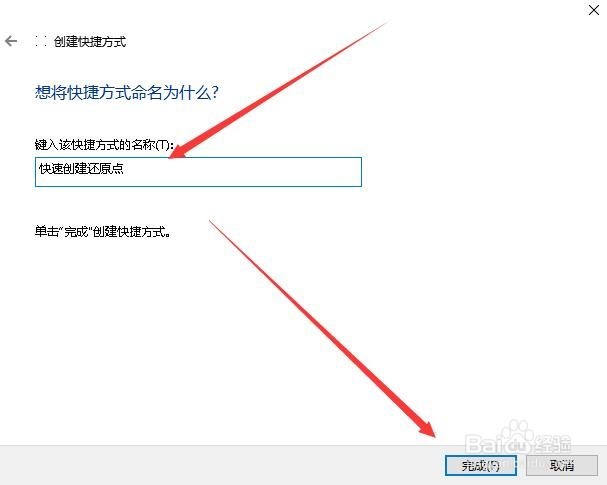
3、点击下一步按钮后,在接下来的窗口中输入快捷方式的名称,然后点击完成按钮。
4、这时就会在桌面上建立好了创建还原点的快捷方式了。

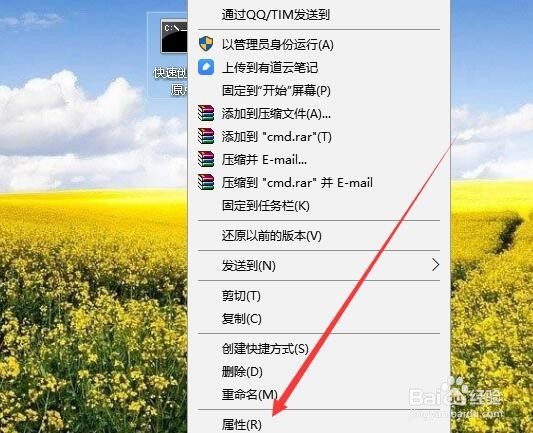
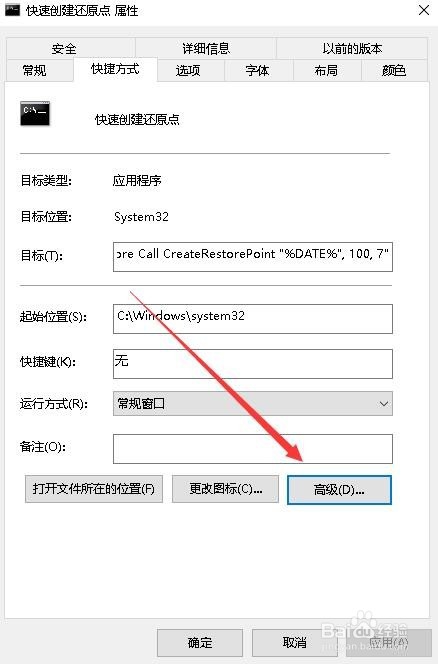
5、我们右键点击该快捷方式,在弹出菜单中选择“属性”菜单项。
6、然后在打开的快捷方式属性窗口中,我们点击“高级”按钮。
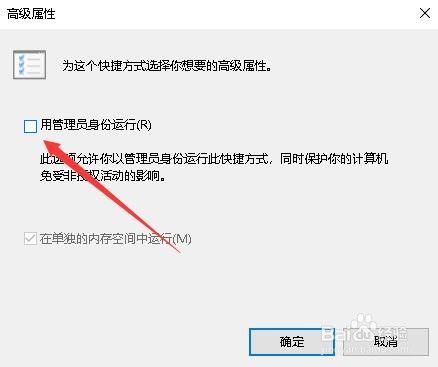
7、接下来在打开的高级属性窗口中,勾选“用管理员身份运行”前面的复选框,最后点击确定按钮即可。这样以后想要创建快捷还原点的时候,只要双击该快捷方式就可以了。
声明:本网站引用、摘录或转载内容仅供网站访问者交流或参考,不代表本站立场,如存在版权或非法内容,请联系站长删除,联系邮箱:site.kefu@qq.com。
阅读量:27
阅读量:40
阅读量:149
阅读量:172
阅读量:137