Excel表格怎样进行求和
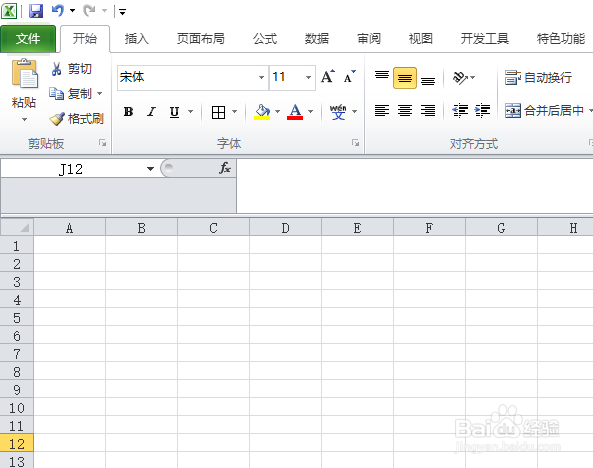
1、首先,我们打开我们电脑上面的excel;
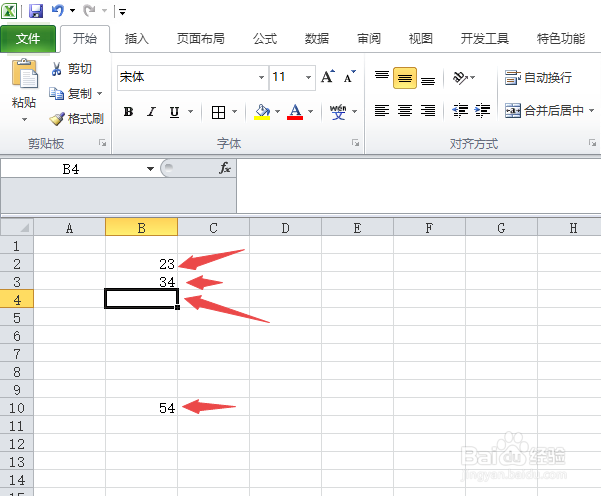
2、然后我们依照图示输入相应的数字,之后我们选中图示中的单元格;
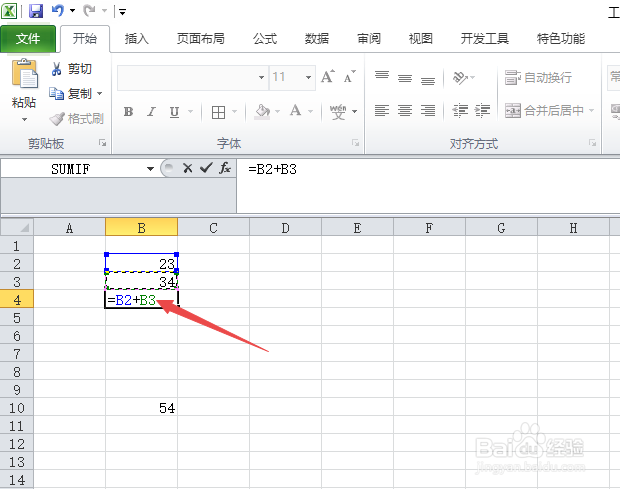
3、之后我们在图示中的单元格中输入=B2+B3,这里我们也是可以输入=,然后点击B2,之后输入+,然后点击B3,然后我们按回车键;
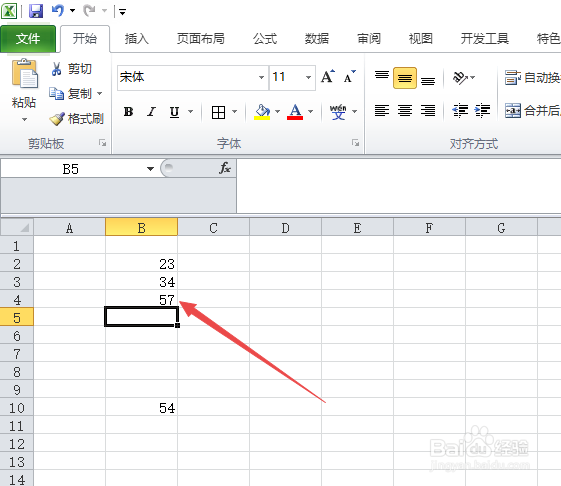
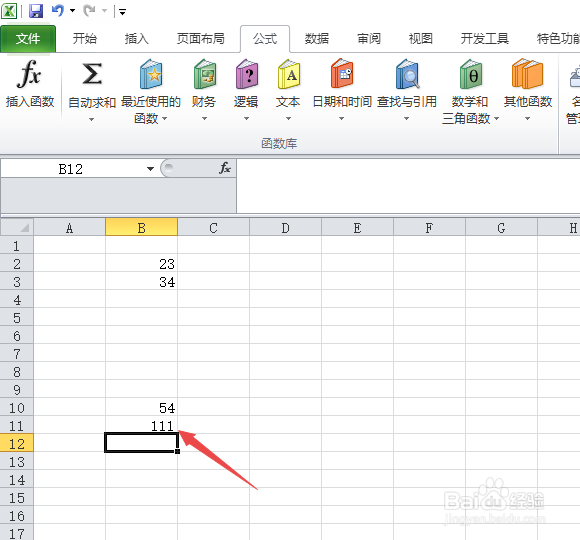
4、结果如图所示,这样我们就进行了求和了;
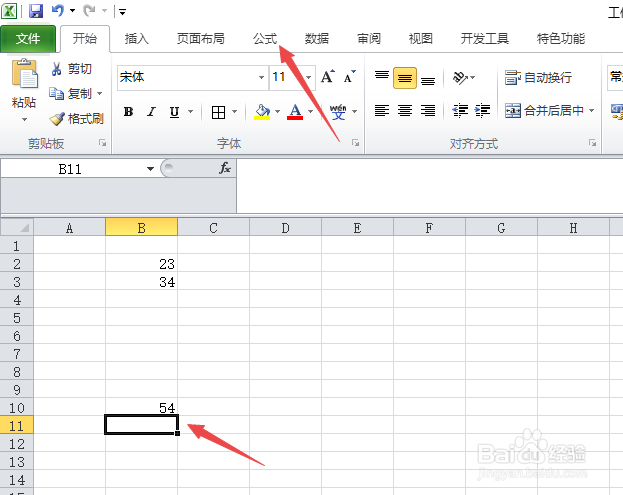
5、我们先删除之前的求和值。之后我们点击选中图示中的单元格,然后我们点击公式;
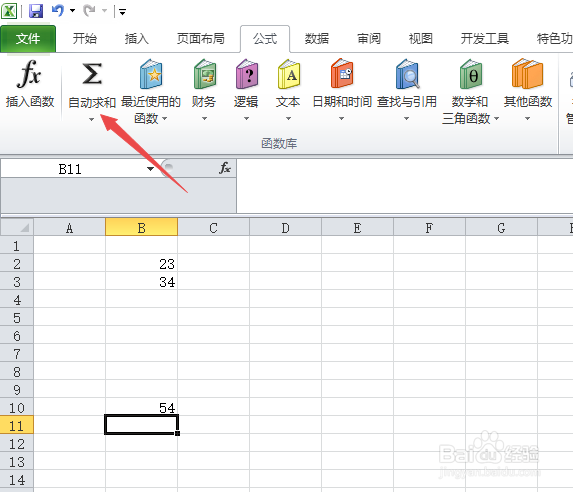
6、之后我们点击自动求和;
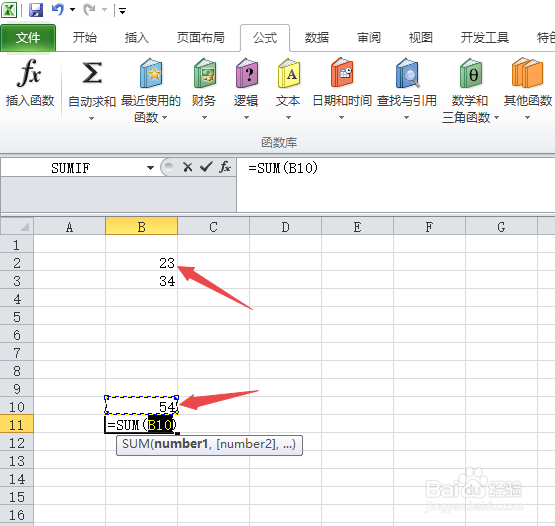
7、然后我们可以看到此时只选中了下方的单元格,上面的都没有选中;
8、我们将选中区域上拉上去,从而选中,如图所示,然后我们就可以点击回车键了;
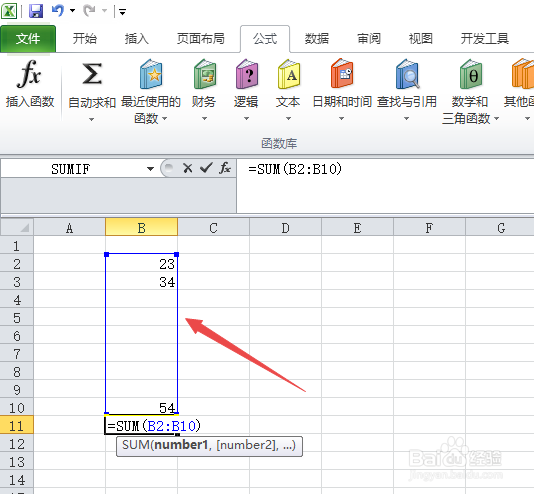
9、结果如图所示,这样我们就进行了自动求和了。一般除了手动求和之外,就是自动求和了。相信大家现在都会了。
声明:本网站引用、摘录或转载内容仅供网站访问者交流或参考,不代表本站立场,如存在版权或非法内容,请联系站长删除,联系邮箱:site.kefu@qq.com。
阅读量:84
阅读量:68
阅读量:104
阅读量:79
阅读量:136