如何使用工具转换视频格式?
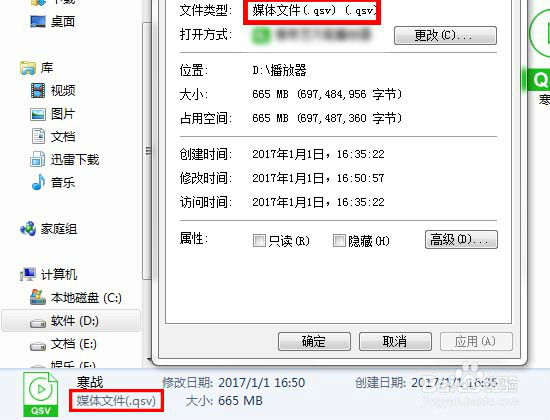
1、视频属性
右击视频选择【属性】,就看到从爱奇艺播放器下载的视频格式为【.qsv】,只要一删除播放器就不能播放,因为一般视频播放器无法播放这个格式的影视剧,我就上网搜了搜怎么转换成.mp4格式观看。
爱奇艺视频转换比较特殊,需要下载专门的小工具来转换格式才能播放。
2、下载视频转换器
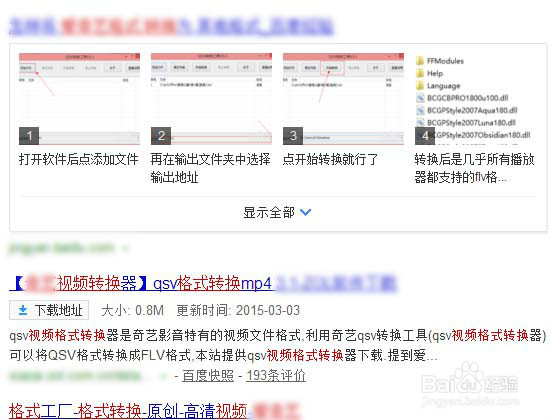
直接打开电脑里的浏览器,输入“视频转换器”就会出现很多结果,大多数使用“格式工厂”但新手处理不好无法使用的情况,我就搜了爱奇艺视频转换器,下载一个内存小的小软件使用。
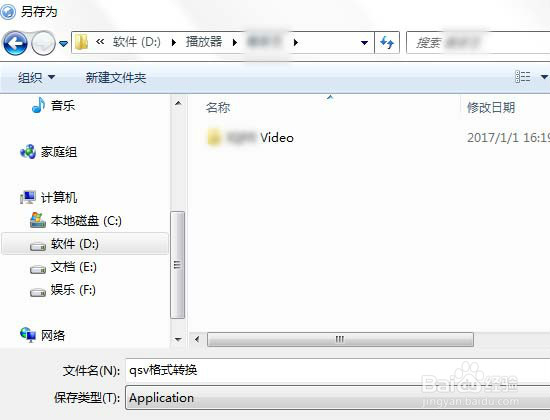
下载保存到一个文件夹里,每次使用的时候双击下【运行】,不需要进行安装。
3、添加文件—开始转换
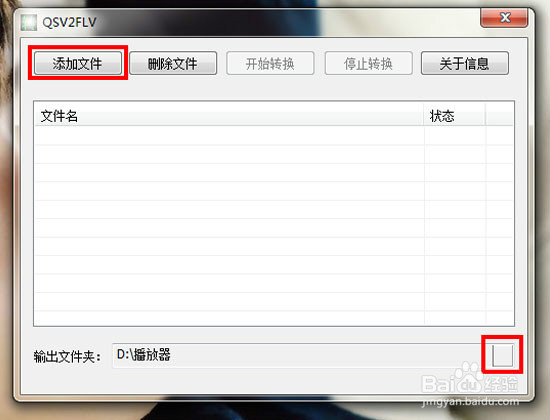
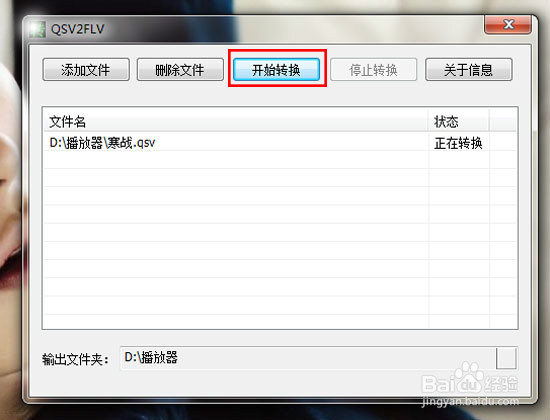
双击打开转换器后,点击左上角的【添加文件】,把需要转换格式的视频添加到软件里,最下面可以修改“输出文件夹”,就是最后转换成mp4格式的视频所存放的位置。
完成基本设置后,点击【开始转换】进入等待过程,不想转换就删除文件。
4、新建转码
上面说的是爱奇艺特殊格式转换,一些基础的视频格式就能用视频播放器自带的转码功能来达到目的。
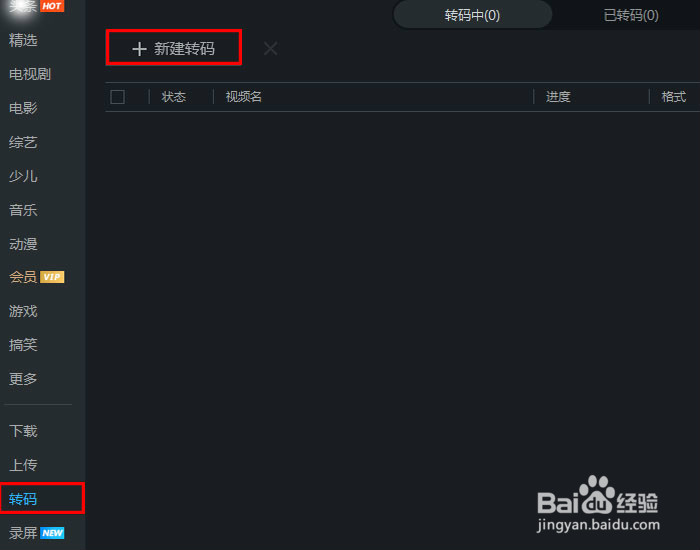
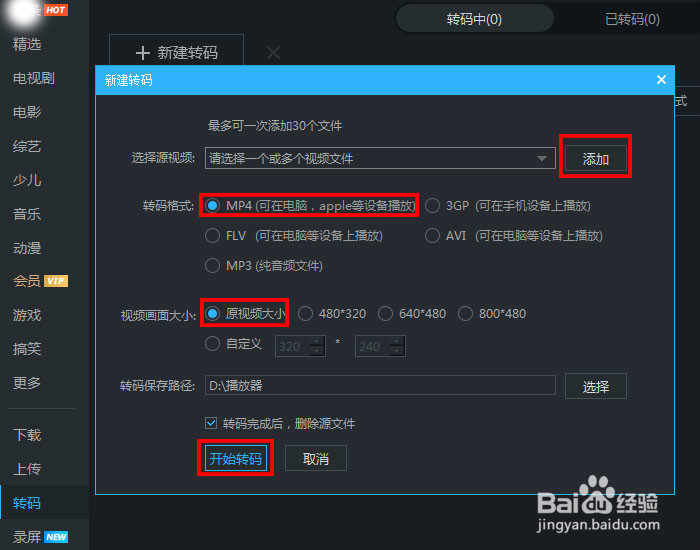
打开“转码”界面,点击【新建转码】选择源视频,设置转码格式、视频画面大小和转码保存路径,完成就进入【开始转码】的转码中环节。

5、转码设置
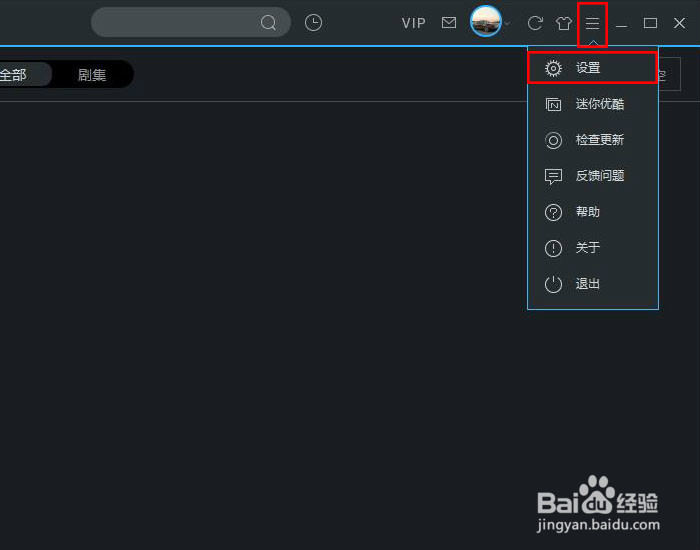
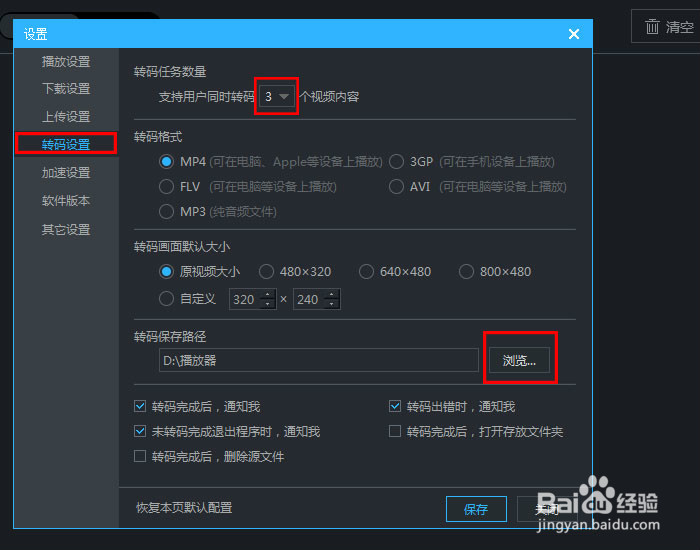
一般设置都会在左/右上角,找到后打开【设置】,切换到“转码设置”页面。
转码任务数量设定为“3”为最佳,最多支持6个视频同时转码,其他都是一些基本设置每次转码的时候都可以再次修改。至于需要打勾的看清楚,觉得能接受就同意打勾完成设定,结束【保存】退出就行了。
声明:本网站引用、摘录或转载内容仅供网站访问者交流或参考,不代表本站立场,如存在版权或非法内容,请联系站长删除,联系邮箱:site.kefu@qq.com。