ps制作3D立体文字特效步骤
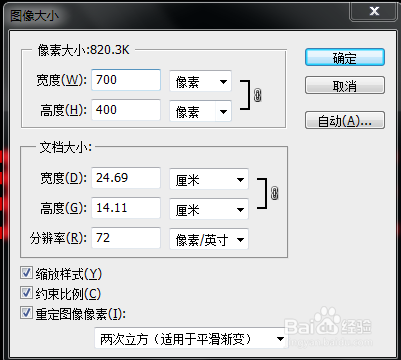
1、首先,我们新建一个700X400像素的图层。
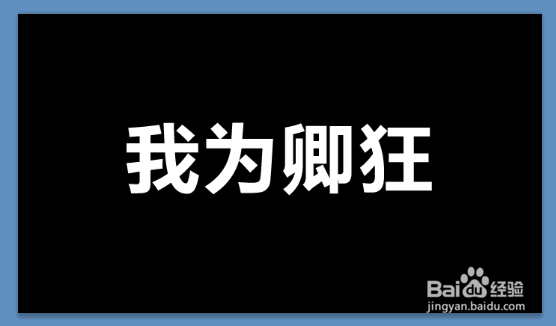
2、背景填充黑色,并输入文字,大家可以随便输入你所想要的哈。
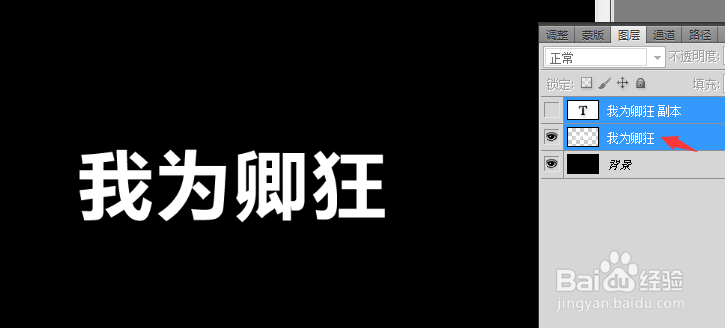
3、文字CTRL+J复制一层。图层1文字删格化。
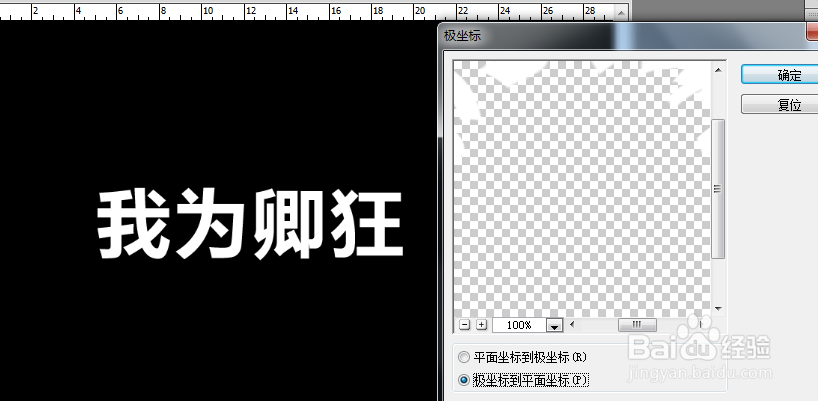
4、执行滤镜-扭曲-极坐标。如下图所示
5、执行图像-图像旋转-顺时针旋转90度
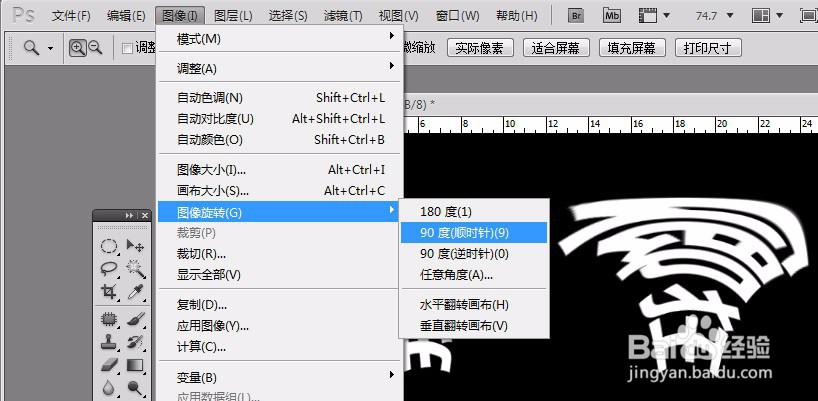
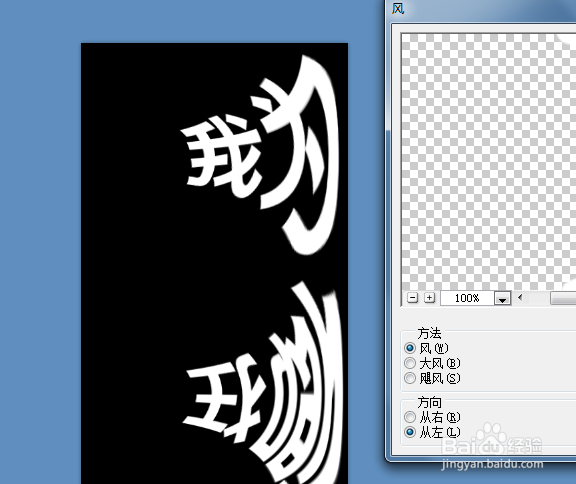
6、执行滤镜-风格化-风,CTRL+F执行二次。参数下图所示
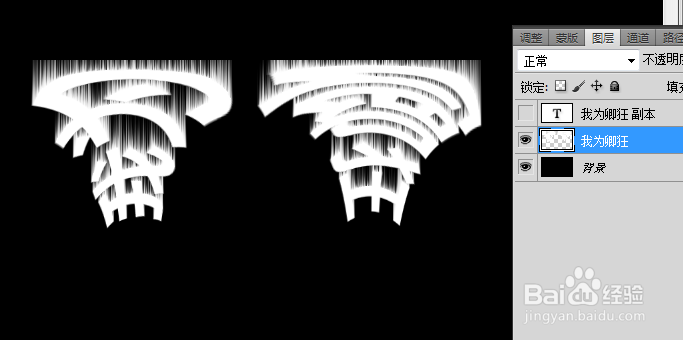
7、再次执行图像-逆时针旋转90,得到下图所示。
8、继续执行滤镜-扭曲-极坐标。参数如下图所示。
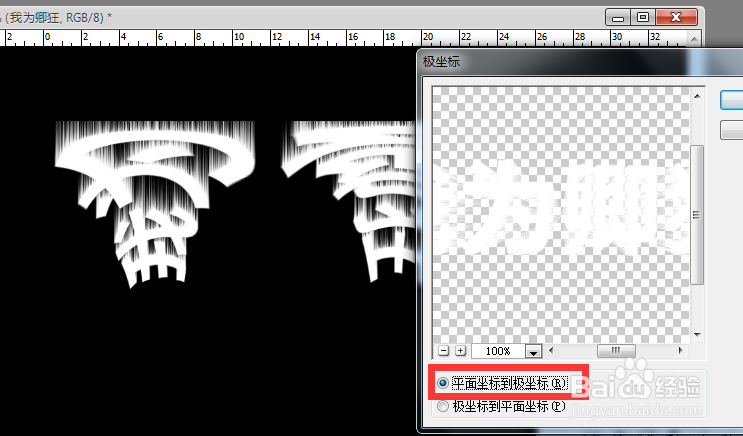
9、点击确定得到以下效果图。
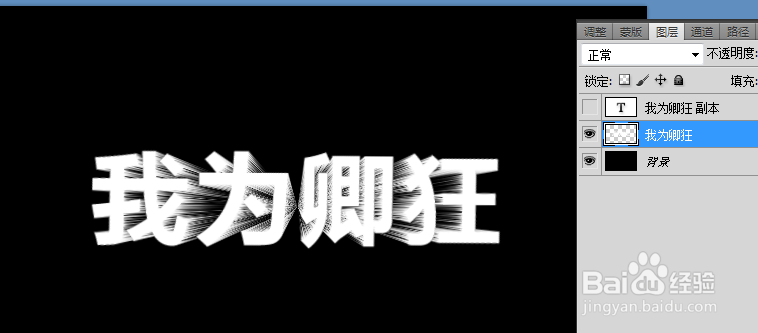
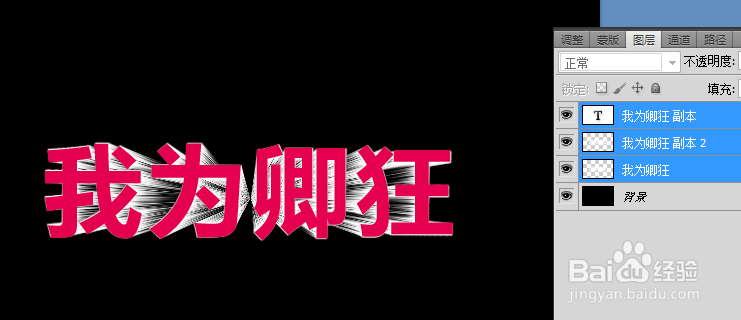
10、为了能给文字带来强烈的立体效果,可以把文字再复制一层。打开副本的文字,填充颜色。
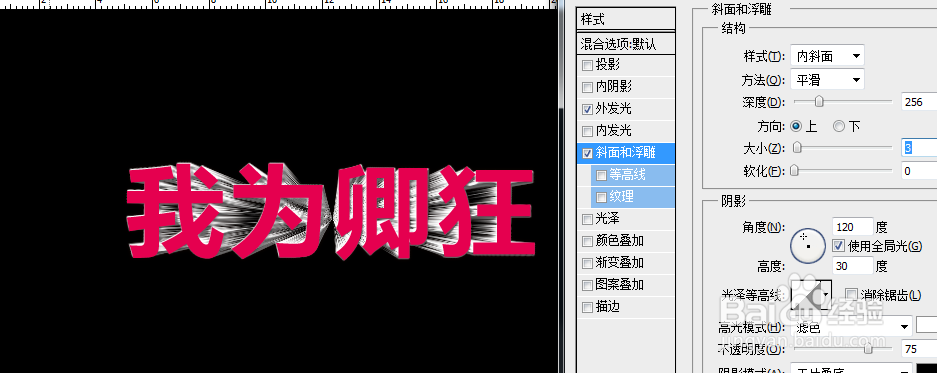
11、最后,在混合选项中添加外发光,和浮雕效果。
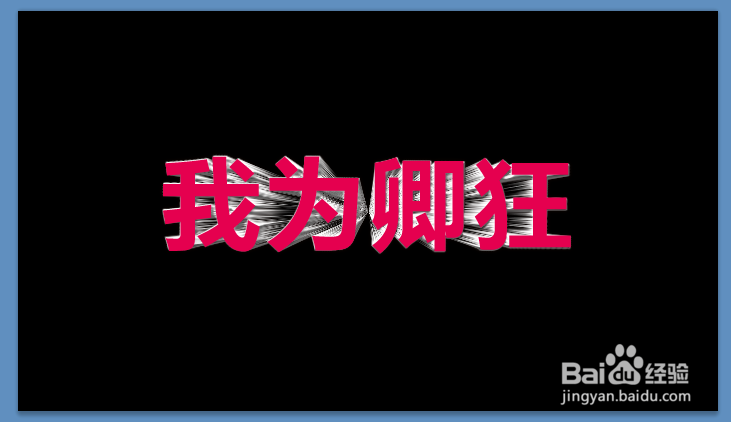
12、最后,完成效果。
声明:本网站引用、摘录或转载内容仅供网站访问者交流或参考,不代表本站立场,如存在版权或非法内容,请联系站长删除,联系邮箱:site.kefu@qq.com。
阅读量:76
阅读量:158
阅读量:40
阅读量:184
阅读量:57