word批量调整图片大小
1、首先打开word软件,我们需要提前先进行两部简单的设置
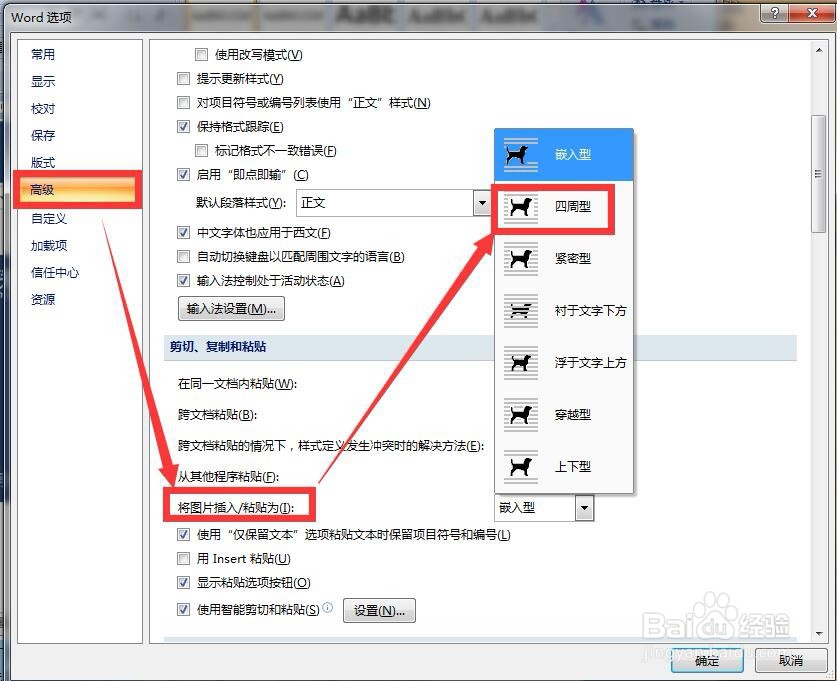
2、设置图片默认的插入方式:【文件】-【选项】-【高级】在右侧的【剪切、复制和粘贴】中的【将图片插入/粘贴为】中选择一种环绕方式。
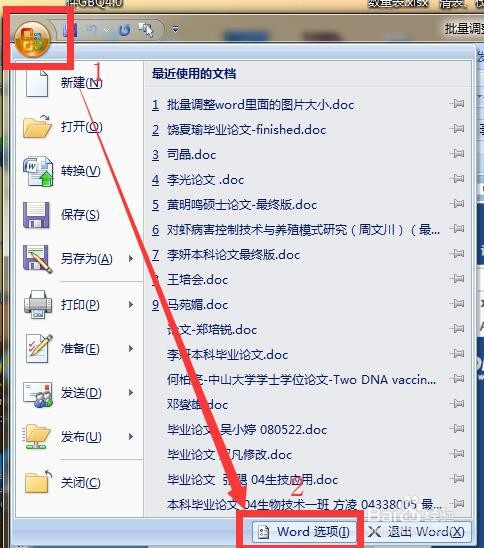
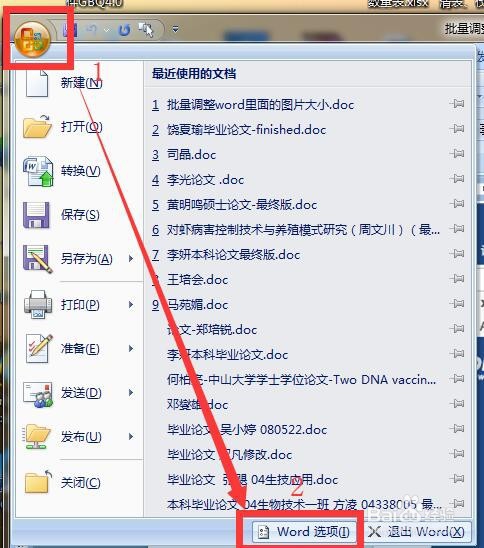
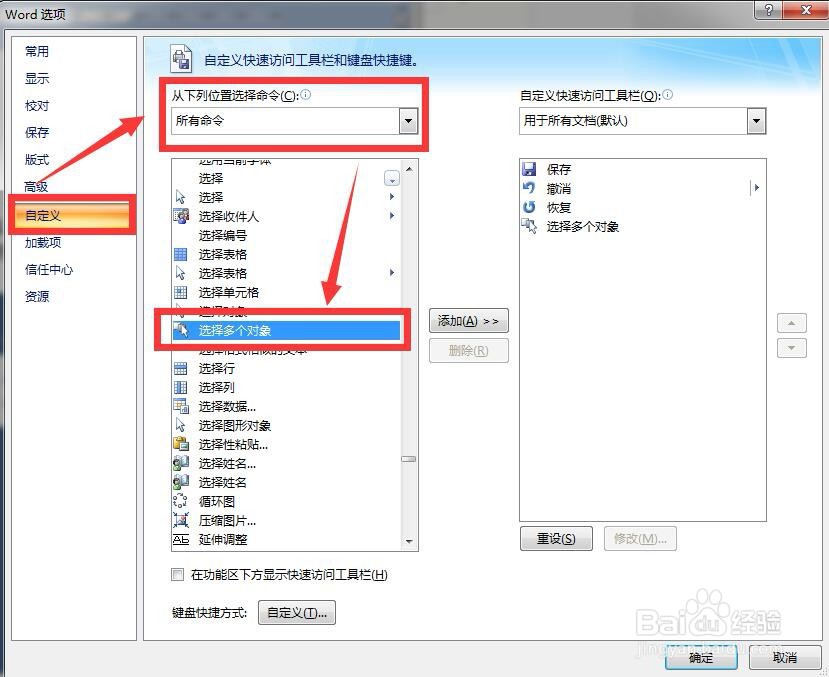
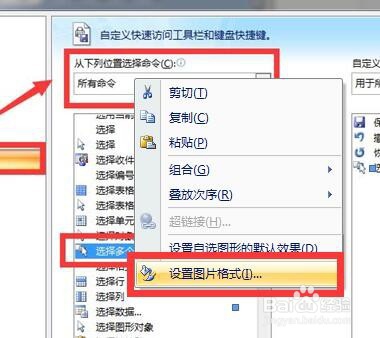
3、调出选择多个对象命令【文件】-【选项】-【自定义功能区】,在【从下列位置选择命令】这里选择【所有命令】,然后找到【选择多个对象】,这样选择多个对象就出现在自定义工具栏了
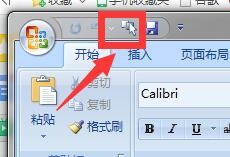
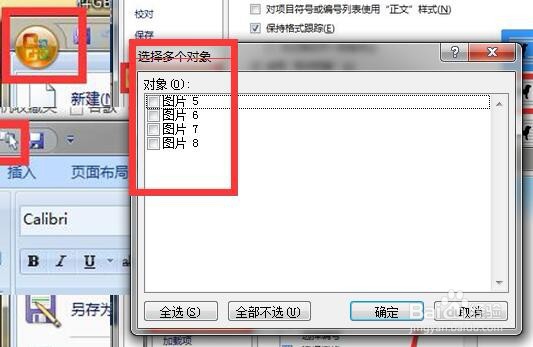
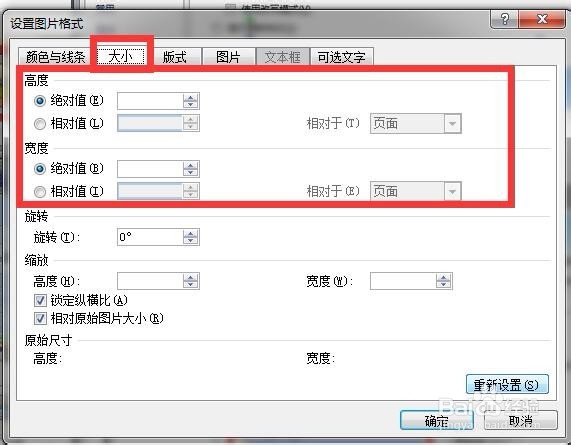
4、前面两部设置完成你就可以开始文档编辑了,插入你需要的图片,然后点击上文提到的选择多个对象,你插入的图片就都在里面了,选中需要的图片后直接右键修改图片格式就可以批量设置图片大小了
声明:本网站引用、摘录或转载内容仅供网站访问者交流或参考,不代表本站立场,如存在版权或非法内容,请联系站长删除,联系邮箱:site.kefu@qq.com。
阅读量:173
阅读量:178
阅读量:146
阅读量:70
阅读量:36