瞩目视频会议如何录制视频
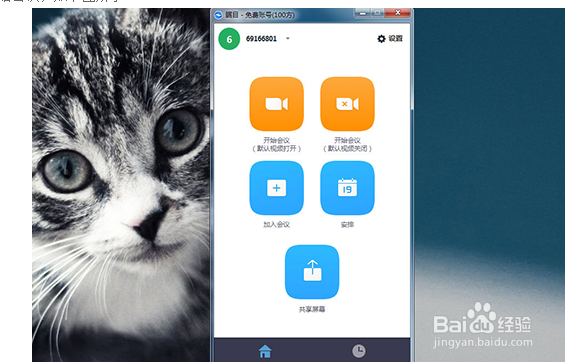
1、如果用户想要在瞩目视频会议中进行录屏,则需要自己召开会议或被赋予录屏权限才行,因为只有主持人,以及主持人给予授权的人,才有录制权限,这样也是能够有效避免会议内容遭到泄露,这里默认点击开始会议,如下图所示:
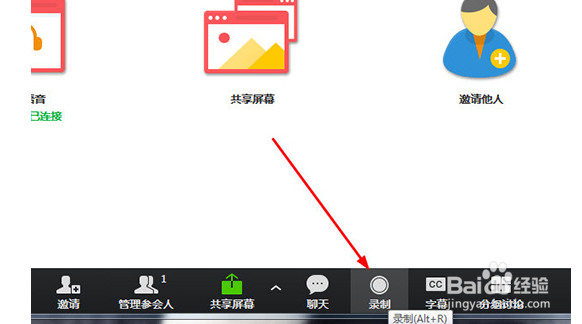
2、进入到会议中,点击下方功能栏中的“录制”功能或点击快捷键“Alt+R”即可开始录屏,如下图所示:
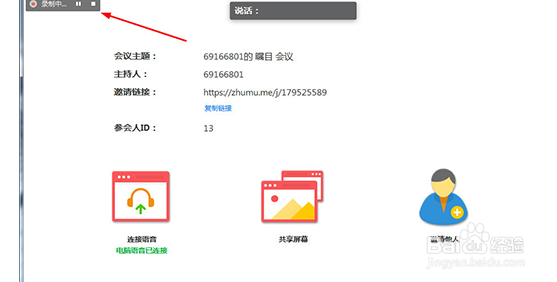
3、开始录屏后,你可以在左上角看到当前已处于“录制中”的状态,功能栏中的“录制”功能也变为“暂停/停止录制”,在录屏结束后点击“停止”即可;当会议结束后,录制文件将被转换成MP4格式,这个时候就可以正常播放啦,如下图所示:
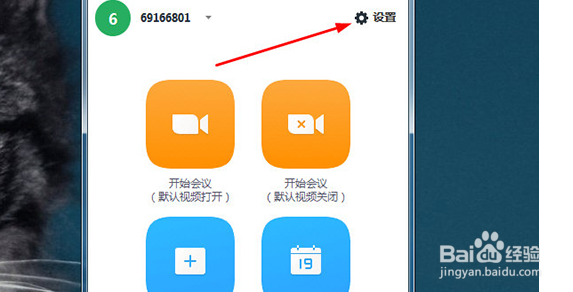
4、如果你想要对录制功能进行设置,只需在主界面点击其中的“设置”选项,如下图所示:
5、点击左边的“录制”设置栏,
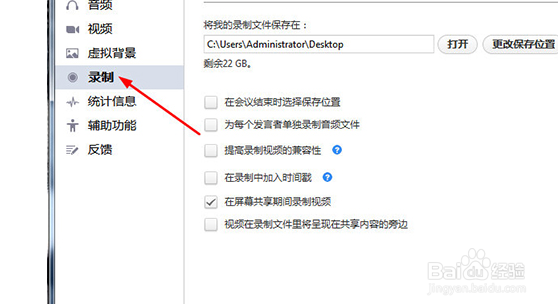
6、根据自己的需要调整保存路径与其他设置,如下图所示:
1、如果用户想要在瞩目视频会议中进行录屏,则需要自己召开会议或被赋予录屏权限才行,因为只有主持人,以及主持人给予授权的人,才有录制权限,这样也是能够有效避免会议内容遭到泄露,这里默认点击开始会议,如下图所示:
2、进入到会议中,点击下方功能栏中的“录制”功能或点击快捷键“Alt+R”即可开始录屏,如下图所示:
3、开始录屏后,你可以在左上角看到当前已处于“录制中”的状态,功能栏中的“录制”功能也变为“暂停/停止录制”,在录屏结束后点击“停止”即可;当会议结束后,录制文件将被转换成MP4格式,这个时候就可以正常播放啦,如下图所示:
4、如果你想要对录制功能进行设置,只需在主界面点击其中的“设置”选项,如下图所示:
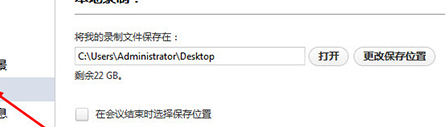
5、点击左边的“录制”设置栏,根据自己的需要调整保存路径与其他设置,如下图所示:
声明:本网站引用、摘录或转载内容仅供网站访问者交流或参考,不代表本站立场,如存在版权或非法内容,请联系站长删除,联系邮箱:site.kefu@qq.com。