小米手机助手PC端手机管理工具4月17日版教程
亲爱的米粉们,就在刚刚小米手机助手火热公测了。它不仅可以用来手机系统升级,还可以备份恢复手机数据、共享电脑网络上网。是一款专门针对于小米手机开发的PC桌面手机信息管理工具,不过它需要配合最新的MIUI V5 才能使用哦!下面让我们一起来看看吧!
Part 1:安装
安装步骤和界面与平时的PC端软件大同小异,一步步按照提示来即可。
第一步:点击下载本文中提供zip文件,解压到桌面然后进行安装
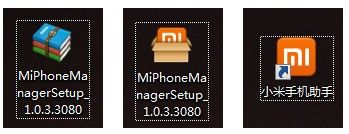
第二步:经过几个简单的界面就安装成功了!
Part 2: 界面
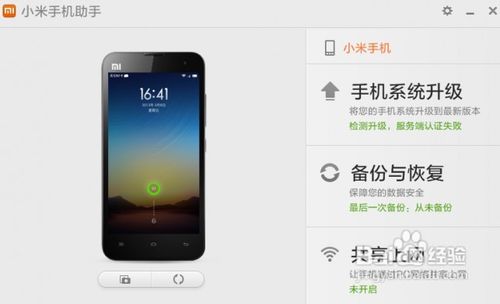
首次进入程序,欢迎页面会列出小米手机助手的三个功能并提升将手机与电脑链接
主界面左边区域为手机预览区和截屏区,截屏区包括屏幕显示刷新按钮与截屏按钮点击后会自动截屏生成没有边框的720*1280的高清屏幕截图
设置界面常用设置可以设置手机连接时自动启动、连接手机自动开启共享网络\以及双击APK直接安装功能\备份管理界面可以管理以前的备份和设置备份存储的目录
设备管理,如果同时连接了几台小米手机还不能识别,点击正在连接的设备可以选择开启自动备份和删除设备
Part 3:功能
1.手机系统升级:使用手机系统升级功能就是能帮你升级MIUI到最新的版本,帮你完成下载拷贝,刷机这一过程,让升级手机更简单。
2.备份与还原:该功能与手机端的备份功能类似,不过可以将备份数据放置在电脑上,节省更多手机空间开始恢复时候手机无法操作,恢复完成后会自动重启

3.共享上网:没有WIFI也不怕,用手机连接PC后,开启共享上网,手机就可以通过PC的网络访问了,无论是下载音乐,还是下载大型音乐,都能让下载速度飚起来连接后手机上标题栏会出现这样的图标

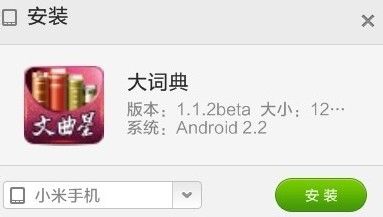
4.设置中开启APK安装后,点击APK直接安装应用
Part 4:注意事项与说明
支持系统:Windows 7 & Windows8 & Windows XP支持机型:小米手机 1 & 1S & 2 with MIUI V5(请更新至最新版)
另外下一个版本的一键升级工具会支持V4升级至V5