Android Studio C++ 打包so给Unity调用
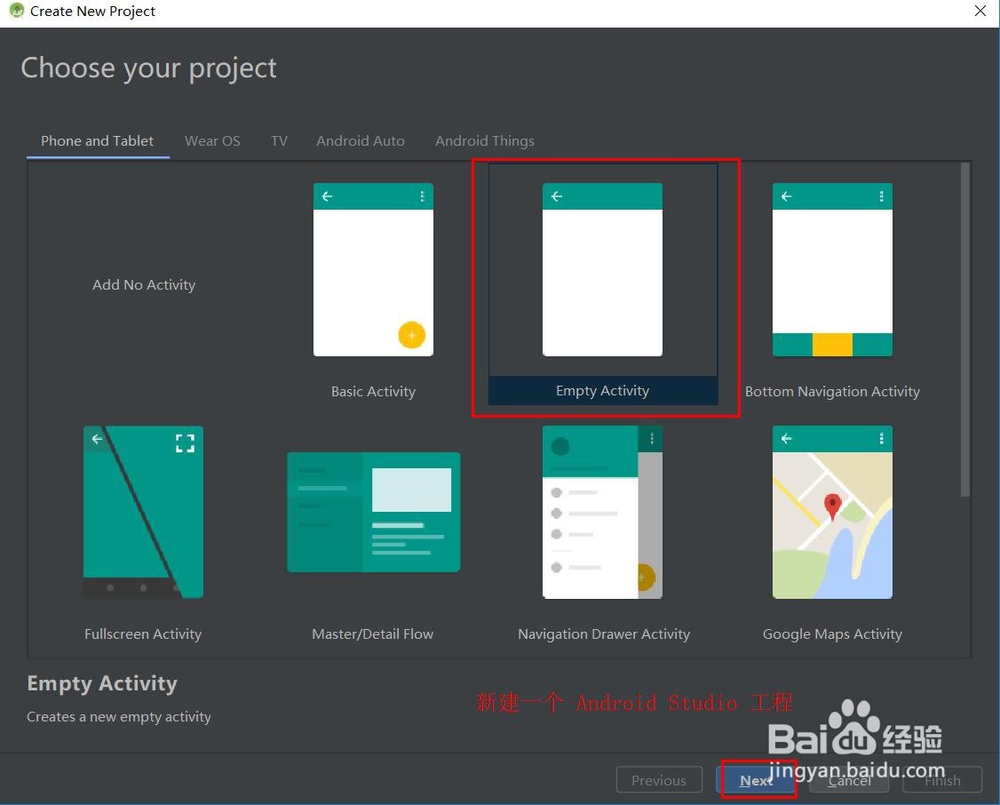
1、打开Unity,新建一个工程,进行相关开发,具体如下图
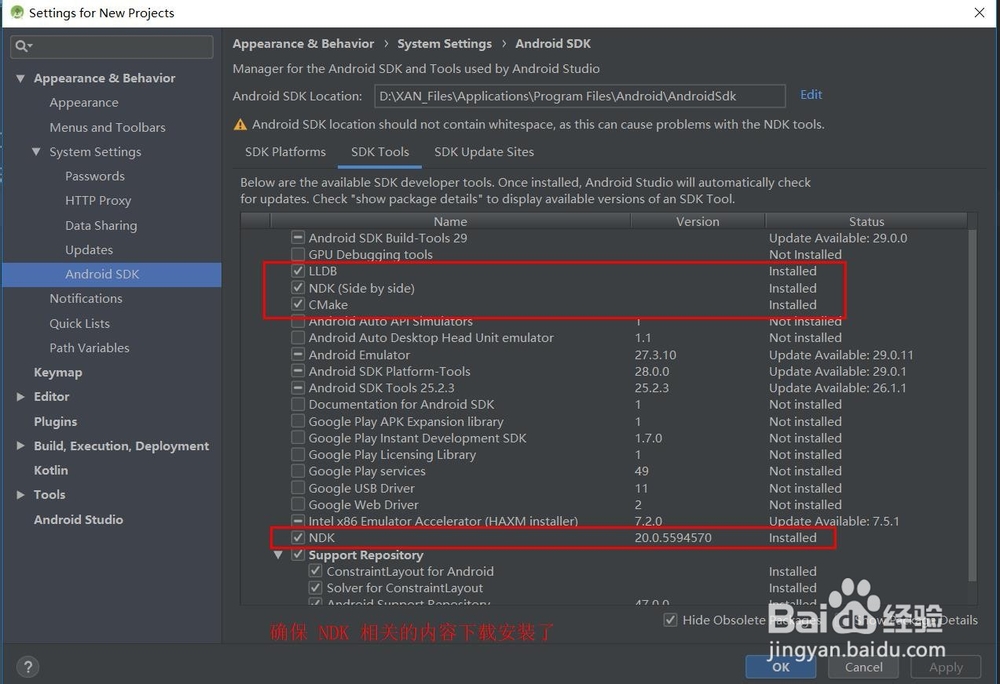
2、进行 NDK 配置,如果没有下载,可以在 SDK Manager 中,选择对应的 NDK 以及相关的包进行下载配置,具体如下图
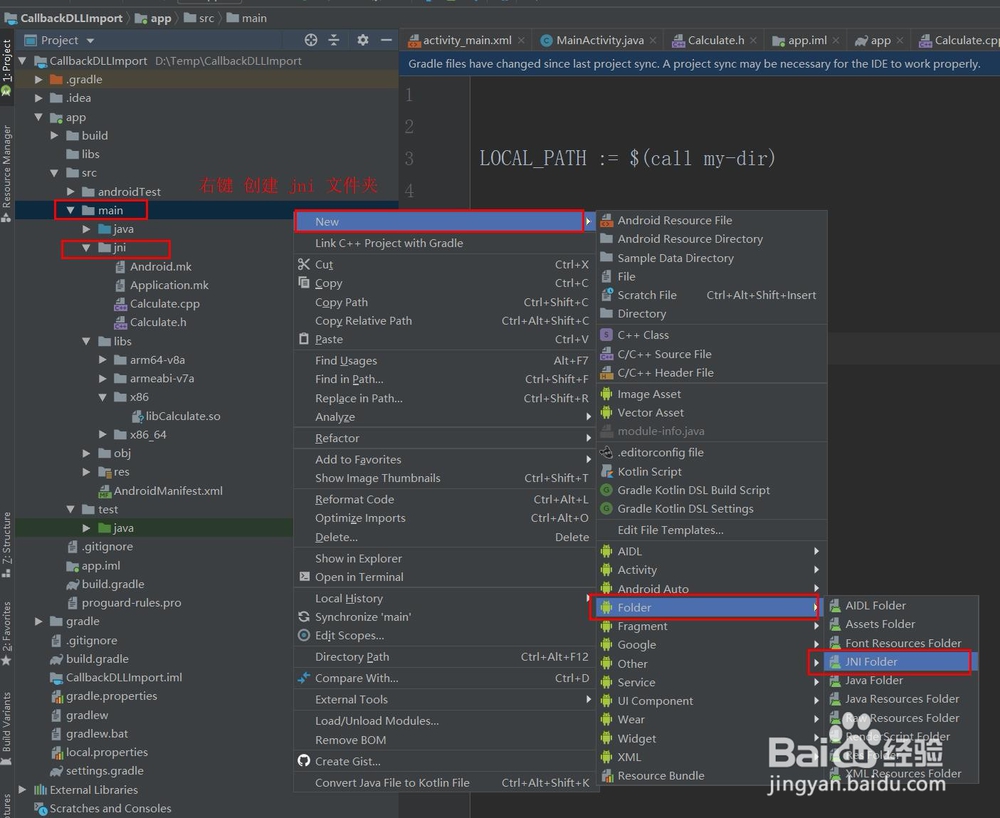
3、配置好 NDK 环境,然后 新建一个文件夹放置相关的 C++/C 的开发,这里为了方便,新建了一个 jni 文件夹,具体如下图
4、在文件下 添加对应的 .h 头文件,定义给Unity调用的接口,具体如下图
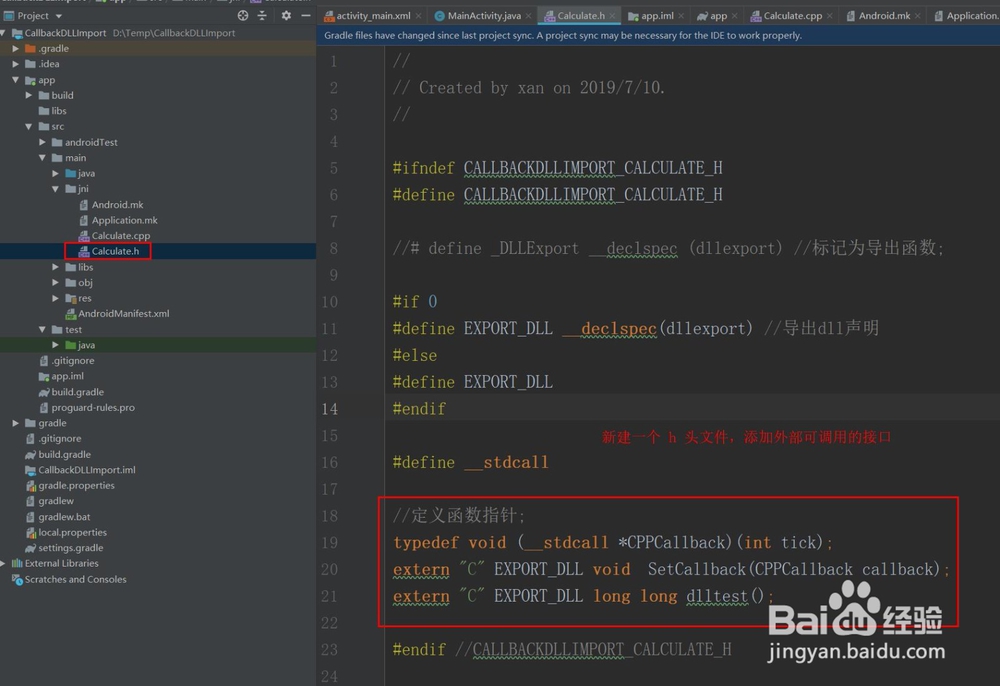
5、这里 Calculate.h 的具体内容为:
#ifndef CALLBACKDLLIMPORT_CALCULATE_H
#define CALLBACKDLLIMPORT_CALCULATE_H
//# define _DLLExport __declspec (dllexport) //标记为导出函数;
#if 0
#define EXPORT_DLL __declspec(dllexport) //导出dll声明
#else
#define EXPORT_DLL
#endif
#define __stdcall
//定义函数指针;
typedef void (__stdcall *CPPCallback)(int tick);
extern "C" EXPORT_DLL void SetCallback(CPPCallback callback);
extern "C" EXPORT_DLL long long dlltest();
#endif //CALLBACKDLLIMPORT_CALCULATE_H
6、然后在 .cpp 中实现 .h 定义的接口,具体如下图
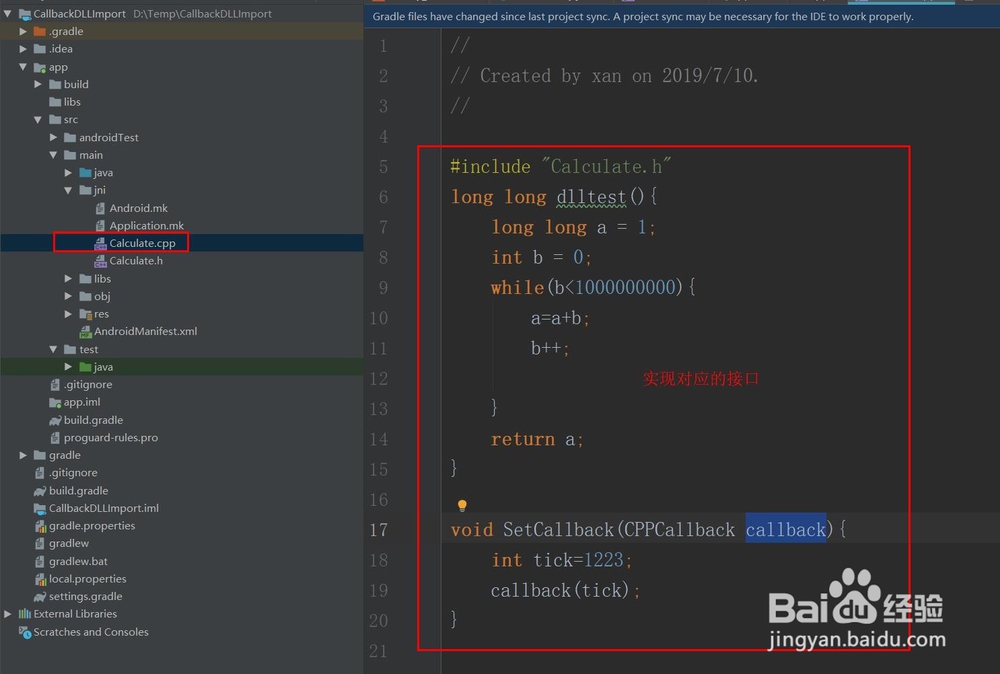
7、这里 Calculate.cpp 的具体内容为:
#include "Calculate.h"
long long dlltest(){
long long a = 1;
int b = 0;
while(b<1000000000){
a=a+b;
b++;
}
return a;
}
void SetCallback(CPPCallback callback){
int tick=1223;
callback(tick);
8、新建两个 mk 文件来配置打包的 .so 编译的相关信息,具体如下图
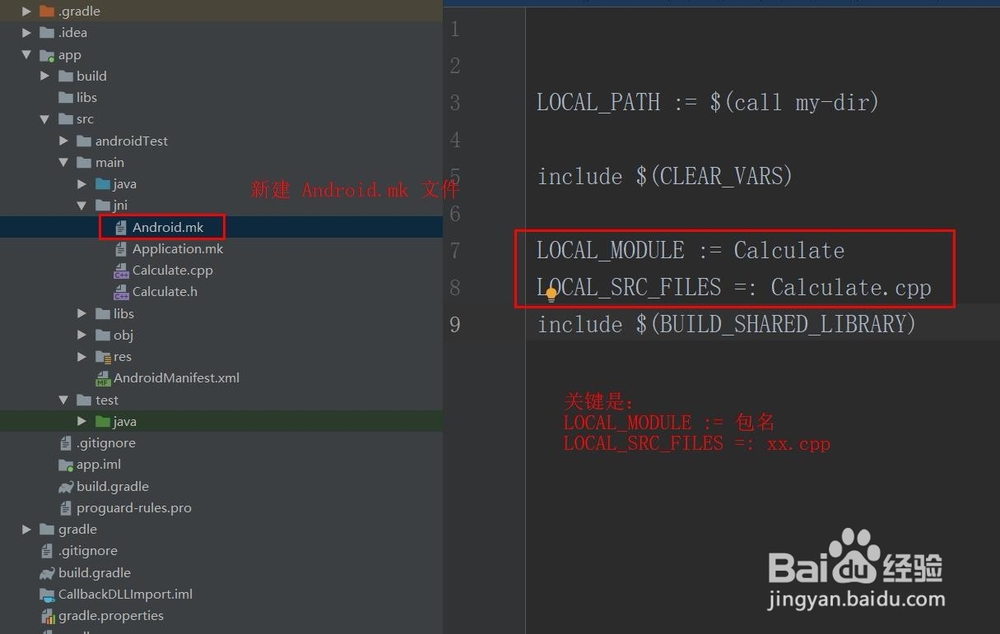
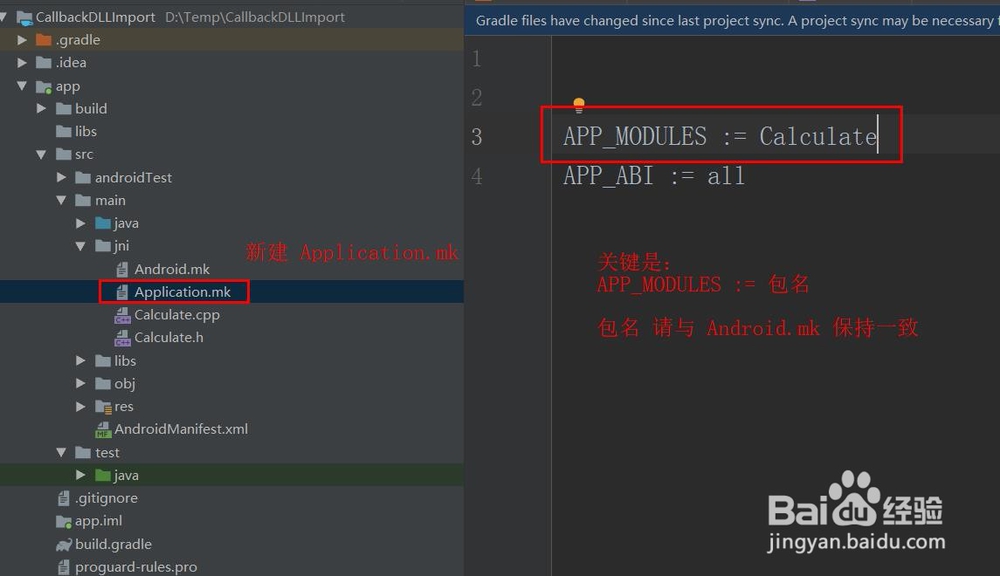
9、Android.mk 具体内容如下:
LOCAL_PATH := $(call my-dir)
include $(CLEAR_VARS)
LOCAL_MODULE := Calculate
LOCAL_SRC_FILES =: Calculate.cpp
include $(BUILD_SHARED_LIBRARY)
10、Application.mk 具体内容如下:
APP_MODULES := Calculate
APP_ABI := all
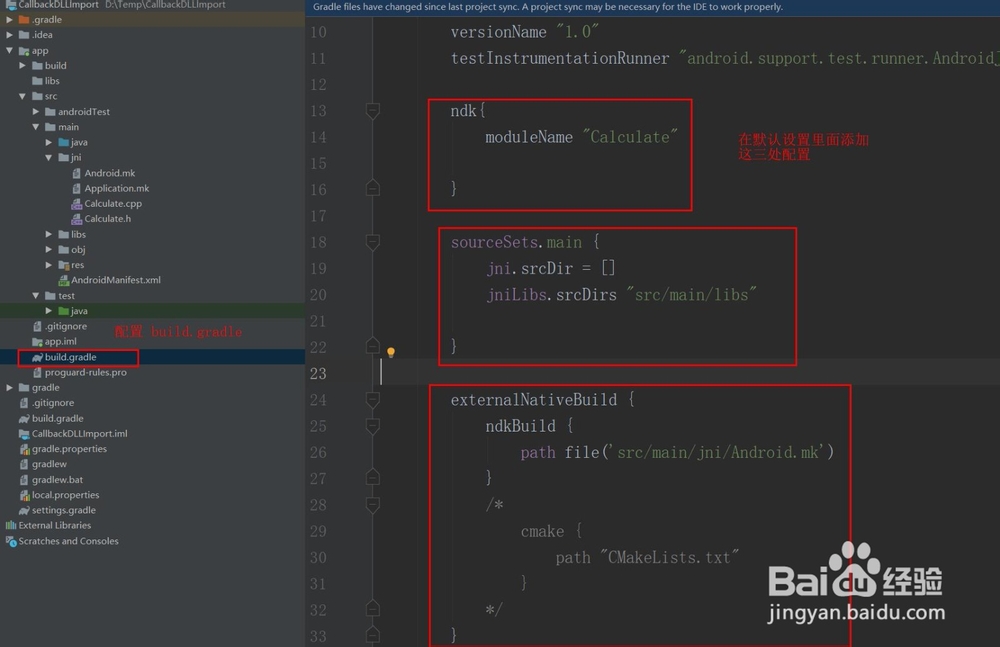
11、在配置 build.gradle 相关的ndk信息,具体如下图
ndk{
moduleName "Calculate"
}
sourceSets.main {
jni.srcDir = []
jniLibs.srcDirs "src/main/libs"
}
externalNativeBuild {
ndkBuild {
path file('src/main/jni/Android.mk')
}
/*
cmake {
path "CMakeLists.txt"
}
*/
}
12、build.gradle 的具体内容如下:
apply plugin: 'com.android.application'
android {
compileSdkVersion 28
defaultConfig {
applicationId "com.xan.callbackdllimport"
minSdkVersion 15
targetSdkVersion 28
versionCode 1
versionName "1.0"
testInstrumentationRunner "android.support.test.runner.AndroidJUnitRunner"
ndk{
moduleName "Calculate"
}
sourceSets.main {
jni.srcDir = []
jniLibs.srcDirs "src/main/libs"
}
externalNativeBuild {
ndkBuild {
path file('src/main/jni/Android.mk')
}
/*
cmake {
path "CMakeLists.txt"
}
*/
}
}
buildTypes {
release {
minifyEnabled false
proguardFiles getDefaultProguardFile('proguard-android-optimize.txt'), 'proguard-rules.pro'
}
}
}
dependencies {
implementation fileTree(dir: 'libs', include: ['*.jar'])
implementation 'com.android.support:appcompat-v7:28.0.0'
implementation 'com.android.support.constraint:constraint-layout:1.1.3'
testImplementation 'junit:junit:4.12'
androidTestImplementation 'com.android.support.test:runner:1.0.2'
androidTestImplementation 'com.android.support.test.espresso:espresso-core:3.0.2'
}
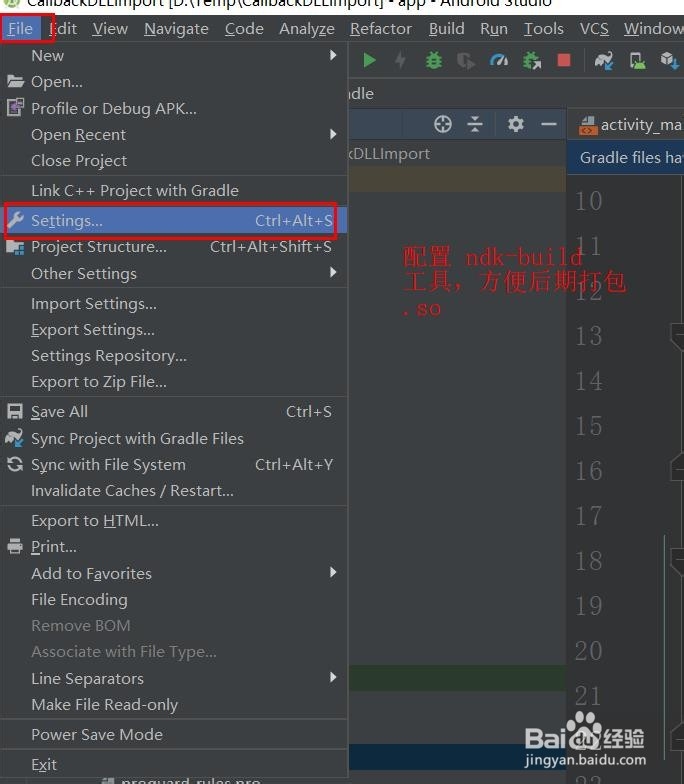
13、准备好就可以 ndk-build 进行编译打包 so,这里可以在 Android Studio 配置一个 External Tool ,快速进行 so 编译,具体打开 File - Settings... - Tools - External Tools ,进行配置,具体如下图
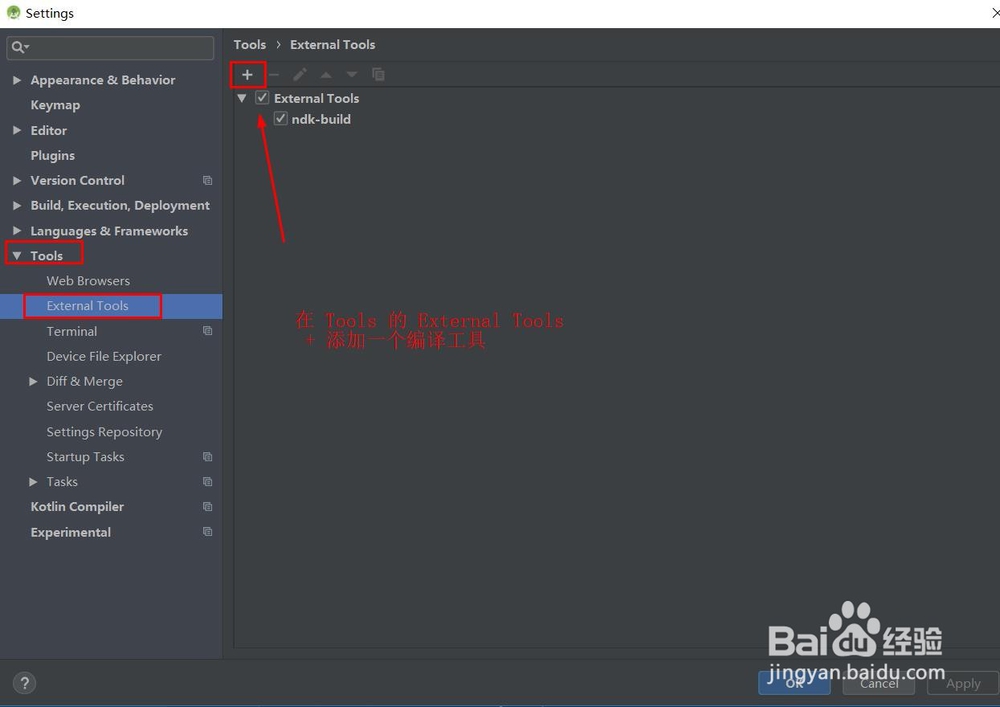
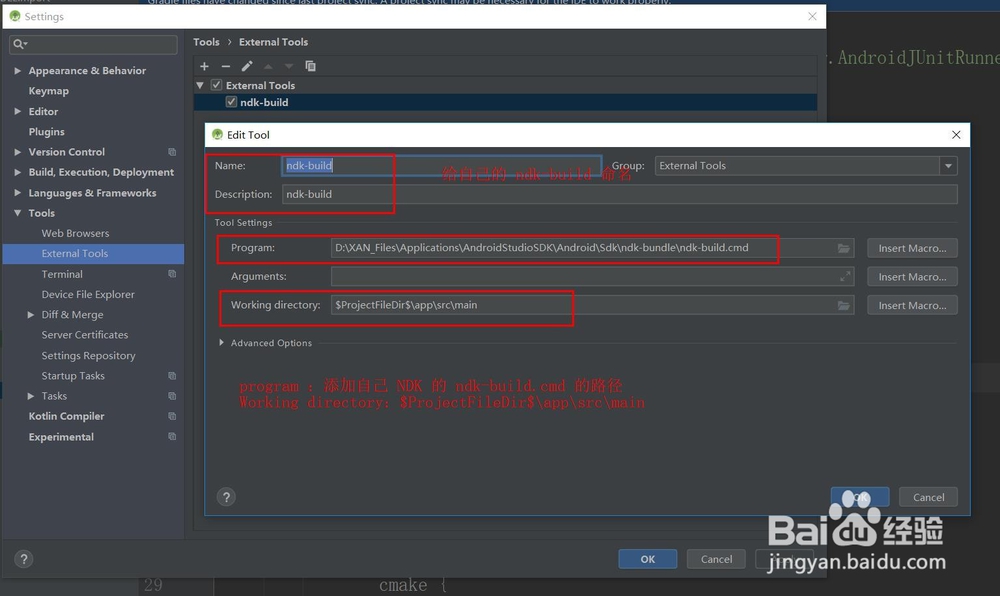
14、添加一个 ndk-build,关键配置 Progam,和 Working directory。Progam 为你自己安装 ndk 的 ndk-build.cmd 的位置;Working directory 的如字义工作目录。我的配置大概如下,Progam :D:\XAN_Files\Applications\AndroidStudioSDK\Android\Sdk\ndk-bundle\ndk-build.cmd ;Working directory : $ProjectFileDir$\app\src\main,具体如下图
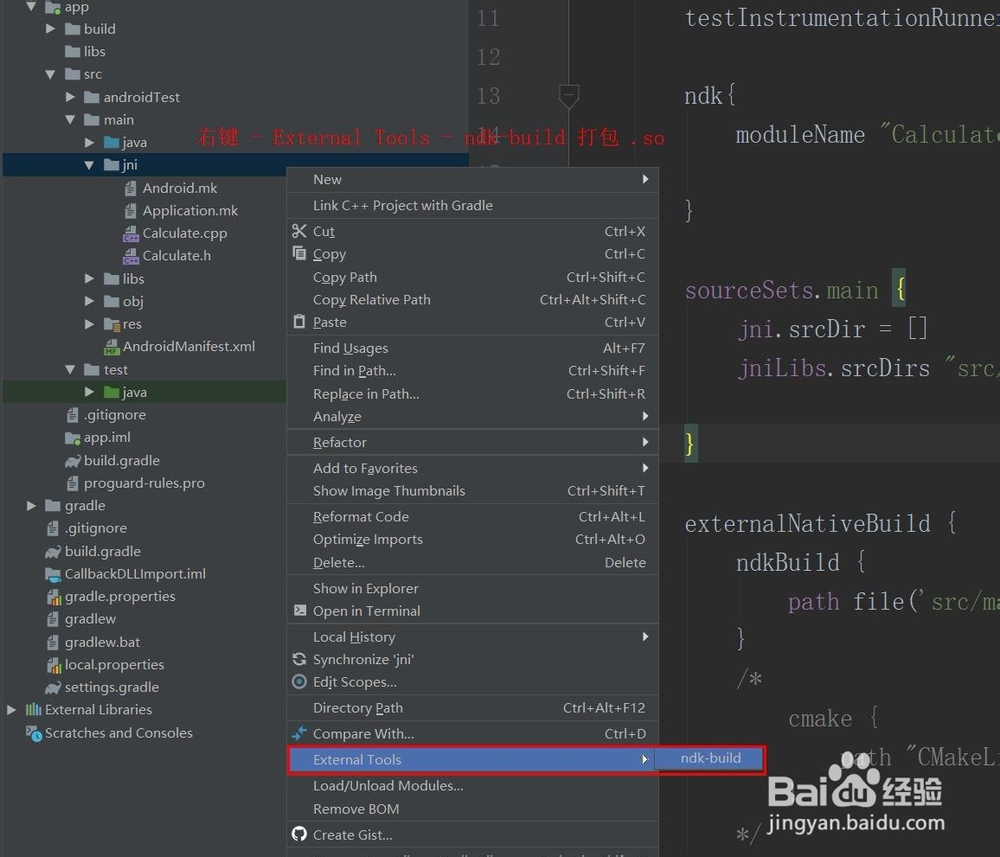
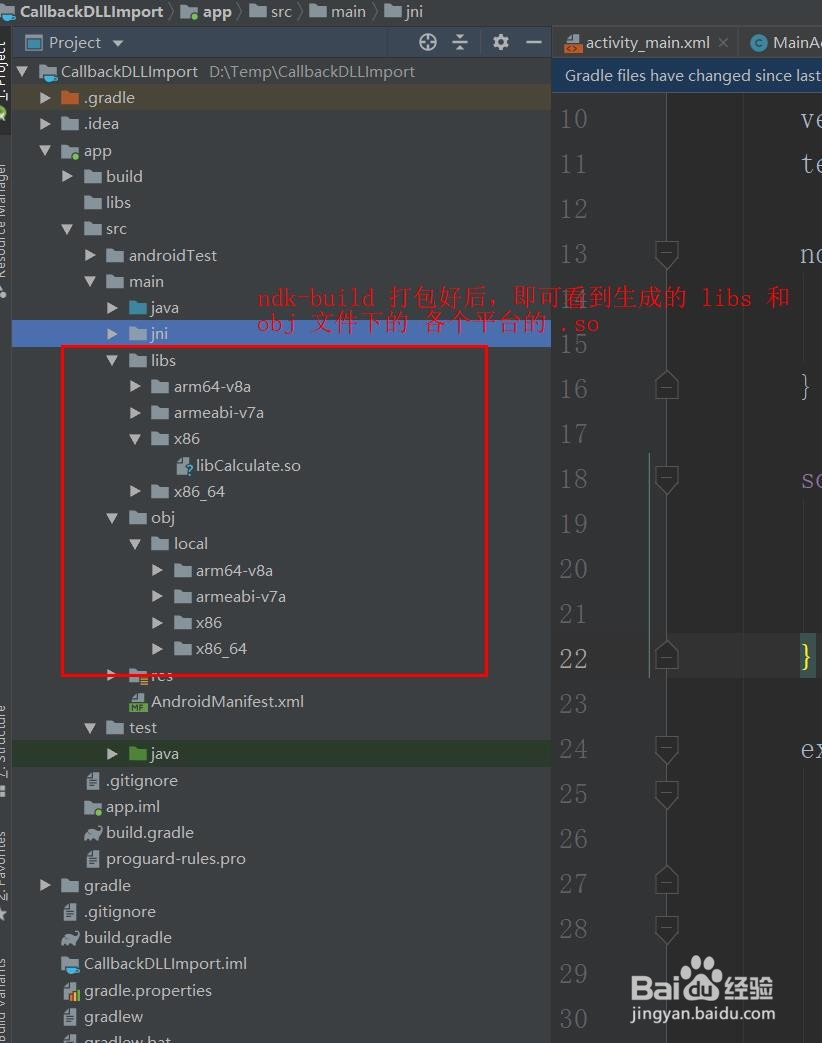
15、现在回到目录,右键 External Tools —— ndk-build,打包编译出libs和obj,文件夹中有对应平台的 so 文件,具体如下图
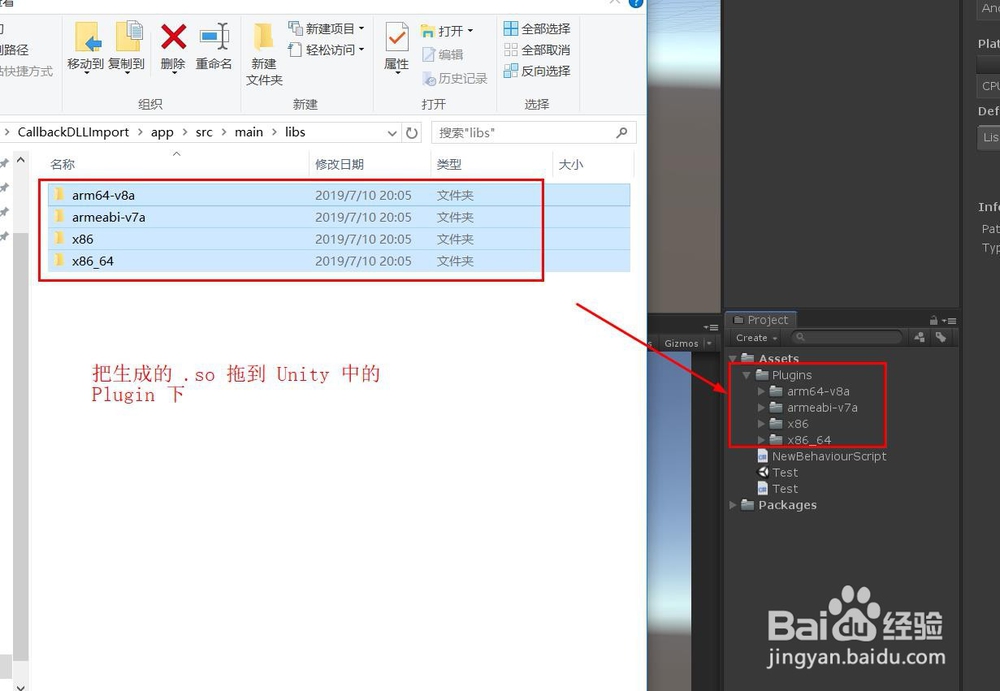
16、so 打包成功,打开 Unity,新建 Plugins文件夹,包对应的平台的so导入 Plugins 文件夹下(其实根据的目标平台需要导入即可,不必要全都导入),具体如下图
17、在工程中添加脚本,调用so下的C++/C 的接口,具体如下图
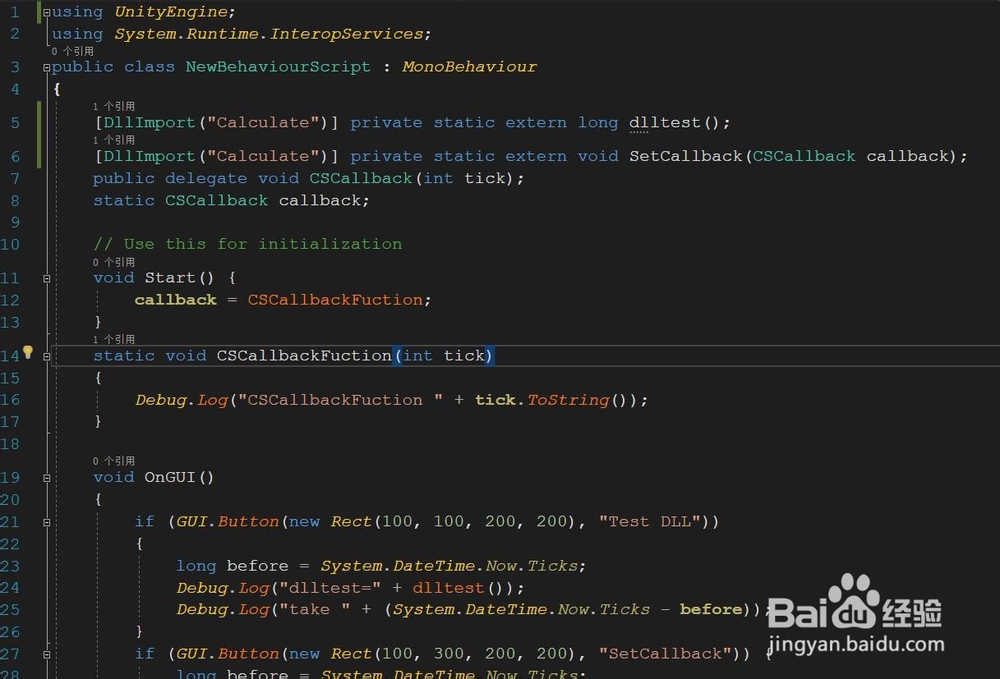
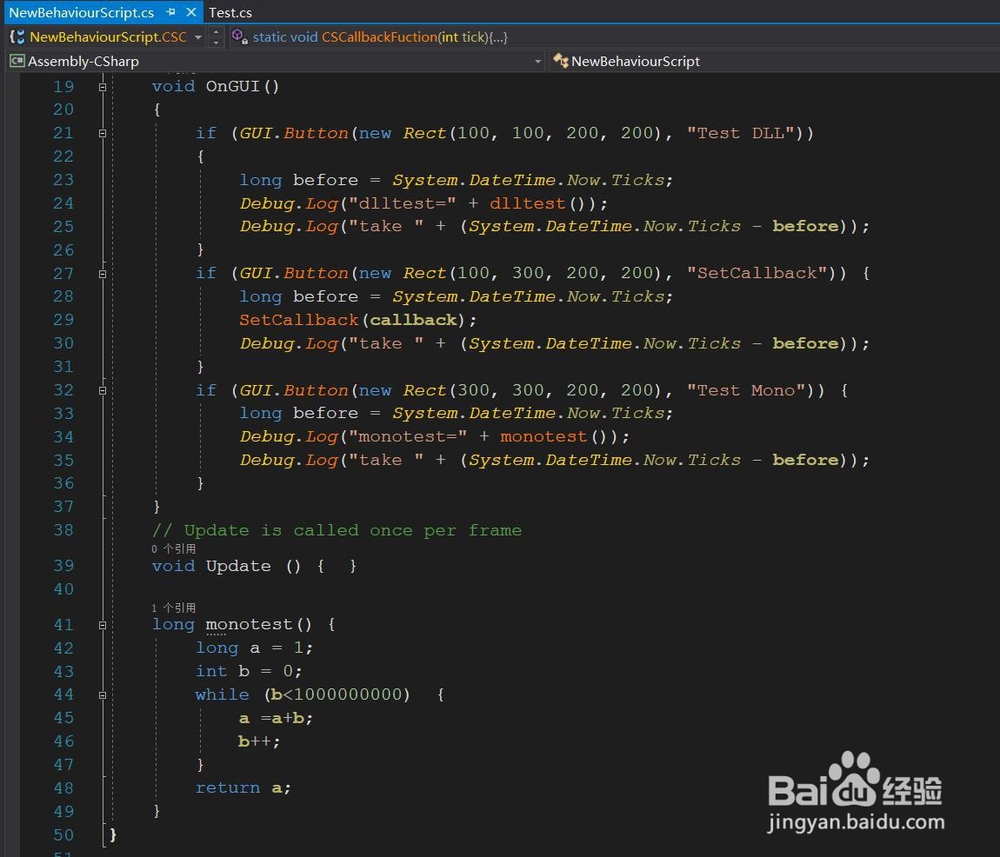
18、脚本具体内容如下:
using UnityEngine;
using System.Runtime.InteropServices;
public class NewBehaviourScript : MonoBehaviour
{
[DllImport("Calculate")] private static extern long dlltest();
[DllImport("Calculate")] private static extern void SetCallback(CSCallback callback);
public delegate void CSCallback(int tick);
static CSCallback callback;
// Use this for initialization
void Start() {
callback = CSCallbackFuction;
}
static void CSCallbackFuction(int tick)
{
Debug.Log("CSCallbackFuction " + tick.ToString());
}
void OnGUI()
{
if (GUI.Button(new Rect(100, 100, 200, 200), "Test DLL"))
{
long before = System.DateTime.Now.Ticks;
Debug.Log("dlltest=" + dlltest());
Debug.Log("take " + (System.DateTime.Now.Ticks - before));
}
if (GUI.Button(new Rect(100, 300, 200, 200), "SetCallback")) {
long before = System.DateTime.Now.Ticks;
SetCallback(callback);
Debug.Log("take " + (System.DateTime.Now.Ticks - before));
}
if (GUI.Button(new Rect(300, 300, 200, 200), "Test Mono")) {
long before = System.DateTime.Now.Ticks;
Debug.Log("monotest=" + monotest());
Debug.Log("take " + (System.DateTime.Now.Ticks - before));
}
}
// Update is called once per frame
void Update () { }
long monotest() {
long a = 1;
int b = 0;
while (b<1000000000) {
a =a+b;
b++;
}
return a;
}
}
19、脚本编译正确,回到Unity场景,把脚本添加到场景中,具体如下图
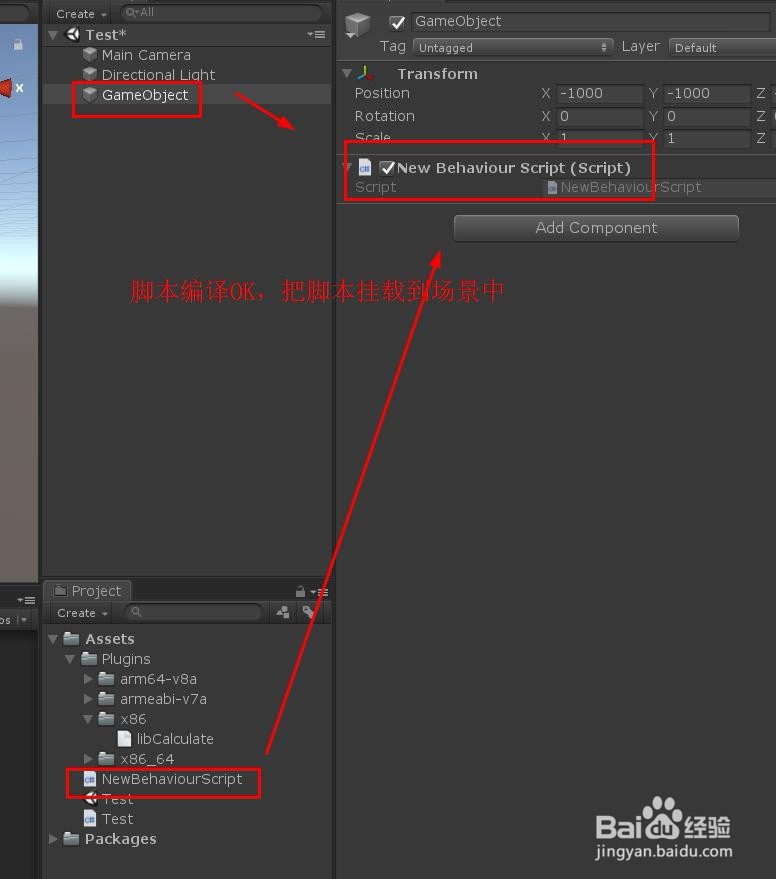
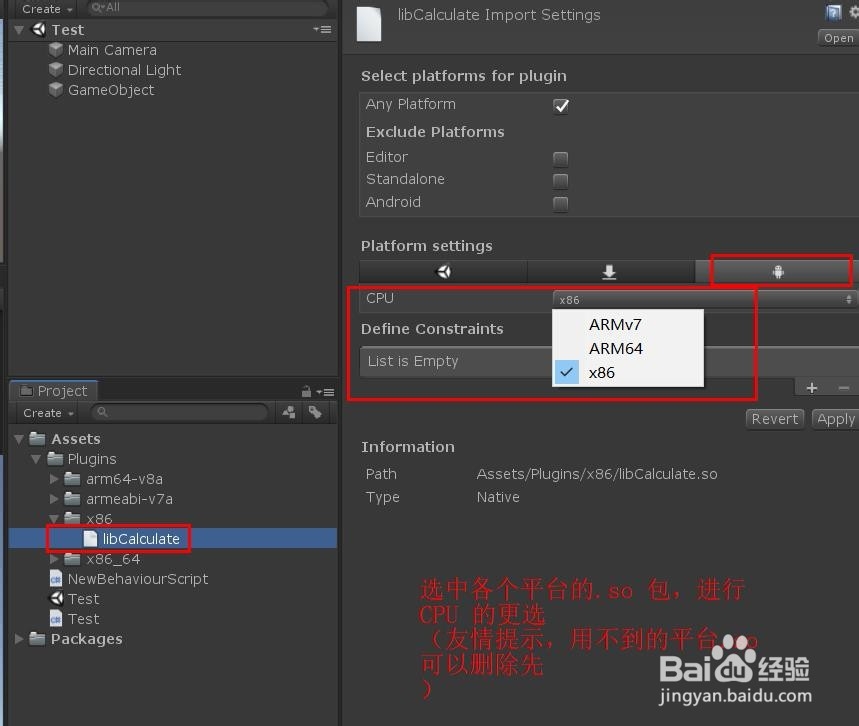
20、编译的时候可能会出现 same name 包名的问题,具体如下图
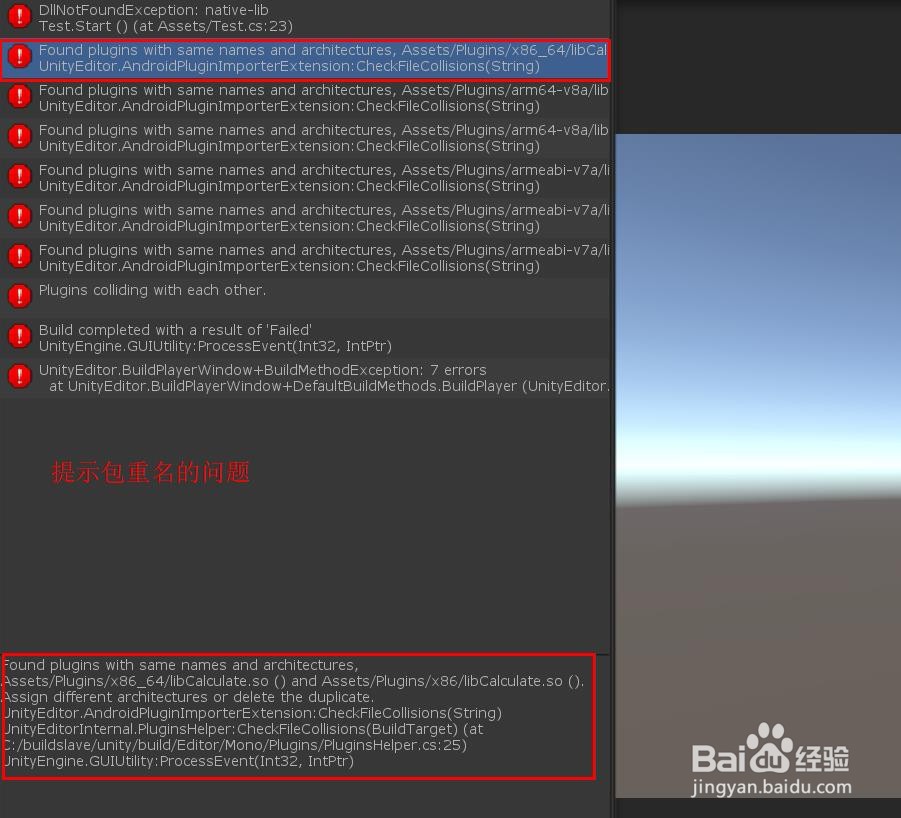
21、选中 各个平台的 so,把CPU 做对应的修改即可,具体如下图
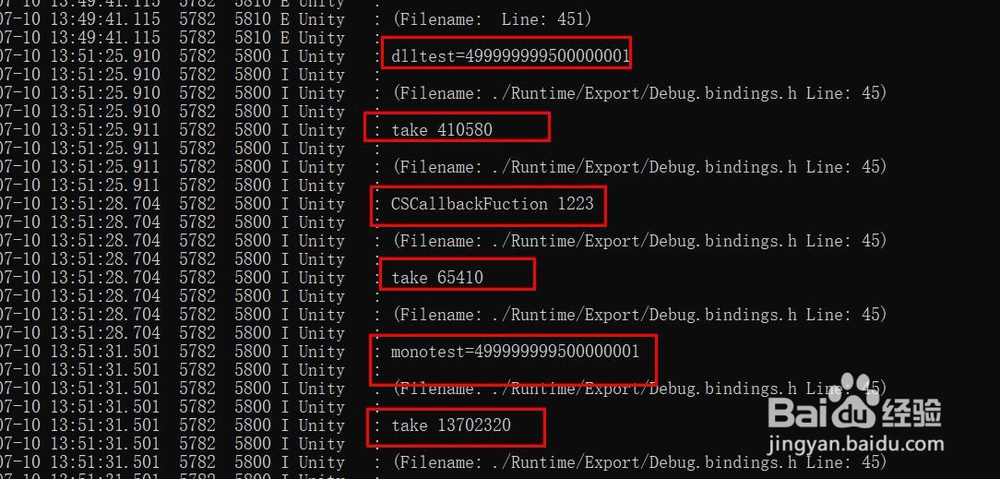
22、然后配置 Android 环境,打包编译到机器上,运行效果如下
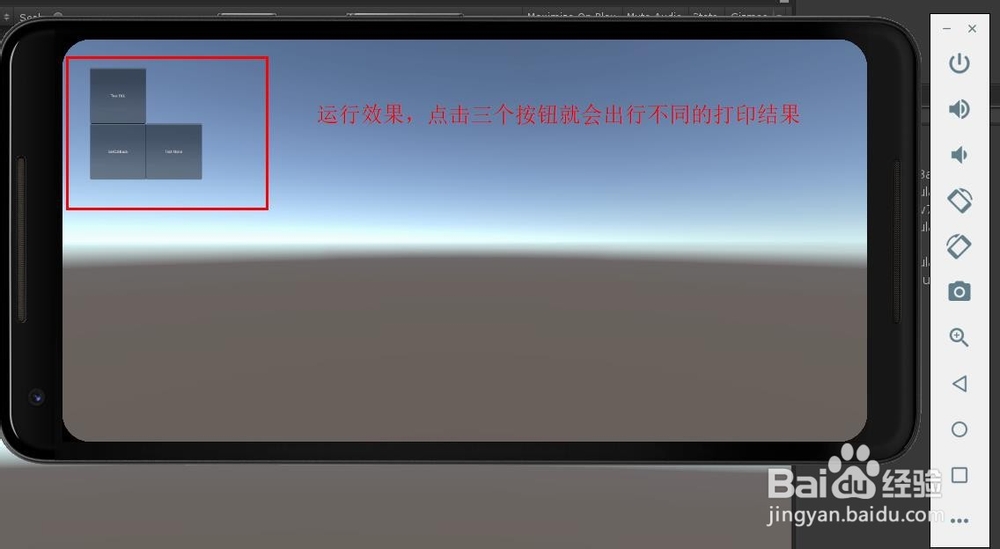
23、分别点击三个按钮,即可触发对应的 so 调用和打印,具体打印效果如下